

Recuperación de datos vs. Copia de seguridad: Qué hacer cuando falla Time Machine
Cuando falla una copia de seguridad de Time Machine, muchos usuarios de Mac asumen que sus archivos están protegidos porque existe una copia de seguridad en algún lugar. El problema es que una copia de seguridad fallida, incompleta, corrupta o inaccesible puede no ser suficiente para restaurar documentos, fotos, proyectos o archivos comerciales importantes.
Aquí es donde importa la diferencia entre la recuperación de copias de seguridad y la recuperación profesional de datos de Mac. Una copia de seguridad está destinada a prevenir la pérdida de datos antes de que ocurra, mientras que la recuperación de datos se utiliza después de que algo ya ha salido mal con el Mac, la unidad de copia de seguridad externa, la SSD o el sistema de archivos.
En esta guía, explicamos qué hacer cuando Time Machine falla, cuándo la resolución de problemas de copia de seguridad es segura y cuándo es mejor detenerse y considerar los servicios profesionales de recuperación de datos de Mac antes de que la situación empeore.
Tabla de Contenidos
Por qué fallan las copias de seguridad de Time Machine en Mac
Time Machine está diseñado para automatizar las copias de seguridad y simplificar la recuperación de archivos para los usuarios de Mac, pero el sistema aún depende de que varios componentes de hardware y software funcionen correctamente juntos. Los problemas con la unidad externa, las actualizaciones de macOS, los permisos, las instantáneas de APFS, los fallos de los cables o la corrupción de la SSD pueden interrumpir el proceso de copia de seguridad.
En muchos casos, los usuarios notan el problema por primera vez después de ver mensajes como:
- Time Machine no pudo completar la copia de seguridad
- No se pudo acceder a la imagen de disco de la copia de seguridad
- El volumen de copia de seguridad es de solo lectura
- La preparación de la copia de seguridad nunca termina
- Time Machine se quedó buscando discos
Algunos fallos son menores y pueden repararse de forma segura utilizando la Utilidad de Discos o volviendo a conectar la unidad de copia de seguridad. Otros pueden indicar signos tempranos de fallos de SSD de Mac, corrupción del sistema de archivos o un disco duro externo que falla, lo que pone en riesgo tanto la copia de seguridad como los archivos originales.
Importante
Si la unidad de copia de seguridad comienza a desconectarse aleatoriamente, hace clic, se sobrecalienta o desaparece de la Utilidad de Discos, evite volver a conectarla o forzar nuevas copias de seguridad repetidamente. La actividad de escritura continua a veces puede empeorar la corrupción y reducir las posibilidades de recuperación.

Recuperación de copias de seguridad vs. Recuperación de datos profesional
Uno de los mayores malentendidos entre los usuarios de Mac es suponer que una copia de seguridad fallida y la pérdida de datos son el mismo problema. En realidad, la recuperación de copias de seguridad y la recuperación de datos profesional son procesos muy diferentes con distintos objetivos y riesgos.
La recuperación de copias de seguridad se centra en restaurar archivos de una copia existente que aún es legible. La recuperación de datos profesional se centra en extraer archivos directamente de dispositivos de almacenamiento dañados, corruptos, cifrados o inaccesibles cuando las copias de seguridad están incompletas o no disponibles.
| Situación | Recuperación de copias de seguridad | Recuperación de datos profesional |
|---|---|---|
| Archivos eliminados | Restaurar desde instantánea de Time Machine | Recuperar directamente de la SSD si no existe copia de seguridad |
| Unidad de copia de seguridad corrupta | Limitada si la copia de seguridad es ilegible | Extracción avanzada de la unidad que falla |
| El Mac no arranca | Acceder a la copia de seguridad si está disponible | Recuperar datos del hardware de almacenamiento interno |
| Daños por líquidos | Solo útil si la copia de seguridad está actualizada | Puede requerir recuperación a nivel de placa |
| Fallo de SSD | Depende de la salud de la copia de seguridad | Proceso de recuperación de SSD a nivel de chip o cifrado |
Los Mac modernos con procesadores Apple silicon y chips de seguridad T2 añaden otra capa de complejidad porque la SSD interna está estrechamente ligada al cifrado y a la comunicación de la placa lógica. Si el Mac deja de encenderse o la SSD se vuelve inaccesible, los métodos de copia de seguridad estándar pueden dejar de funcionar correctamente.
Por eso, las situaciones de copia de seguridad fallida a menudo están relacionadas con problemas de hardware más grandes que se tratan en nuestras guías sobre la recuperación de datos de Mac con Apple silicon y la recuperación de chip de seguridad T2.
Cuando las copias de seguridad no son suficientes
Si tanto el Mac como la unidad de Time Machine muestran signos de corrupción o inestabilidad de hardware, puede ser necesaria una recuperación profesional para evitar la pérdida permanente de archivos.
Señales de que su unidad de copia de seguridad de Time Machine podría estar fallando
En muchos casos de copias de seguridad fallidas, el problema real no es Time Machine en sí, sino el dispositivo de almacenamiento externo que se utiliza para las copias de seguridad. Los discos duros tradicionales e incluso algunas SSD pueden empezar a fallar silenciosamente mucho antes de que la unidad deje de funcionar por completo.
Las señales de advertencia comunes incluyen:
- Rendimiento de copia de seguridad muy lento
- Time Machine se congela durante la preparación
- Unidad externa que se desconecta aleatoriamente
- Clics o sonidos mecánicos anormales
- El volumen de copia de seguridad se monta intermitentemente
- macOS informa de instantáneas corruptas
- Primera Ayuda de la Utilidad de Discos falla repetidamente

Un error peligroso es seguir ejecutando nuevas copias de seguridad en una unidad que ya es inestable. Esto puede sobrescribir estructuras de datos recuperables y aumentar la corrupción dentro del propio contenedor de copia de seguridad.
Limitaciones de la Utilidad de Discos
La Primera Ayuda de la Utilidad de Discos a veces puede reparar problemas menores de directorio, pero no puede solucionar daños físicos, memoria NAND degradada, cabezales de lectura/escritura fallidos o placas puente USB inestables dentro de las unidades externas.
Si la unidad de copia de seguridad contiene archivos irremplazables o la única copia de seguridad existente de su Mac, es más seguro dejar de usar el dispositivo inmediatamente y evaluar las opciones de recuperación antes de intentar reparaciones repetidas.
También puede revisar nuestra guía sobre riesgos de la recuperación de datos de Mac DIY antes de usar software de reparación o recuperación de terceros en una unidad de copia de seguridad que falla.
Qué hacer después de un fallo de Time Machine
Los primeros pasos tomados después de un fallo de copia de seguridad pueden afectar significativamente si los archivos siguen siendo recuperables. Muchos usuarios entran en pánico e intentan inmediatamente múltiples reparaciones, reformateos o aplicaciones de recuperación sin entender qué causó el fallo.
Un enfoque más seguro es aislar el problema antes de realizar cambios importantes en la unidad de copia de seguridad o en el propio Mac.
Primeros pasos recomendados
- Deje de ejecutar nuevas copias de seguridad inmediatamente
- Desconecte y vuelva a conectar la unidad de copia de seguridad una vez
- Pruebe otro cable USB-C, Thunderbolt o USB
- Verifique si la unidad aparece en la Utilidad de Discos
- Ejecute Primeros Auxilios solo una vez
- Evite formatear o borrar la unidad de copia de seguridad
- Verifique si los archivos importantes aún existen en el propio Mac
Si la unidad de copia de seguridad se monta correctamente, aún puede copiar manualmente carpetas importantes antes de intentar reparaciones. Si la unidad desaparece intermitentemente o desencadena errores de E/S, seguir accediendo a ella de forma agresiva puede aumentar la corrupción.
Para los Mac que ya no arrancan después de una copia de seguridad fallida o un proceso de actualización fallido, también puede ser necesario evaluar la salud de la SSD interna. Esto es especialmente importante en los modelos de MacBook más nuevos, donde el cifrado de almacenamiento y los diseños de SSD soldados complican los métodos de recuperación tradicionales.

Si su Mac también muestra problemas de inicio, carpetas intermitentes, pánicos de kernel o fallos de actualización, revise nuestra guía sobre cómo recuperar datos de un Mac que no enciende.
¿Necesita ayuda para evaluar una copia de seguridad de Time Machine fallida o una SSD de Mac inaccesible? Contacte con nuestro equipo de recuperación para obtener un diagnóstico profesional antes de intentar procedimientos de reparación arriesgados.
Cuándo se recomienda la recuperación profesional de datos de Mac
Hay situaciones en las que la resolución de problemas de copia de seguridad se vuelve demasiado arriesgada para continuar en casa. Si la unidad de Time Machine, la SSD del Mac o ambos dispositivos muestran signos de inestabilidad de hardware, los procedimientos de recuperación profesionales pueden proporcionar un camino más seguro para proteger los datos restantes.
La recuperación profesional de datos de Mac se recomienda comúnmente cuando:
- La unidad de copia de seguridad ya no se monta
- La SSD del Mac no aparece en la Utilidad de Discos
- El Mac sufrió daños por líquidos
- El sistema se volvió inaccesible después de una actualización de macOS
- La unidad de copia de seguridad hace clic, se sobrecalienta o se desconecta repetidamente
- El software de recuperación no puede detectar el volumen correctamente
- Los archivos importantes de la empresa o de la familia solo existen en la copia de seguridad fallida
Los procedimientos modernos de recuperación de Mac a menudo implican entornos de almacenamiento cifrados, contenedores APFS dañados, almacenamiento NAND inestable o fallos de comunicación de la placa lógica. En los Mac con Apple silicon y T2, la recuperación de datos puede requerir diagnósticos a nivel de placa y procedimientos controlados de acceso a la SSD.
Consejo importante para la recuperación
Evite reformatear la unidad de copia de seguridad antes de confirmar si los archivos que faltan aún existen. Reinicializar la unidad puede sobrescribir permanentemente los metadatos y las instantáneas recuperables.
Si el problema comenzó después de una actualización fallida, un problema de inicio o un error de comunicación de la SSD, también puede beneficiarse de revisar nuestros artículos sobre la recuperación después de una actualización fallida de macOS y la recuperación de SSD NVMe de Mac.
Cómo proteger sus copias de seguridad de Mac en el futuro
Incluso los sistemas de copia de seguridad fiables nunca deben considerarse almacenamiento permanente o infalible. Una sola unidad externa puede fallar inesperadamente, y las copias de seguridad corruptas a menudo se descubren solo después de que ya faltan archivos importantes.
La estrategia más segura es combinar múltiples métodos de copia de seguridad en lugar de depender de un solo disco de Time Machine.
| Método de protección | Propósito |
|---|---|
| Time Machine | Copias de seguridad locales automatizadas con versiones |
| Copia de seguridad en la nube | Protección contra robos o daños físicos |
| Segunda copia de seguridad externa | Redundancia si una unidad falla |
| Copias de archivo manuales | Protección adicional para proyectos críticos |
| Verificación regular de copias de seguridad | Confirma que los archivos pueden restaurarse realmente |
Apple también recomienda verificar periódicamente la integridad de las copias de seguridad y expulsar de forma segura las unidades externas para reducir el riesgo de corrupción. Puede revisar las recomendaciones oficiales de Apple aquí:
Para los usuarios que manejan archivos comerciales sensibles, proyectos creativos o fotos familiares irremplazables, se recomienda encarecidamente mantener al menos dos copias de seguridad independientes. Esto es aún más importante en los Mac modernos donde la recuperación interna de la SSD puede ser significativamente más compleja después de un fallo de hardware.
Mejor práctica
Una copia de seguridad solo es útil si se ha probado recientemente. Restaure periódicamente archivos de muestra para confirmar que el sistema de copia de seguridad funciona correctamente.
Un fallo en la copia de seguridad no siempre significa que sus datos se hayan perdido
Un fallo de la copia de seguridad de Time Machine puede ir desde un simple problema de configuración hasta un fallo de almacenamiento mucho mayor que involucre la SSD del Mac, la unidad de copia de seguridad externa o el propio sistema de archivos. La clave es comprender cuándo la resolución de problemas básica es segura y cuándo los intentos continuos pueden poner los datos restantes en mayor riesgo.
En muchos casos, actuar rápidamente y evitar reparaciones, reformateos o escaneos de recuperación repetidos innecesarios puede mejorar significativamente las posibilidades de una recuperación exitosa.
Si bien Time Machine sigue siendo una de las mejores herramientas de copia de seguridad disponibles para macOS, ningún sistema de copia de seguridad es perfecto. Mantener múltiples copias de seguridad, monitorear la salud de la unidad y responder con cuidado a las señales de advertencia tempranas son esenciales para proteger los archivos importantes a largo plazo.
¿Necesita asistencia profesional para la recuperación de datos de Mac?
Si su copia de seguridad de Time Machine falló y sus archivos ya no son accesibles, nuestro equipo puede ayudarlo a evaluar tanto la unidad de copia de seguridad como el propio Mac para encontrar opciones de recuperación seguras.
Guías de recuperación relacionadas: Recuperación de datos de un Mac que no enciende, Recuperación tras un fallo del SSD del Mac, Recuperación tras una actualización fallida de macOS, Recuperación de Mac con Apple Silicon, Recuperación de chip de seguridad T2
¿Necesita ayuda con una copia de seguridad de Mac fallida o una unidad Time Machine inaccesible? Contacte con Prime Tech Support para diagnósticos profesionales de recuperación de datos de Mac y evaluación de copias de seguridad.

Compartir este
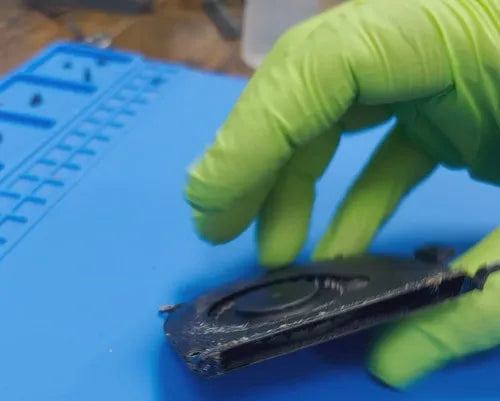
¿Error de copia de seguridad de Time Machine en Mac? Opciones de recuperación explicadas
Can Time Machine recover permanently deleted files?
What happens if my Time Machine backup drive fails?
Can Disk Utility repair a corrupted Time Machine backup?
Should I keep using a failing backup drive?
Can files be recovered if both the Mac and backup fail?
¿Pérdida de datos? Obtenga opciones expertas de recuperación de datos
Si su Mac, SSD o unidad externa no arranca, no es detectada o se queda atascada en el logotipo de Apple, sus datos aún pueden ser recuperables. Problemas como actualizaciones fallidas de macOS, daños por líquidos o fallas en la placa lógica pueden impedir el acceso a sus archivos sin previo aviso.
En Prime Tech Support, nos especializamos en la recuperación avanzada de datos, incluyendo diagnósticos a nivel de componentes y recuperación de fallas de hardware complejas que el software estándar no puede resolver.
¿En Miami? Obtenga un servicio profesional de recuperación de datos
Nuestro equipo realiza diagnósticos exhaustivos y recuperación de datos para MacBook Pro, MacBook Air, iMac y dispositivos de almacenamiento externos. Manejamos desde eliminaciones accidentales hasta fallas graves de hardware con precisión y cuidado.
¿No está en Miami? Utilice nuestro servicio nacional de recuperación de datos por correo
Ofrecemos un servicio seguro de recuperación de datos por correo a nivel nacional para Mac, SSD y dispositivos de almacenamiento, incluyendo casos de sistemas que no arrancan, daños por líquidos y almacenamiento soldado. Nuestro equipo trabaja con clientes en todo Estados Unidos, brindando actualizaciones claras y un manejo seguro durante todo el proceso.
Nuestras reparaciones electrónicas más populares
Recupere datos perdidos o dañados de MacBook Pro, MacBook Air, iMac y Mac Pro, incluyendo modelos con procesador Intel y Apple Silicon (M1, M2, M3, M4 y posteriores). Gestionamos pérdidas de datos complejas causadas por daños por líquidos, actualizaciones fallidas de macOS, fallos en la placa base y problemas con unidades SSD o NVMe. Seleccione su modelo de Mac a continuación para comenzar con la recuperación de datos profesional.


Lo que dicen nuestros clientes sobre nuestros servicios de recuperación de datos
Recuperación de Datos
 Alejandro C Miami, Florida
Análisis gratuito, presupuesto gratis.
