¿El PC gamer enciende pero no da imagen? Guía completa de solución de problemas y reparación
¿Tu PC gaming se enciende pero no muestra señal? Descubre las verdaderas causas, soluciones paso a paso y cuándo el diagnóstico profesional es la decisión inteligente.
Tabla de Contenidos
Pulsas el botón de encendido. Los ventiladores giran. Las luces RGB se encienden. Todo parece normal, pero el monitor permanece en negro.
Este problema es uno de los más comunes y frustrantes a los que se enfrentan los jugadores. ¿La buena noticia? En muchos casos, es algo sencillo. ¿La mala noticia? A veces implica un fallo de hardware más profundo.
¿Necesitas más soluciones para PC?
Mantén tu equipo gaming funcionando sin problemas
Explora más guías de reparaciónPor qué tu PC gaming no tiene pantalla
Cuando un ordenador se enciende pero no muestra salida de vídeo, el problema suele encuadrarse en una de estas categorías:
1. Problemas con la tarjeta gráfica
- GPU mal asentada
- Conectores de alimentación PCIe sueltos
- Tarjeta gráfica defectuosa
- Corrupción de controladores después de una actualización
Según datos de reparación de la industria, los problemas relacionados con la GPU representan casi el 35% de los casos de "sin pantalla" en sistemas de alto rendimiento.
2. Problemas con la RAM
- Módulos de memoria sin asentar
- Módulo de RAM defectuoso
- Configuración de memoria incompatible
Incluso un módulo defectuoso puede impedir el POST (Power-On Self-Test), lo que resulta en una pantalla negra.
3. Fallo del monitor o del cable
Esto es más común de lo que la gente piensa. Los cables HDMI/DisplayPort defectuosos o la selección incorrecta de la entrada causan un porcentaje significativo de escenarios de "sin señal".
4. Problemas con la fuente de alimentación
Si tu PSU no puede suministrar energía estable a tu GPU, el sistema puede encenderse sin emitir video.
5. Errores de BIOS o placa base
La configuración de BIOS corrupta, las actualizaciones fallidas o los daños en los componentes de la placa base pueden bloquear completamente la visualización de inicio.
Paso 1: Comprobaciones rápidas que cualquiera puede hacer (5 minutos)
- Apaga completamente tanto el PC como el monitor.
- Sustituye el cable HDMI o DisplayPort.
- Confirma que la fuente de entrada del monitor coincide con el puerto del cable.
- Conecta el cable a la tarjeta gráfica, no al puerto de vídeo de la placa base (a menos que uses gráficos integrados).
- Prueba el monitor con otro dispositivo.
Casi el 30% de los casos se resuelven en esta etapa.
Leer: Por qué las PC Gaming se ralentizan de repente
Paso 2: Comprueba la GPU y la RAM (10-15 minutos)

Volver a asentar la tarjeta gráfica
- Apaga y desenchufa el sistema.
- Retira la GPU con cuidado.
- Limpia suavemente los contactos dorados con alcohol isopropílico.
- Vuelve a instalarla hasta que el pestillo PCIe haga clic.
- Vuelve a conectar todos los cables de alimentación.
Prueba de RAM
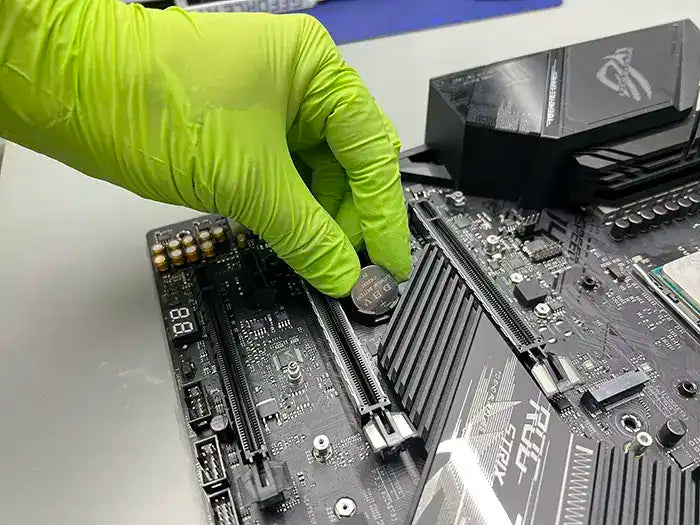
- Retira todos los módulos de memoria.
- Instala un módulo en la ranura recomendada (normalmente A2).
- Prueba a arrancar con un solo módulo a la vez.
Si el sistema arranca con un módulo pero no con otro, has identificado el módulo defectuoso.
Paso 3: Diagnóstico avanzado
Si la solución de problemas básica falla, puede que se necesiten pruebas más profundas:
- Borrar CMOS (restablecer BIOS)
- Probar con una PSU que funcione correctamente
- Cambiar la tarjeta gráfica
- Comprobar los LED de depuración de la placa base
- Inspeccionar daños en los condensadores
Importante: Los arranques forzados repetidos pueden empeorar el fallo de los componentes.
Conoce las señales de advertencia
Aprende a detectar daños por líquidos antes de que afecten el rendimiento.
Leer: Señales de advertencia de daños por líquidos
Errores comunes que empeoran las cosas
- Utilizar fuentes de alimentación de baja calidad
- Forzar la RAM en ranuras incorrectas
- Ignorar los síntomas de sobrecalentamiento
- Reiniciar repetidamente un sistema con fallos
- Actualizar la BIOS sin una alimentación estable
Estos errores pueden convertir una reparación menor en una mayor.
Consejos de mantenimiento preventivo
1. Limpieza interna cada 4-6 meses
La acumulación de polvo aumenta el estrés térmico y el riesgo de fallo de la GPU.
2. Utiliza protección contra sobretensiones
Los picos de voltaje acortan la vida útil de la PSU y la placa base.
3. Monitorea las temperaturas
Mantén la GPU por debajo de los umbrales de carga recomendados por el fabricante.
4. Evita el overclocking agresivo
A menos que la refrigeración y la capacidad de la PSU sean suficientes.
Experiencia real de reparación e información profesional
Después de 25 años trabajando directamente con hardware de computadoras – y siendo dueño de un negocio de reparación – la mayoría de las situaciones sin pantalla se dividen en dos categorías: errores de conexión simples o fallas de hardware en etapa temprana.
En un caso reciente, una computadora gaming personalizada de alta gama llegó encendiéndose pero sin mostrar video. El problema no era la tarjeta gráfica como se sospechaba, sino una fuente de alimentación defectuosa que no podía mantener un voltaje estable durante la inicialización de la GPU. Reemplazar la PSU restauró la funcionalidad completa.
Otro sistema mostraba pantallas negras intermitentes durante el arranque. Las pruebas de diagnóstico revelaron un solo módulo de RAM defectuoso que causaba un comportamiento inconsistente del POST.
La experiencia es crucial para diagnosticar estos problemas de forma rápida y precisa. Las herramientas de prueba adecuadas, el análisis térmico y la medición del suministro de energía eliminan las conjeturas y previenen reemplazos innecesarios de piezas.
¿No estás seguro de cuál es la causa del problema?
Si tu sistema aún se niega a mostrar video después de estos pasos, la decisión más inteligente es un diagnóstico adecuado. Las pruebas profesionales evitan el reemplazo innecesario de piezas y garantizan decisiones de reparación precisas.
Nuestro equipo realiza diagnósticos de hardware estructurados, pruebas de energía, validación de GPU e inspección de la placa base utilizando equipos de grado profesional.