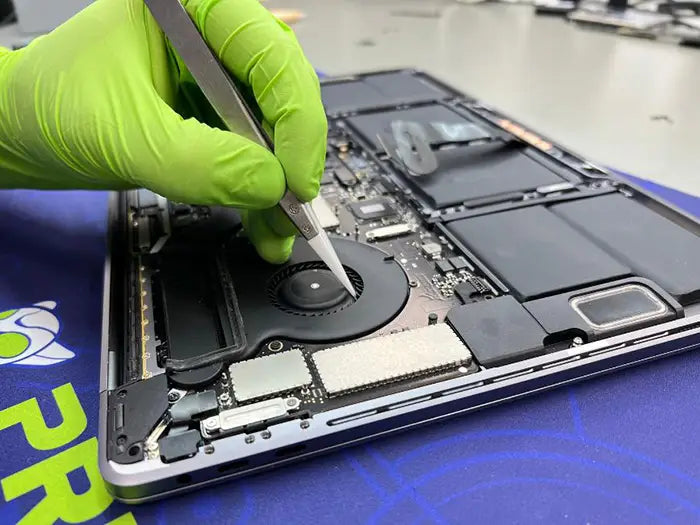
Trackpad de MacBook Pro no funciona debido a problema de cable flexible: Síntomas y reparación
Un trackpad de MacBook Pro que deja de funcionar a menudo puede atribuirse a un problema con el cable flexible, especialmente cuando el cursor aún se mueve pero el clic falla o se vuelve inconsistente.
Este es un problema interno común que muchos usuarios no consideran de inmediato. Debido a que el trackpad se ve bien desde el exterior, es fácil asumir que el problema es el trackpad, cuando en realidad, el cable de comunicación que lo conecta a la placa lógica puede ser la verdadera causa.
Si el trackpad de su MacBook Pro no hace clic, este problema puede ser causado por múltiples factores más allá del cable flexible. Para un desglose completo de todas las causas posibles, consulte nuestra guía completa sobre el trackpad del MacBook Pro no hace clic, donde explicamos cómo identificar el problema exacto antes de reemplazar cualquier pieza.
En esta guía, aprenderá qué hace el cable flexible del trackpad, cómo identificar los síntomas de falla, qué causa que se rompa y cómo un diagnóstico adecuado puede ahorrarle reparaciones innecesarias.
Tabla de Contenidos
¿Qué es el cable flexible del trackpad en un MacBook Pro?
El cable flexible del trackpad es un cable plano delgado que conecta el trackpad a la placa lógica del MacBook. Transporta señales relacionadas con el movimiento, la detección de presión y la respuesta al clic.
Conexión a la placa lógica
Este cable actúa como el puente de comunicación entre el trackpad y el sistema. Si la conexión se interrumpe, el trackpad puede dejar de funcionar parcial o completamente.
Por qué es crítico
Sin que este cable funcione correctamente:
- Las señales de clic pueden no registrarse
- Los datos de movimiento pueden retrasarse o ser inconsistentes
- El trackpad puede dejar de responder por completo
Incluso si el hardware del trackpad está perfectamente bien, un cable defectuoso puede hacer que parezca completamente roto.
Síntomas de un problema con el cable flexible del trackpad del MacBook
Los problemas con el cable flexible del trackpad en los modelos de MacBook Pro a menudo se presentan con síntomas inconsistentes o engañosos. Debido a que el cable es responsable de transmitir datos de señal entre el trackpad y la placa lógica, incluso un daño menor, corrosión o desalineación puede resultar en una pérdida parcial o total de funcionalidad.
En nuestro laboratorio de reparación, vemos con frecuencia casos en los que el trackpad en sí funciona completamente, pero la ruta de la señal está comprometida debido a la degradación del cable, problemas con el conector o daños ambientales.
Trackpad completamente inactivo
En casos más avanzados, el trackpad deja de responder por completo. Esto generalmente indica una interrupción total de la señal entre el trackpad y la placa lógica.
Los escenarios comunes incluyen:
- Cable flexible severamente desgastado o roto
- Conector completamente desconectado o suelto
- Acumulación de corrosión en los pines del conector (a menudo debido a una exposición anterior a líquidos)
- Falla eléctrica a lo largo de la ruta de la señal
En estas situaciones, el cursor puede no moverse en absoluto y la funcionalidad de clic se pierde por completo.
Clic intermitente o retraso
Este es uno de los síntomas más comunes de un cable flexible que se degrada.
Los usuarios pueden informar:
- El clic funciona a veces, pero no de forma consistente
- El movimiento del cursor es normal, pero los clics no se registran
- Respuesta tardía al presionar el trackpad
- El trackpad funciona intermitentemente dependiendo de la presión o la posición
Este comportamiento suele ser causado por:
- Daño interno parcial del cable (microrroturas por flexiones repetidas)
- Transmisión de señal débil o inestable
- Corrosión en etapa temprana que afecta la conductividad
Debido a que el problema no es constante, a menudo se diagnostica erróneamente como un problema de software, cuando en realidad, es un problema de señal de hardware.
El trackpad deja de funcionar después de una reparación
Este es un escenario muy común en la vida real que vemos después de:
- Reemplazos de batería
- Reemplazos de trackpad
- Reparaciones de teclado o carcasa superior
Si el trackpad deja de funcionar después de una reparación, las causas más probables incluyen:
- Instalación incorrecta del cable flexible
- Pinzamiento del cable durante el reensamblaje
- Desalineación del conector
- Daño al cable durante la manipulación
Incluso una ligera presión o un enrutamiento incorrecto del cable pueden causar fallas intermitentes o totales.
Problemas con el trackpad después de la exposición a líquidos (falla retrasada)
Una de las causas más pasadas por alto de la falla del cable flexible es el daño por líquidos, especialmente cuando el dispositivo parece recuperarse inicialmente.
Con frecuencia vemos casos en los que:
- Ocurre un pequeño derrame (agua, café, refresco)
- El dispositivo se seca rápidamente con una toalla, aire comprimido o colocándolo boca abajo
- El trackpad funciona normalmente durante días o semanas
- Luego comienza a fallar gradualmente
Esto sucede porque:
- La humedad llega al conector del cable flexible o a los contactos expuestos
- La corrosión comienza a formarse a nivel microscópico
- Con el tiempo, la oxidación interfiere con la transmisión de la señal
- El problema empeora progresivamente hasta que la falla se vuelve notoria
De nuestro laboratorio de reparación:
Incluso una exposición menor a líquidos puede provocar daños a largo plazo si no se limpia adecuadamente a nivel de componentes.
Es por eso que muchos problemas de trackpad parecen "aleatorios" o retrasados, porque la causa subyacente es la corrosión en lugar de una falla inmediata.
Resumen de síntomas comunes y causas fundamentales
Los problemas del trackpad del MacBook a menudo presentan síntomas similares, incluso cuando la causa subyacente es completamente diferente. En nuestro laboratorio de reparación, utilizamos patrones de síntomas para determinar rápidamente si el problema está relacionado con el cable flexible, el conector u otro componente interno.
La siguiente tabla resume los escenarios más comunes que encontramos y cómo se diagnostican típicamente.
| Síntoma | Causa probable | Gravedad | Diagnóstico erróneo común |
|---|---|---|---|
| El trackpad no responde en absoluto | Cable flexible desconectado o fallido, corrosión severa | Alta | Trackpad muerto |
| El clic no se registra | Daño parcial del cable, señal débil | Medio | Problema de software |
| Funciona intermitentemente | Desgaste temprano del cable o inestabilidad del conector | Medio | Problema de controlador o macOS |
| Deja de funcionar después de la reparación | Instalación incorrecta o daño del cable | Medio-alto | Pieza de repuesto defectuosa |
| Funciona, luego falla días después | Daño por líquido → corrosión con el tiempo | Alta | “Fallo de hardware aleatorio” |
¿Qué causa el daño del cable flexible en los modelos de MacBook Pro?
Cuando el trackpad de un MacBook Pro deja de hacer clic o de responder correctamente, el cable flexible es uno de los puntos de falla más comunes que identificamos durante el diagnóstico.
En nuestro laboratorio, nos centramos en el diagnóstico, no solo en el reemplazo de piezas. Rastreamos la ruta de la señal para determinar dónde falla la comunicación. En muchos casos, el problema no es el trackpad en sí, sino cómo viaja la señal a la placa lógica.
A continuación se presentan las causas más comunes que vemos en casos de reparación reales.
Desgaste por el uso diario y los ciclos de calor
Con el tiempo, el cable flexible del trackpad está expuesto a constantes micromovimientos y expansión térmica.
Lo que la mayoría de los usuarios no se da cuenta es:
- El cable es delgado y está enrutado a través de espacios reducidos dentro del chasis
- Cada vez que la computadora portátil se calienta y se enfría, los materiales se expanden y contraen
- Esto crea tensión en el cableado interno del cable
Después de años de uso, esto lleva a:
- Microfracturas internas en el cable
- Transmisión de señal débil o inconsistente
- Falla gradual en lugar de una avería repentina
Esto es especialmente común en modelos de MacBook Pro más antiguos que han tenido un uso diario intenso.
Daño por reparaciones anteriores (muy común)
Esta es una de las principales causas que vemos en el laboratorio.
Después de reparaciones como:
- Reemplazo de batería
- Reemplazo de trackpad
- Trabajo de teclado o carcasa superior
El cable flexible puede ser:
- Enrutado incorrectamente
- Ligeramente pellizcado entre componentes
- No completamente asentado en el conector
- Dañado durante la manipulación
El detalle clave:
El cable no necesita estar físicamente roto para causar una falla. Incluso una ligera presión o desalineación puede interferir con la transmisión de la señal.
A menudo recibimos dispositivos donde:
- El trackpad fue reemplazado innecesariamente
- El problema real fue el cable afectado durante una reparación anterior
Exposición a líquidos y corrosión (casos de falla retrasada)
Esta es una de las causas más incomprendidas de los problemas del trackpad.
Muchos clientes nos dicen:
“Se mojó un poco, pero después funcionaba bien.”
Lo que realmente sucede:
- El líquido llega al cable flexible o al área del conector
- El dispositivo se seca externamente (toalla, aire, boca abajo)
- El MacBook parece recuperarse
- Días o semanas después, el trackpad comienza a fallar
Esto se debe a que:
- La humedad permanece a nivel microscópico
- La corrosión comienza a formarse en los pines del conector
- La oxidación interrumpe lentamente la conductividad eléctrica
Con el tiempo, esto lleva a:
- Respuesta intermitente
- Problemas de clic
- Falla completa de la señal
Información del técnico: el daño por líquidos rara vez es inmediato, la mayoría de las fallas son progresivas. Por eso una limpieza interna adecuada es fundamental después de cualquier derrame, incluso si el dispositivo parece estar bien.
Desgaste o daño del conector en la placa lógica
El cable flexible depende de una conexión segura y limpia a ambos:
- El trackpad
- La placa lógica
A menudo encontramos:
- Conectores sueltos por manipulación repetida
- Pines doblados o desgastados
- Escombros o corrosión dentro del conector
- Débil presión de contacto
Incluso una conexión ligeramente comprometida puede causar:
- Funcionalidad intermitente
- Problemas de clic
- Pérdida completa de la entrada del trackpad
En algunos casos, el cable en sí está bien, pero el conector necesita reparación o refuerzo.
Presión de una batería hinchada
La hinchazón de la batería es otro factor importante que afecta directamente el sistema del trackpad.
A medida que la batería se expande:
- Empuja hacia arriba contra el conjunto del trackpad
- Aplica presión sobre el cable flexible
- Altera la alineación de los conectores
Esto puede llevar a:
- Estrés o desplazamiento del cable
- Desconexión parcial
- Comportamiento inconsistente del clic
En casos más avanzados:
El trackpad puede dejar de hacer clic físicamente debido a la presión
Por eso los problemas del trackpad a menudo están relacionados con el estado de la batería.
¿Puede el teclado afectar el trackpad en un MacBook?
En algunos modelos de MacBook Pro, especialmente los sistemas basados en Intel, el trackpad y el teclado forman parte de un sistema de entrada compartido que depende de rutas de señal y conectores comunes.
Esto significa que los problemas que afectan a un componente a veces pueden afectar al otro.
En casos de reparación reales, vemos que esto sucede cuando:
- El daño por líquidos afecta a múltiples componentes de entrada
- Los conectores internos o las rutas de señal están comprometidos
- Reparaciones anteriores alteran el ensamblaje de la carcasa superior o el enrutamiento del cable
En estas situaciones, el trackpad puede parecer ser el problema, pero la causa raíz puede involucrar el sistema de entrada más amplio.
En los modelos más nuevos de Apple Silicon, el trackpad generalmente está más aislado. Sin embargo, aún pueden ocurrir problemas compartidos en casos que involucran:
- Exposición a líquidos
- Hinchazón de la batería
- Daño a nivel de conector interno o placa
Por eso, los problemas del trackpad siempre deben diagnosticarse como parte del sistema de entrada completo, no como un componente aislado.
Resumen de las causas fundamentales que vemos en reparaciones reales
Los problemas del trackpad del MacBook a menudo presentan síntomas similares, incluso cuando la causa subyacente es completamente diferente. En nuestro laboratorio de reparación, utilizamos estos patrones de síntomas para determinar rápidamente si el problema está relacionado con el cable flexible, el conector o un problema de señal más profundo.
La siguiente tabla resume los problemas más comunes del trackpad que vemos, sus causas probables y cómo se diagnostican erróneamente con frecuencia.
| Causa | Qué sucede internamente | Cómo afecta al trackpad | Frecuencia en el laboratorio |
|---|---|---|---|
| Desgaste | El cable se debilita con el tiempo | Señal intermitente o degradada | Alta |
| Daño por reparación anterior | Cable desalineado o pellizcado | Fallo repentino o inconsistente | Muy alta |
| Daño por líquidos | Acumulación de corrosión en los conectores | Falla progresiva y retrasada | Muy alta |
| Problemas del conector | Mal contacto o daño de los pines | Respuesta intermitente o nula | Medio-alto |
| Hinchazón de la batería | Presión física sobre el cable | Problemas de clic o falla total | Medio |
| Problemas de teclado / sistema de entrada | Rutas de señal compartidas o interferencia de componentes de la carcasa superior | Problemas de entrada intermitentes o falla combinada de teclado y trackpad | Baja-media |
Caso real: Reparación del cable flexible del trackpad del MacBook
En este caso, un cliente trajo un MacBook Pro con un trackpad que no hacía clic correctamente y se comportaba de forma inconsistente después de un reciente reemplazo de batería.
Documentamos el proceso de reparación en el siguiente video:
Diagnóstico
Cuando llegó la unidad, los síntomas incluían:
- El trackpad hacía clic de forma inconsistente
- Respuesta poco confiable durante el uso normal
- Ventiladores funcionando a alta velocidad constantemente
El cliente mencionó que el problema comenzó después de reemplazar la batería, lo que inmediatamente nos alertó.
Durante la inspección interna, encontramos:
- Una arandela suelta dentro del área de la batería de la reparación anterior
- No hay daños visibles en el trackpad en sí
- El conector de la placa lógica estaba intacto y correctamente asentado
En este punto, nos centramos en la ruta de la señal.
Después de probar el cable flexible:
- Un extremo del cable funcionaba correctamente
- El extremo opuesto mostraba una falla y el cable estaba dañado internamente
Esto confirmó que el problema no era el trackpad ni la placa lógica, sino el propio cable flexible.
Reparar
Una vez identificada la causa raíz, procedimos con:
- Retirar el cable flexible dañado
- Inspeccionar y limpiar el conector de la placa lógica
- Instalar un nuevo cable flexible del trackpad con el enrutamiento y la alineación adecuados
- Volver a ensamblar la unidad con cuidado para evitar presión o desalineación en Mac más antiguos y en Mac más nuevos, el trackpad se puede reemplazar o reparar sin quitar la batería.
Después del reemplazo:
- La funcionalidad del trackpad volvió a la normalidad
- La respuesta de clic fue consistente y precisa
- El comportamiento del ventilador se estabilizó y volvió a los niveles de funcionamiento normales
Conclusión clave
Este caso destaca un escenario muy común que vemos en las reparaciones de MacBook:
- El problema comenzó después de un reemplazo de batería
- El trackpad en sí no estaba defectuoso
- El conector de la placa lógica no estaba dañado
- La falla se aisló al cable flexible
Además, la arandela suelta dentro del dispositivo indica una reparación anterior incorrecta, lo que puede contribuir a daños internos o interferencia de la señal.
Lo más importante, sin un diagnóstico adecuado, esto podría haber llevado fácilmente a un reemplazo innecesario del trackpad o de la placa lógica.
Cómo diagnosticamos un problema de cable flexible del trackpad
Diagnosticar un problema del trackpad del MacBook no se trata de adivinar. Se trata de aislar dónde ocurre la falla en la cadena de señales.

En nuestro laboratorio, seguimos un proceso de diagnóstico estructurado para determinar si el problema es:
- El trackpad en sí
- El cable flexible
- El conector
- O un problema más profundo de la placa lógica
Muchos de estos problemas presentan síntomas similares, por lo que es fundamental realizar pruebas precisas antes de reemplazar cualquier componente.
Paso 1: Descartar la falla del hardware del trackpad
Comenzamos confirmando si el trackpad en sí funciona correctamente.
Esto incluye:
- Probar la consistencia de la respuesta al clic
- Verificar el comportamiento del movimiento del cursor
- Comprobar la respuesta a nivel del sistema (reconocimiento de entrada de macOS)
Si el trackpad responde parcial o inconsistentemente, a menudo indica que el problema no es el trackpad en sí, sino la ruta de comunicación.
Paso 2: Inspeccionar el cable flexible y los conectores
A continuación, inspeccionamos físicamente el cable flexible y sus puntos de conexión.
Buscamos:
- Corrosión por exposición a líquidos (incluso derrames menores o antiguos)
- Desalineación o asentamiento incorrecto del cable
- Signos de pellizco o daño por presión
- Desgaste o microrroturas a lo largo del cable
En esta etapa, incluso un daño sutil puede explicar el comportamiento intermitente o fallido del trackpad.
Paso 3: Probar la continuidad y estabilidad de la señal
Aquí es donde profundizamos.
Rastreamos la ruta de la señal desde:
- El trackpad
- A través del cable flexible
- En el conector de la placa lógica
Nuestro objetivo es determinar:
- Dónde se interrumpe la señal
- Si la falla es parcial o completa
- Si el problema está aislado al cable o se extiende más allá
Este paso nos permite evitar reemplazos innecesarios de piezas.
Paso 4: Identificar problemas relacionados que afectan el rendimiento
Los problemas del trackpad a menudo están relacionados con otras condiciones internas.
También verificamos:
- Hinchazón de la batería que afecta la alineación y la presión
- Escombros u objetos extraños dejados por reparaciones anteriores
- Comportamiento térmico o del sistema (como ventiladores que funcionan a alta velocidad)
Estos factores pueden causar o contribuir al problema.
Por qué un diagnóstico adecuado es importante
Muchos problemas del trackpad del MacBook se diagnostican erróneamente porque los síntomas se superponen entre diferentes componentes.
Sin un proceso de diagnóstico estructurado:
- Un trackpad que funciona puede ser reemplazado innecesariamente
- Las reparaciones de la placa lógica pueden recomendarse cuando no son necesarias
- La causa raíz (como un cable dañado) puede pasarse por alto
En Prime Tech Support, nuestro enfoque siempre es: Identificar el punto de falla exacto antes de recomendar cualquier reparación.
¿Puede reparar usted mismo un cable flexible del trackpad?
Técnicamente, sí, un usuario puede reemplazar un cable flexible del trackpad. Sin embargo, según lo que vemos a diario en nuestro laboratorio de reparación, este tipo de reparación requiere precisión, las herramientas adecuadas y una comprensión de cómo interactúan los componentes internos.
En muchos casos, el problema que estamos solucionando fue causado durante una reparación anterior de bricolaje, con mayor frecuencia después de un reemplazo de batería.
Qué puede verificar antes de abrir su MacBook
Antes de intentar cualquier reparación de hardware, hay algunas verificaciones básicas que puede realizar:
- Reiniciar el dispositivo
- Probar con un ratón externo
- Verificar que no haya problemas relacionados con el software o bloqueos del sistema
Si el trackpad sigue comportándose de forma inconsistente o no responde, es probable que el problema esté relacionado con el hardware.
Lo que realmente implica la reparación de bricolaje
Reemplazar un cable flexible del trackpad no es solo un simple intercambio. Normalmente requiere:
- Desmontaje total o parcial del MacBook
- Extracción de la batería y los componentes circundantes
- Manipulación cuidadosa de conectores y cables delicados
- Enrutamiento y alineación adecuados del cable durante el reensamblaje
Además, los entornos profesionales utilizan:
- Protección ESD (descarga electrostática)
- Herramientas de precisión diseñadas para dispositivos Apple
- Espacios de trabajo controlados para evitar la contaminación o el daño
Sin estos, el riesgo de dañar otros componentes aumenta significativamente.
Riesgos de la reparación de bricolaje
De los casos reales que recibimos, los problemas más comunes después de los intentos de bricolaje incluyen:
- Daño del cable flexible durante el desmontaje o la instalación
- Conectores rotos o debilitados en la placa lógica
- Cables desalineados o pellizcados que causan fallas intermitentes
- Tornillos o componentes pequeños dejados dentro del dispositivo (lo que puede provocar más daños)
- Problemas adicionales como ventiladores que funcionan a alta velocidad debido a un reensamblaje inadecuado
En muchos de estos casos, el problema original era menor, pero el intento de reparación creó problemas más complejos.
Nuestra recomendación basada en casos de reparación reales
Si tiene experiencia trabajando con componentes internos y comprende los riesgos, es posible que pueda reemplazar el cable flexible usted mismo.
Sin embargo, para la mayoría de los usuarios:
- El costo de la reparación profesional suele ser menor que el costo de corregir el daño causado durante un intento de bricolaje.
Esto es especialmente cierto para los problemas relacionados con el trackpad, donde:
- Múltiples componentes están involucrados
- Los síntomas pueden ser engañosos
- Se requiere un diagnóstico adecuado antes de reemplazar piezas
Cuando tiene sentido buscar reparación profesional
Recomendamos el diagnóstico profesional cuando:
- El problema comenzó después de otra reparación (como el reemplazo de la batería)
- El trackpad funciona de forma intermitente o se comporta de forma inconsistente
- Hay signos de exposición a líquidos
- No está seguro de si el problema es el cable, el trackpad o la placa lógica
En ese momento, un diagnóstico preciso se vuelve más importante que las reparaciones de prueba y error.
Reparación vs. Reemplazo para problemas de cable flexible
Al tratar con problemas del trackpad en un MacBook Pro, la solución correcta depende completamente de un diagnóstico preciso. En muchos casos, el problema no es el trackpad en sí, sino la ruta de comunicación entre el trackpad y la placa lógica.
Comprender si reparar o reemplazar componentes puede evitar costos innecesarios.
Reemplazo vs. Reparación del cable flexible
En la mayoría de los casos, el cable flexible se reemplaza en lugar de repararse.
Esto se debe a que:
- El cable es delgado y no está diseñado para una reparación parcial
- El daño interno (microdesgarros) no se puede reparar de forma fiable
- El reemplazo garantiza una transmisión de señal estable
En nuestra experiencia, reemplazar el cable es la solución más fiable y rentable cuando el cable en sí está dañado.
Reparación del conector (trabajo a nivel de placa)
Si el problema no es el cable sino el conector:
- Puede ser posible una microrreparación a nivel de placa
- Esto implica trabajo de precisión bajo aumento
- Requiere herramientas especializadas y experiencia en soldadura
Este tipo de reparación es más avanzado, pero nos permite:
- Preservar la placa lógica original
- Evitar el reemplazo completo de la placa
Cuando el trackpad NO es el problema
Uno de los errores más comunes que vemos es reemplazar el trackpad innecesariamente.
Los trackpads a menudo se reemplazan cuando el problema real es:
- Un cable flexible dañado
- Un conector comprometido
- Interrupción de la señal entre componentes
En estos casos:
- El trackpad es completamente funcional
- Reemplazarlo no resuelve el problema
Por eso, un diagnóstico adecuado es fundamental antes de reemplazar cualquier pieza.
Costo de la reparación del cable flexible del trackpad
El costo de reparar un problema del trackpad del MacBook depende completamente de la causa raíz del problema.
Si bien muchos usuarios asumen que el trackpad en sí necesita ser reemplazado, en muchos casos, el problema está relacionado con el cable flexible o el conector, lo que puede cambiar significativamente el alcance de la reparación.
¿Qué afecta el costo?
Varios factores determinan el costo final de la reparación:
- Si el problema es el cable flexible, el conector o el trackpad
- El modelo de MacBook y el diseño interno
- Si hay daños adicionales (como exposición a líquidos o presión de la batería)
- El nivel de reparación requerido (reemplazo estándar vs. trabajo a nivel de placa)
Por qué un diagnóstico preciso es importante
El mayor factor de costo no es la reparación en sí. Es si el problema correcto se identifica desde el principio.
En muchos casos, vemos:
- Trackpads reemplazados innecesariamente cuando el cable es el problema
- Múltiples intentos de reparación debido a un diagnóstico incorrecto
- Daños adicionales causados durante intentos de reparación anteriores
Un diagnóstico adecuado nos permite:
- Identificar el punto de falla exacto
- Recomendar la reparación más eficiente
- Evitar reemplazos innecesarios de piezas
Información del técnico: Las fallas del trackpad no siempre son causadas por el trackpad en sí. En muchos casos, el problema se origina en la ruta de la señal: incluyendo el cable flexible, el conector o la placa lógica.
Estas fallas requieren pruebas controladas para identificarlas con precisión. Estimar el costo sin inspección puede llevar a suposiciones incorrectas y reemplazos innecesarios de piezas.
Por eso, siempre recomendamos comenzar con un diagnóstico profesional antes de comprometerse con una reparación.
Cuándo buscar reparación profesional
Si el trackpad de su MacBook no funciona correctamente, ciertos síntomas indican fuertemente un problema de hardware que requiere un diagnóstico adecuado.
Según lo que vemos en nuestro laboratorio de reparación, debe buscar ayuda profesional cuando:
- El trackpad funciona de forma inconsistente o intermitente
- El clic falla, pero el movimiento del cursor sigue funcionando
- El problema comenzó después de una reparación de batería o interna
- El trackpad está completamente inactivo
- Hay signos de exposición a líquidos o daños internos
Estos síntomas suelen apuntar a una falla en la ruta de la señal, a menudo involucrando el cable flexible, el conector o los componentes relacionados.
En esta etapa, adivinar o reemplazar piezas sin probar puede llevar a reparaciones innecesarias y costos más altos.
Reparación de Trackpad de MacBook en Miami y a nivel nacional
Si el trackpad de su MacBook no funciona debido a un posible problema con el cable flexible, el paso más efectivo es un diagnóstico profesional para identificar la causa exacta.
En Prime Tech Support, nos especializamos en:
- Diagnósticos avanzados de MacBook
- Reparaciones a nivel de componente
- Resolución de problemas de la ruta de la señal (no solo reemplazo de piezas)
Nuestro equipo trabaja diariamente en casos que involucran:
- Fallas del trackpad
- Daños en el cable flexible
- Exposición a líquidos
- Problemas causados por reparaciones anteriores
¿En Miami? Obtenga reparación local de MacBook
Si se encuentra en Miami o Broward:
- Visite nuestro laboratorio para diagnósticos en la tienda
- Obtenga una evaluación clara del problema
- Reciba recomendaciones de reparación basadas en pruebas reales, no en suposiciones
¿No está en Miami? Utilice nuestro servicio de envío nacional
Si se encuentra fuera del sur de Florida:
- Envíe su MacBook de forma segura a nuestro laboratorio de reparación
- Nuestros técnicos realizarán un diagnóstico completo
- Le proporcionaremos hallazgos claros y opciones de reparación antes de proceder
Muchos de nuestros clientes de envío nos buscan después de:
- Reparaciones locales sin éxito
- Problemas mal diagnosticados
- Tiendas que recomiendan reemplazos innecesarios
Con nuestro servicio de envío, obtiene el mismo nivel de experiencia independientemente de su ubicación.
¿El trackpad de su MacBook no funciona?
Los problemas del trackpad a menudo son causados por problemas de hardware subyacentes, como daños en el cable flexible, problemas de conector, presión de la batería o fallas en la placa lógica. Si bien los síntomas pueden parecer simples, la causa raíz no siempre es obvia sin las pruebas adecuadas.
En Prime Tech Support, nos enfocamos en diagnósticos precisos para determinar exactamente por qué su trackpad no funciona, para que evite reparaciones innecesarias y obtenga la solución correcta la primera vez.
Programe un diagnóstico profesional y deje que nuestro equipo inspeccione de forma segura su MacBook Pro, la placa lógica y los componentes del sistema para que su computadora vuelva a funcionar.
Programar un diagnóstico profesional de MacBook Pro¿No está seguro de qué está causando el problema?
Si no está seguro de si el problema es el trackpad, el cable u otro componente interno, podemos ayudarlo a evaluar la situación antes de comprometerse con una reparación.
Los problemas comunes que diagnosticamos incluyen:
El trackpad no hace clic
Respuesta intermitente del trackpad
El trackpad no funciona después de una reparación
Daño por líquidos que afecta a los dispositivos de entrada
Cuéntenos qué está pasando y lo ayudaremos a comprender el problema antes de comprometerse con una reparación.
Obtenga una evaluación rápidaCompartir este

Artículos relacionados sobre reparación de Mac

Entradas populares

Preguntas frecuentes: Trackpad del MacBook Pro que no funciona debido a un problema con el cable flexible
Is a trackpad flex cable repair expensive?
¿Cómo sé si el problema de mi trackpad del MacBook es el cable?
Can a flex cable cause the trackpad to stop clicking?
What does a MacBook trackpad flex cable do?
¿Tu MacBook no funciona? Obtén un diagnóstico experto y opciones de reparación
Si tu MacBook está experimentando problemas, obtener un diagnóstico adecuado es el primer paso. Muchos problemas que parecen fallas importantes a menudo pueden resolverse con reparaciones a nivel de componente específicas.
En Prime Tech Support, nos especializamos en diagnósticos y reparaciones avanzados de MacBook, incluidos problemas que otras tiendas pueden no ser capaces de resolver.
¿En Miami? Obtén servicio de reparación de Mac local
Nuestro equipo está listo para ayudarte. Ofrecemos reparaciones el mismo día
¿No estás en Miami? Usa Nuestro Servicio de Reparación de Mac por Correo
Ofrecemos reparaciones seguras por correo a nivel nacional con tiempos de respuesta rápidos y diagnósticos profesionales.
Explora más guías de reparación de MacBook
Ver todo-

MacBook storage problems can involve much more than a failed SSD. Learn how removable and soldered MacBook storage works, common...
MacBook SSD Repair and Upgrade: Complete Guide to Storage Prob...
MacBook storage problems can involve much more than a failed SSD. Learn how removable and soldered MacBook storage works, common...
-

Is your MacBook running hot but the fan is completely silent? Learn how to determine whether your MacBook has a...
MacBook Fan Not Working Diagnostics and Repair
Is your MacBook running hot but the fan is completely silent? Learn how to determine whether your MacBook has a...
-

If your MacBook charges through USB-C but does not recognize external drives, hubs, docks, or accessories, the problem may be...
MacBook USB-C Data Transfer Not Working: Causes and Fixes
If your MacBook charges through USB-C but does not recognize external drives, hubs, docks, or accessories, the problem may be...