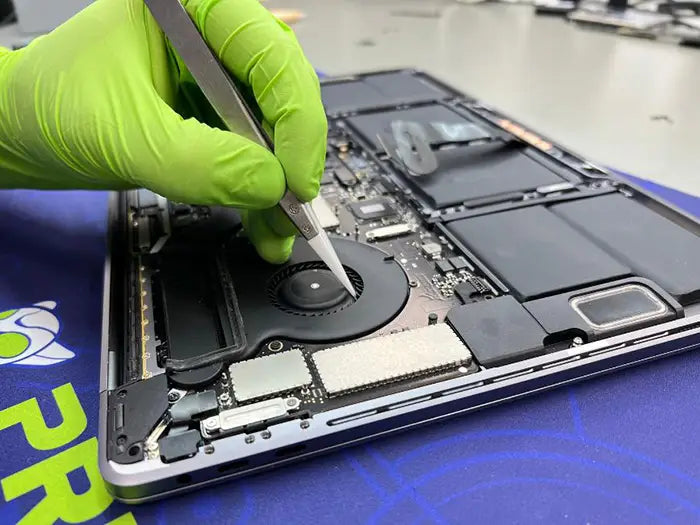
Problemas de Pantalla de MacBook: Líneas, Parpadeo, Pantalla Negra y Guía de Reparación
Los problemas de pantalla del MacBook pueden ser confusos y, a menudo, se diagnostican erróneamente. Lo que parece una pantalla rota no siempre es causado por la pantalla misma. En muchos casos, problemas como el parpadeo, las líneas o una pantalla en negro están relacionados con componentes internos como el cable de la pantalla, el sistema de retroiluminación o incluso la placa lógica.
Comprender la diferencia entre estos problemas es fundamental. Reemplazar una pantalla sin un diagnóstico adecuado puede generar costos innecesarios y problemas sin resolver.
En esta guía, desglosamos los problemas más comunes de la pantalla del MacBook, sus causas y cómo identificar el problema real antes de proceder con cualquier reparación.
Tabla de Contenidos
Problemas comunes de la pantalla del MacBook
Los problemas de la pantalla del MacBook pueden aparecer de diferentes maneras según la causa subyacente. Algunos son claramente físicos, mientras que otros son sutiles y se desarrollan con el tiempo.
A continuación se muestran los problemas más comunes relacionados con la pantalla que vemos en casos de reparación reales.

Líneas en la pantalla
Las líneas verticales u horizontales son uno de los problemas de pantalla más reconocibles. Estas líneas pueden ser constantes o aparecer intermitentemente dependiendo del movimiento o la presión.
En algunos casos, esto es causado por un daño físico en el panel de la pantalla. En otros, puede estar relacionado con el cable de la pantalla o incluso con problemas relacionados con la GPU en la placa lógica.

Parpadeo de la pantalla
El parpadeo puede variar desde fluctuaciones sutiles de brillo hasta un parpadeo agresivo que hace que el dispositivo sea inutilizable.
Este problema se relaciona comúnmente con el desgaste del cable de la pantalla, especialmente en ciertos modelos de MacBook Pro, pero también puede ser causado por conflictos de software o problemas relacionados con los gráficos.
Pantalla en negro pero el Mac está encendido
Uno de los escenarios más confusos es cuando el MacBook parece estar funcionando (las luces del teclado están encendidas, los ventiladores giran) pero la pantalla permanece completamente negra.
Esto a menudo se confunde con un dispositivo muerto, cuando en realidad el problema puede estar relacionado con el sistema de retroiluminación, la conexión de la pantalla o fallas internas a nivel de la placa.

Pantalla tenue o sin retroiluminación
Si apenas puede ver la imagen en la pantalla al usar una linterna, la pantalla sigue funcionando, pero la retroiluminación no.
La falla de la retroiluminación es una distinción crítica porque reemplazar la pantalla sola podría no solucionar el problema si este se origina en la placa lógica.
Distorsión de color o efecto fantasma
Los problemas de color, como los tonos descoloridos, la retención de imágenes o los efectos fantasma, suelen indicar una degradación del panel o inconsistencias en la señal.
Estos problemas pueden desarrollarse gradualmente y a menudo se pasan por alto hasta que afectan significativamente la usabilidad.
¿Qué causa estos problemas de pantalla del MacBook?
No todos los problemas de la pantalla del MacBook son causados por una pantalla dañada. En muchos casos, el problema se origina en componentes internos que afectan la forma en que se transmite, alimenta o procesa la imagen.
Comprender estas causas es fundamental antes de intentar cualquier reparación. Un diagnóstico erróneo es una de las razones más comunes por las que los usuarios reemplazan pantallas innecesariamente.
Daño físico de la pantalla
Un impacto directo, la presión sobre la tapa o cerrar el MacBook con un objeto dentro pueden dañar el panel de la pantalla. Esto suele provocar grietas visibles, manchas similares a tinta o líneas permanentes.
En estos casos, la pantalla en sí está físicamente comprometida y requerirá reemplazo.

Desgaste del cable de la pantalla (Flexgate)
Una de las causas más comunes de problemas de pantalla en ciertos modelos de MacBook es el cable flexible de la pantalla. Este cable conecta la pantalla a la placa lógica y se somete a un estrés constante cada vez que se abre o cierra la tapa.
Con el tiempo, este movimiento repetitivo puede desgastar el cable, lo que provoca parpadeos, inconsistencias en la iluminación o el conocido efecto de “luz de escenario” en la parte inferior de la pantalla.
Este problema es ampliamente conocido como Flexgate y es especialmente común en los modelos de MacBook Pro de ciertos años.
Fallo de la retroiluminación
Si la pantalla produce una imagen pero aparece extremadamente oscura, el problema probablemente esté relacionado con el sistema de retroiluminación.
La falla de la retroiluminación puede originarse en el conjunto de la pantalla, pero también puede ser causada por una falla en el circuito de retroiluminación de la placa lógica.
Esta distinción es importante porque reemplazar la pantalla no solucionará el problema si el circuito de retroiluminación de la placa está dañado.

Problemas de la placa lógica o la GPU
En algunos casos, la pantalla no es el problema en absoluto. La placa lógica procesa la imagen antes de que se envíe a la pantalla, y las fallas a este nivel pueden provocar parpadeos, artefactos o una pantalla completamente negra.
Los problemas relacionados con la GPU son más comunes en los MacBooks más antiguos basados en Intel, pero aún pueden ocurrir fallas a nivel de la placa en los modelos más nuevos.
Este tipo de problemas requieren un diagnóstico profesional y no se pueden resolver reemplazando la pantalla solamente.
Fallos de software o macOS
No todos los problemas de visualización están relacionados con el hardware. Los conflictos de software, los archivos del sistema dañados o los errores de macOS pueden causar parpadeo, problemas de resolución o fallas temporales de la visualización.
Estos problemas suelen ser inconsistentes y pueden desaparecer después de un reinicio, una actualización del sistema o un restablecimiento.
Identificar correctamente si el problema es físico, eléctrico o basado en software es clave para evitar reparaciones innecesarias y abordar la causa real del problema.
Flexgate – El problema de diseño oculto
Algunos problemas de pantalla del MacBook no son causados por daños accidentales o desgaste normal, sino que son el resultado de una limitación de diseño. Uno de los ejemplos más conocidos de esto es Flexgate.
Flexgate se refiere a una falla del cable flexible de la pantalla, un cable plano delgado que conecta la pantalla a la placa lógica. Este cable pasa a través de la bisagra y se dobla cada vez que se abre o cierra el MacBook.
Con el tiempo, este movimiento repetitivo puede hacer que el cable se desgaste o se rompa, lo que provoca problemas de visualización intermitentes o permanentes.
Síntomas comunes de Flexgate
Flexgate no siempre aparece como una pantalla completamente fallida. En muchos casos, los síntomas se desarrollan gradualmente y pueden ocurrir solo en ciertos ángulos.
- Parpadeo en la parte inferior de la pantalla
- Iluminación irregular o efecto de "luz de escenario"
- La pantalla se apaga al abrir la tapa
- La pantalla funciona solo en ángulos específicos

Por qué sucede esto
A diferencia de los cables de pantalla tradicionales, el cable flexible en los modelos de MacBook afectados es relativamente corto y está enrutado de forma ajustada. Este diseño ejerce una tensión continua sobre el cable durante el uso normal.
A medida que el cable se debilita, comienza a perder la consistencia de la señal, lo que resulta en parpadeo, problemas de iluminación o una pérdida completa de la pantalla.
Modelos de MacBook afectados
Flexgate se asocia más comúnmente con ciertos modelos de MacBook Pro lanzados entre 2016 y 2019. Sin embargo, síntomas similares pueden aparecer en otros modelos a medida que el cable de la pantalla se desgasta con el tiempo.
Debido a que el cable está integrado en el conjunto de la pantalla en muchos de estos modelos, repararlo a menudo requiere reemplazar toda la pantalla en lugar de solo el cable.
Por qué Flexgate a menudo se diagnostica erróneamente
Flexgate se confunde con frecuencia con una pantalla defectuosa porque los síntomas visualmente son similares. Muchos usuarios reemplazan la pantalla esperando una solución, solo para encontrar el mismo problema si la causa subyacente no se identifica correctamente.
Un diagnóstico preciso es fundamental. Identificar la falla del cable flexible a tiempo puede prevenir reparaciones innecesarias y garantizar que se aplique la solución correcta.
¿Es la pantalla o algo más?
Uno de los mayores desafíos con los problemas de pantalla del MacBook es determinar si el problema es realmente la pantalla u otro componente interno. Muchos síntomas parecen idénticos, pero la causa raíz puede ser completamente diferente.
Antes de reemplazar la pantalla, es importante realizar algunas comprobaciones básicas que pueden ayudar a determinar la verdadera causa del problema.
Probar con una pantalla externa
Conectar su MacBook a un monitor externo es una de las formas más rápidas de identificar si el problema está relacionado con la pantalla o con el hardware interno.
- Si la pantalla externa funciona perfectamente, el problema probablemente sea la pantalla o el cable de la pantalla.
- Si la pantalla externa muestra el mismo problema, el problema podría estar relacionado con la GPU o la placa lógica.

Comprobar el brillo y el comportamiento de la retroiluminación
Si la pantalla aparece en negro pero aún puede ver una imagen tenue usando una linterna, la pantalla funciona pero la retroiluminación no.
Esto apunta a una falla de la retroiluminación en lugar de una pantalla completamente dañada.
Observar el comportamiento al abrir la tapa
Si la pantalla cambia, parpadea o se corta al ajustar el ángulo de la tapa, es muy probable que el problema esté relacionado con el cable de la pantalla.
Esta es una señal clave de desgaste del cable flexible y no debe confundirse con daños en el panel.
Arrancar en modo seguro o modo de recuperación
Iniciar el MacBook en modo seguro o modo de recuperación puede ayudar a determinar si el problema es causado por el software.
- Si el problema desaparece en modo seguro, es probable que esté relacionado con el software.
- Si el problema persiste, es más probable que la causa sea el hardware.
Buscar señales físicas de daño
Las grietas, las marcas de presión o la decoloración en la pantalla suelen indicar un daño físico en el panel de la pantalla.
En estos casos, la solución suele ser un reemplazo completo de la pantalla.
Estas pruebas básicas pueden ayudarle a comprender mejor la naturaleza del problema antes de tomar una decisión de reparación. Sin embargo, algunos problemas, especialmente las fallas a nivel de la placa, requieren herramientas de diagnóstico profesionales para confirmarlos.
¿Puede arreglar usted mismo la pantalla de un MacBook?
Algunas comprobaciones de la pantalla del MacBook son seguras de realizar en casa, pero las reparaciones de pantalla en sí mismas no suelen ser fáciles de hacer por uno mismo. El conjunto de la pantalla es delgado, frágil y está estrechamente conectado a otros componentes internos.
El enfoque más seguro es separar la solución de problemas básicos de la reparación real del hardware. Es posible que pueda confirmar si el problema es obvio, pero reemplazar piezas sin un diagnóstico puede causar más daños.
Lo que puede comprobar de forma segura
Antes de abrir el MacBook, hay algunas comprobaciones seguras que puede realizar.
- Reinicie el MacBook y compruebe si el problema cambia.
- Conecte el MacBook a un monitor externo.
- Ajuste el ángulo de la pantalla y observe el parpadeo o los cortes.
- Use una linterna para buscar una imagen tenue en una pantalla negra.
- Inicie en modo de recuperación o modo seguro si la pantalla es lo suficientemente visible.
Por qué la reparación de pantalla casera es arriesgada
Los conjuntos de pantalla de MacBook no son piezas sencillas de conectar y usar. Dependiendo del modelo, el cable de la pantalla, la cámara, las antenas Wi-Fi, los sensores de la tapa y los componentes de la retroiluminación pueden estar integrados en el conjunto de la pantalla.
Un error de reparación puede provocar nuevos problemas, como falta de imagen, falta de retroiluminación, conectores dañados, problemas de alineación de las bisagras o incluso daños a nivel de la placa.
Errores comunes en el bricolaje
- Pedir el conjunto de pantalla incorrecto para el modelo de MacBook.
- Dañar el conector de la pantalla durante la instalación.
- Pellizcar o rasgar el cable flexible cerca de la bisagra.
- Olvidar desconectar la batería antes de trabajar internamente.
- Reemplazar la pantalla cuando el problema real es la placa lógica.
Por eso el diagnóstico es importante antes del reemplazo. Una pantalla que parpadea, se pone en negro o muestra líneas puede parecer una falla de la pantalla, pero el camino de la reparación depende de la causa exacta.
La reparación casera puede parecer más barata al principio, pero un conector dañado o una pieza incorrecta pueden convertir un problema de pantalla en una reparación de placa lógica más costosa.
Reparación vs. Reemplazo: ¿Qué tiene sentido?
Una vez identificada la causa del problema de la pantalla, el siguiente paso es decidir si reparar o reemplazar la pantalla. Esta decisión depende del tipo de falla, el modelo de MacBook y el valor total del dispositivo.
No todos los problemas de pantalla requieren un reemplazo completo. En algunos casos, el problema se puede resolver abordando un componente específico, mientras que en otros se debe reemplazar todo el conjunto de la pantalla.
Cuando el reemplazo de la pantalla es necesario
Un reemplazo completo de la pantalla suele ser necesario cuando el panel de la pantalla en sí está físicamente dañado o comprometido internamente.
- Pantalla agrietada o rota
- Daño por líquido que afecta al panel
- Líneas severas o píxeles muertos en grandes áreas
- Sangrado interno de la pantalla o manchas negras

Cuando el problema puede no ser la pantalla
Algunos problemas parecen estar relacionados con la pantalla pero se originan en otros componentes. Reemplazar la pantalla en estos casos no resolverá el problema.
- Falla del circuito de retroiluminación en la placa lógica
- Desgaste o daño del cable de la pantalla (flexgate)
- Fallos de la GPU o a nivel de la placa interna
- Problemas de suministro de energía o señal
Estos escenarios requieren una reparación específica en lugar de un reemplazo completo de la pantalla.
Consideración de costo vs. valor
El costo de reemplazar la pantalla de un MacBook puede variar significativamente según el modelo, especialmente con las pantallas Retina y los dispositivos Apple Silicon más nuevos.
Es posible que los MacBooks más antiguos no justifiquen un reemplazo completo de la pantalla si el costo de la reparación se acerca al valor del dispositivo. Por el contrario, los modelos más nuevos a menudo valen la pena reparar debido a su mayor rendimiento y valor de reventa.
Por qué el diagnóstico es lo primero
El paso más importante antes de tomar cualquier decisión es confirmar la causa exacta del problema. Muchos usuarios reemplazan la pantalla esperando una solución, solo para descubrir que el problema persiste porque la causa raíz nunca fue identificada.
Un proceso de diagnóstico adecuado asegura que la reparación se dirija a la falla real, no solo al síntoma visible.
Caso Real De Nuestro Laboratorio
Se trajo un MacBook Pro de 13 pulgadas (2018) con una queja de pantalla parpadeante y visualización negra intermitente. Ya se le había aconsejado al cliente en otro lugar que reemplazara la pantalla.
A primera vista, el problema parecía coincidir con una falla típica de la pantalla. La pantalla parpadeaba, se atenuaba de manera desigual y ocasionalmente se ponía completamente negra. Sin embargo, el comportamiento cambiaba dependiendo de cuánto se abría la tapa.

Síntomas Iniciales
- Parpadeo en la parte inferior de la pantalla
- La pantalla se vuelve negra en ciertos ángulos
- Iluminación desigual en el panel
- El dispositivo funciona completamente en un monitor externo
Proceso de Diagnóstico
El primer paso fue conectar el MacBook a una pantalla externa. La salida de imagen fue estable y clara, lo que descartó problemas de GPU y la mayoría de los problemas de la placa lógica.
Luego, el técnico probó el comportamiento de la pantalla mientras abría y cerraba lentamente la tapa. El problema aparecía consistentemente en ángulos específicos, lo que apuntaba fuertemente a un problema del cable de la pantalla en lugar de un daño en el panel.
Una inspección interna adicional confirmó el desgaste del cable flexible de la pantalla cerca del área de la bisagra, un caso clásico de Flexgate.
Diagnóstico Final
La pantalla en sí no estaba defectuosa. La falla fue causada por el cable flexible desgastado, que interrumpía la señal y el comportamiento de la retroiluminación a medida que la tapa se movía.
Resultado de la Reparación
Debido al diseño de este modelo, el cable de la pantalla estaba integrado en el conjunto de la pantalla. La reparación correcta implicó reemplazar el conjunto de la pantalla, no porque el panel estuviera dañado, sino porque el cable no podía reemplazarse de forma independiente.
Después del reemplazo, el MacBook funcionó normalmente sin problemas de parpadeo o pantalla negra.
Casos como este son comunes. Muchos problemas de la pantalla del MacBook no son causados por el panel de visualización en sí, sino por los componentes que lo soportan.
Conclusión – No Todo Problema de Pantalla Es La Pantalla
Los problemas de la pantalla del MacBook pueden parecer similares en la superficie, pero las causas subyacentes pueden variar significativamente. Lo que parece ser una pantalla rota puede estar relacionado con el cable flexible, el sistema de retroiluminación o incluso la placa lógica.
Por eso el diagnóstico es el paso más importante antes de cualquier reparación. Reemplazar la pantalla sin confirmar la causa raíz puede generar costos innecesarios y problemas sin resolver.
Desde parpadeos y líneas hasta pantallas completamente negras, cada síntoma proporciona pistas sobre lo que realmente está sucediendo dentro del dispositivo. Comprender estos patrones ayuda a garantizar que la reparación correcta se realice la primera vez.
Si la pantalla de tu MacBook no funciona correctamente, el enfoque más seguro es que se diagnostique correctamente antes de tomar cualquier decisión de reparación. Esto asegura que arregles el problema real, no solo el síntoma visible.
Compartir este

Artículos relacionados sobre reparación de Mac

Entradas populares

Preguntas frecuentes Problemas de la pantalla del MacBook
Why is my MacBook screen flickering?
What causes lines on a MacBook screen?
Why is my MacBook screen black but the laptop is still on?
Can a MacBook screen be repaired or does it need to be replaced?
How do I know if the problem is the screen or the logic board?
What is Flexgate on a MacBook?
Is it worth replacing a MacBook screen?
¿Tu MacBook no funciona? Obtén un diagnóstico experto y opciones de reparación
Si tu MacBook está experimentando problemas, obtener un diagnóstico adecuado es el primer paso. Muchos problemas que parecen fallas importantes a menudo pueden resolverse con reparaciones a nivel de componente específicas.
En Prime Tech Support, nos especializamos en diagnósticos y reparaciones avanzados de MacBook, incluidos problemas que otras tiendas pueden no ser capaces de resolver.
¿En Miami? Obtén servicio de reparación de Mac local
Nuestro equipo está listo para ayudarte. Ofrecemos reparaciones el mismo día
¿No estás en Miami? Usa Nuestro Servicio de Reparación de Mac por Correo
Ofrecemos reparaciones seguras por correo a nivel nacional con tiempos de respuesta rápidos y diagnósticos profesionales.
Explora más guías de reparación de MacBook
Ver todo-

A MacBook SSD upgrade is possible on certain older MacBook Pro and MacBook Air models, but newer models use storage...
MacBook SSD Upgrade: Can Your Model Be Upgraded—and Is It Wort...
A MacBook SSD upgrade is possible on certain older MacBook Pro and MacBook Air models, but newer models use storage...
-

MacBook storage problems can involve much more than a failed SSD. Learn how removable and soldered MacBook storage works, common...
MacBook SSD Repair and Upgrade: Complete Guide to Storage Prob...
MacBook storage problems can involve much more than a failed SSD. Learn how removable and soldered MacBook storage works, common...
-

Is your MacBook running hot but the fan is completely silent? Learn how to determine whether your MacBook has a...
MacBook Fan Not Working Diagnostics and Repair
Is your MacBook running hot but the fan is completely silent? Learn how to determine whether your MacBook has a...