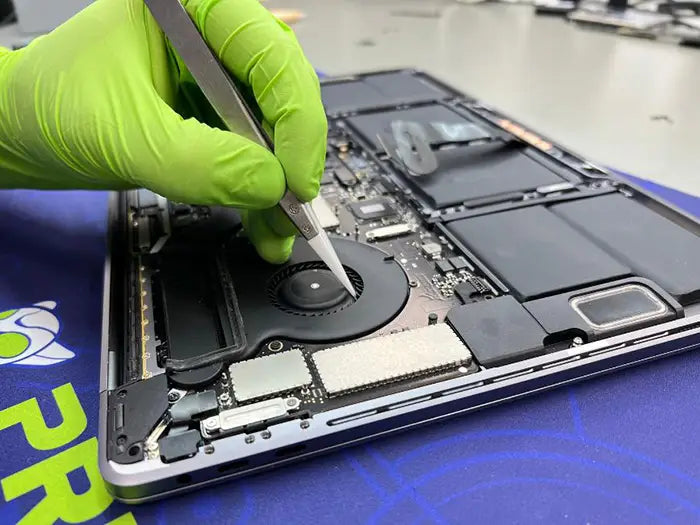
¿La pantalla de tu MacBook parpadea en la parte inferior? Podría ser Flexgate
Si la pantalla de tu MacBook parpadea en la parte inferior, muestra una iluminación irregular o se apaga en ciertos ángulos, es posible que el problema no sea la pantalla en sí. Una de las causas más comunes de este comportamiento es un problema conocido como Flexgate.
Flexgate afecta el cable de la pantalla que conecta la pantalla a la placa lógica. Con el tiempo, este cable se desgasta debido a la apertura y cierre repetidos de la tapa del MacBook, lo que lleva a un comportamiento inconsistente de la pantalla.
Debido a que los síntomas pueden parecerse a una pantalla defectuosa, muchos usuarios reemplazan la pantalla innecesariamente sin solucionar el problema real.
Parpadeo de la pantalla del MacBook en la parte inferior – ¿Podría ser Flexgate?
Flexgate generalmente comienza con síntomas sutiles y empeora con el tiempo. La señal más reconocible es el parpadeo o la iluminación irregular cerca de la parte inferior de la pantalla.
Este efecto a menudo se describe como un patrón de "luz de escenario", donde aparecen puntos brillantes a lo largo del borde inferior de la pantalla.

En las primeras etapas, la pantalla aún puede funcionar normalmente en ciertos ángulos. A medida que el cable continúa desgastándose, el parpadeo se vuelve más frecuente hasta que la pantalla falla por completo.
Tabla de contenido
Qué es Flexgate y por qué ocurre
Flexgate es un problema relacionado con el diseño que afecta el cable flexible de la pantalla dentro de ciertos modelos de MacBook. Este cable es responsable de transmitir tanto la señal de imagen como la energía de la retroiluminación desde la placa lógica a la pantalla.
A diferencia de los cables de pantalla tradicionales utilizados en laptops antiguas, este cable es delgado, flexible y está enrutado a través de la bisagra. Cada vez que se abre o cierra el MacBook, el cable se dobla ligeramente.
Con el tiempo, este movimiento constante hace que el cable se desgaste. A medida que los cables internos se degradan, la señal se vuelve inestable, lo que provoca parpadeos, iluminación irregular o una pérdida total de la pantalla.
Por qué este diseño causa problemas
El problema no es causado por un mal uso. Ocurre con el uso diario normal debido a la forma en que está posicionado el cable y su longitud limitada.
- El cable está bajo tensión constante al abrir y cerrar la tapa.
- Se dobla en el mismo punto repetidamente con el tiempo.
- El desgaste se acumula gradualmente hasta que comienza la falla de la señal.
A medida que el cable se debilita, comienzan a aparecer pequeños problemas visuales antes de que se agraven y se produzcan fallas más graves en la pantalla.
Cómo progresa el problema
Flexgate rara vez causa una falla completa de inmediato. En cambio, se desarrolla en etapas:
- Etapa temprana: ligero parpadeo o inconsistencias de brillo
- Etapa intermedia: efecto de "luz de escenario" visible en la parte inferior de la pantalla
- Etapa avanzada: la pantalla se apaga dependiendo del ángulo de la tapa
- Etapa final: falla completa de la pantalla
Por qué Flexgate a menudo se confunde con una falla de la pantalla
Debido a que los síntomas afectan la forma en que aparece la imagen, muchos usuarios asumen que el panel de la pantalla en sí está dañado. Sin embargo, en los casos de Flexgate, la pantalla a menudo sigue siendo funcional.
El problema real es la señal inestable y la entrega de retroiluminación causadas por el cable defectuoso.
Comprender cómo se desarrolla Flexgate ayuda a evitar reparaciones innecesarias y garantiza que se aplique la solución correcta desde el principio.
Modelos de MacBook afectados
Flexgate se asocia más comúnmente con modelos específicos de MacBook Pro lanzados entre 2016 y 2019. Estos modelos utilizan un diseño de cable de pantalla más propenso al desgaste debido a su longitud y su enrutamiento a través de la bisagra.
Si bien no todos los dispositivos experimentarán este problema, estos modelos tienen una probabilidad significativamente mayor de desarrollar fallas en el cable de la pantalla con el tiempo.
Modelos comúnmente afectados
- MacBook Pro de 13 pulgadas (2016-2017)
- MacBook Pro de 13 pulgadas (2018-2019)
- MacBook Pro de 15 pulgadas (2016-2019)
Estos modelos a menudo se identifican por su diseño exclusivo USB-C / Thunderbolt y sus ensamblajes de pantalla más delgados.
¿Qué pasa con los MacBook más nuevos?
Los modelos de MacBook más nuevos, incluidos los dispositivos Apple Silicon, tienen mejoras de diseño que reducen la probabilidad de este problema específico. Sin embargo, los cables de la pantalla aún pueden desgastarse con el tiempo en cualquier laptop con un uso repetido.
Es importante centrarse en los síntomas en lugar de asumir que el problema se limita a un modelo específico.
Por qué es importante la identificación del modelo
Conocer el modelo exacto de tu MacBook ayuda a determinar si Flexgate es una causa probable de tu problema de pantalla. También influye en el enfoque de reparación, ya que muchos modelos afectados tienen el cable de la pantalla integrado en el conjunto de la pantalla.
En estos casos, reparar solo el cable no es posible sin un trabajo especializado, y la solución típica implica reemplazar el conjunto de la pantalla.
Incluso si tu modelo no está en la lista, síntomas similares deben evaluarse cuidadosamente antes de asumir una falla completa de la pantalla.
Cómo confirmar si es Flexgate
Flexgate a menudo se puede identificar por cómo se comporta la pantalla durante el uso normal. La pista más importante es si el problema cambia cuando el ángulo de la tapa cambia.
Si la pantalla parpadea, se atenúa o se pone negra solo cuando se mueve la pantalla, es muy probable que el problema esté relacionado con el cable flexible de la pantalla.
Comprueba el ángulo de la tapa
Abre y cierra lentamente el MacBook mientras observas la pantalla. Si la imagen se corta o parpadea en ángulos específicos, es una señal fuerte de desgaste del cable.

Busca el efecto de luz de escenario
El efecto de luz de escenario generalmente aparece como puntos brillantes irregulares o haces verticales a lo largo del borde inferior de la pantalla. Esto ocurre cuando la señal de retroiluminación se vuelve inconsistente.
Este síntoma es uno de los indicadores visuales más fuertes de Flexgate.
Prueba con un monitor externo
Conecta el MacBook a una pantalla externa. Si el monitor externo funciona normalmente mientras la pantalla incorporada parpadea o se pone negra, es probable que el problema esté relacionado con el conjunto de la pantalla incorporada o el cable flexible.
Si el mismo problema aparece en el monitor externo, el problema puede estar relacionado con la placa lógica o el hardware gráfico.
Comprueba si hay daños físicos
Si la pantalla tiene grietas, manchas negras o marcas de impacto, el problema puede ser un daño en el panel en lugar de Flexgate.
Flexgate generalmente aparece sin grietas visibles porque la falla ocurre dentro del área de la bisagra.
Estas comprobaciones pueden ayudar a reducir el problema, pero aún se recomienda un diagnóstico completo antes de reemplazar el conjunto de la pantalla.
Flexgate vs. Pantalla agrietada vs. Problema de la placa lógica
Muchos problemas de pantalla de MacBook se ven similares, pero la causa raíz puede ser completamente diferente. Distinguir entre Flexgate, una pantalla agrietada y un problema de la placa lógica es esencial antes de decidir una reparación.
Reemplazar el componente incorrecto es uno de los errores más comunes y costosos.
Flexgate (falla del cable de la pantalla)
Flexgate está relacionado con el desgaste del cable de la pantalla con el tiempo. La pantalla en sí misma a menudo sigue siendo funcional, pero la señal se vuelve inestable.
- Parpadeo o atenuación en la parte inferior de la pantalla
- La pantalla cambia según el ángulo de la tapa.
- Efecto de luz de escenario visible
- Sin grietas visibles en la pantalla
Pantalla agrietada o dañada
Una pantalla dañada físicamente tiene signos visibles que suelen ser fáciles de identificar.
- Grietas o patrones de telaraña en la pantalla
- Manchas negras o sangrado similar a tinta
- Líneas permanentes que no cambian con el movimiento
- Imagen distorsionada o congelada en áreas específicas

Problema de la placa lógica o la GPU
Los problemas de la placa lógica afectan la forma en que se procesa la imagen antes de llegar a la pantalla.
- El mismo problema aparece en el monitor externo.
- Artefactos aleatorios, congelación o ninguna imagen en absoluto.
- No hay cambios al ajustar el ángulo de la tapa.
- Puede ir acompañado de problemas de rendimiento o de arranque.
Diferencias clave a simple vista
- Flexgate → cambia con el ángulo de la tapa
- Pantalla agrietada → daño visible, problema constante
- Placa lógica → afecta tanto a las pantallas internas como externas
Identificar correctamente en qué categoría se encuadra tu problema garantiza que la reparación se dirija al problema real en lugar del síntoma visible.
Caso real de nuestro laboratorio – Falla de la pantalla de iMac sin impacto
Un caso reciente de nuestro laboratorio involucró un iMac moderno (M1) que presentaba un problema de pantalla muy similar a lo que muchos usuarios asocian con Flexgate o fallas relacionadas con la pantalla.
El cliente informó que la mitad inferior de la pantalla dejó de mostrarse correctamente. No hubo impacto, ni caída, ni daños externos visibles. El problema apareció gradualmente, comenzando con líneas y progresando hacia una falla parcial de la pantalla.
Síntomas iniciales
- Mitad inferior de la pantalla no visible
- Líneas que aparecen antes de la falla total
- No se reportaron daños físicos
- El problema de la pantalla se desarrolló con el tiempo.
A primera vista, esto podría confundirse con un daño en el panel. Sin embargo, la falta de impacto y la progresión gradual sugerían una falla interna en lugar de un daño externo.
Inspección y desmontaje
El proceso de reparación requirió retirar el conjunto de la pantalla con cuidado utilizando herramientas profesionales. Aunque la pantalla ya estaba fallando, se manejó con precisión para preservar el componente según lo solicitado por el cliente.

Durante la inspección, se prestó atención a las conexiones de la pantalla y las vías de los cables internos. Estos componentes son responsables de entregar tanto la señal de imagen como la energía de la retroiluminación.
Hallazgo clave
El problema estaba relacionado con una falla interna de la pantalla, no con daños externos. Casos como este refuerzan un principio importante: no todos los problemas de la pantalla son causados por grietas o impactos visibles.
En muchos dispositivos Apple modernos, el sistema de visualización está altamente integrado, lo que significa que las fallas pueden ocurrir internamente sin ningún signo externo.
Resultado de la reparación
Debido a la naturaleza de la falla y el diseño del dispositivo, la solución correcta fue un reemplazo completo de la pantalla. Una vez reemplazado, el sistema volvió a su funcionamiento normal.
Este caso destaca por qué un diagnóstico adecuado es crítico. Síntomas como líneas, pérdida parcial de la pantalla o parpadeo siempre deben evaluarse antes de asumir un daño físico.
¿Se puede reparar o reemplazar Flexgate?
Una vez confirmado Flexgate, la siguiente pregunta es si el problema se puede reparar o si es necesario reemplazar toda la pantalla. La respuesta depende del modelo de MacBook y de cómo está diseñado el conjunto de la pantalla.
Por qué el reemplazo de pantalla es común
En muchos modelos afectados de MacBook Pro, el cable de la pantalla está integrado en el conjunto de la pantalla. Esto significa que el cable no se puede reemplazar por separado sin un trabajo especializado a nivel de placa o de microsoldadura.
Debido a este diseño, el enfoque de reparación estándar es reemplazar todo el conjunto de la pantalla, aunque el panel de la pantalla en sí mismo aún pueda ser funcional.

Cuando es posible una reparación específica
En algunos casos, técnicos avanzados pueden reparar o reforzar el cable flexible sin reemplazar toda la pantalla. Sin embargo, esto requiere herramientas y experiencia especializadas, y no es una opción de reparación estándar en la mayoría de las situaciones.
- Se pueden utilizar técnicas de microsoldadura.
- No todos los modelos son adecuados para este tipo de reparación.
- Los resultados pueden variar según el estado del cable.
Consideración de costo vs. valor
Debido a que la reparación a menudo implica reemplazar toda la pantalla, el costo se convierte en un factor importante. Los MacBook más nuevos suelen valer la pena reparar debido a su rendimiento y valor, mientras que los modelos más antiguos pueden no justificar el gasto.
Una evaluación adecuada ayuda a determinar si la reparación o el reemplazo tiene sentido financiero.
Elegir la ruta de reparación correcta garantiza que el problema se resuelva de manera efectiva y previene fallas repetidas.
Conclusión – Flexgate es un problema de cable, no siempre un problema de pantalla
Flexgate es uno de los problemas de pantalla de MacBook más incomprendidos. Si bien a menudo parece una pantalla que falla, la causa raíz suele ser el cable flexible de la pantalla desgastado en lugar de la pantalla en sí.
Esta distinción es crítica. Reemplazar la pantalla sin identificar el problema real puede generar costos innecesarios y fallas repetidas.
Al reconocer los síntomas clave, como parpadeo en la parte inferior de la pantalla, iluminación irregular o falla de la pantalla en ciertos ángulos, puedes comprender mejor si Flexgate es la causa probable.
Flexgate se desarrolla gradualmente, lo que significa que la detección temprana puede prevenir una falla completa de la pantalla y ayudarte a tomar una decisión de reparación más informada.
Si experimentas estos síntomas, el mejor enfoque es confirmar el problema antes de reemplazar cualquier pieza. Esto garantiza que la reparación aborde la causa real, no solo el síntoma visible.
Compartir este

Artículos relacionados sobre reparación de Mac

Entradas populares

Preguntas frecuentes ¿La pantalla de tu MacBook parpadea en la parte inferior? Podría ser Flexgate
Why does my MacBook screen flicker when opening or closing it?
Can Flexgate be repaired without replacing the screen?
How do I know if it’s Flexgate or a broken screen?
Which MacBooks are affected by Flexgate?
Will Flexgate get worse over time?
What is Flexgate on a MacBook?
¿Tu MacBook no funciona? Obtén un diagnóstico experto y opciones de reparación
Si tu MacBook está experimentando problemas, obtener un diagnóstico adecuado es el primer paso. Muchos problemas que parecen fallas importantes a menudo pueden resolverse con reparaciones a nivel de componente específicas.
En Prime Tech Support, nos especializamos en diagnósticos y reparaciones avanzados de MacBook, incluidos problemas que otras tiendas pueden no ser capaces de resolver.
¿En Miami? Obtén servicio de reparación de Mac local
Nuestro equipo está listo para ayudarte. Ofrecemos reparaciones el mismo día
¿No estás en Miami? Usa Nuestro Servicio de Reparación de Mac por Correo
Ofrecemos reparaciones seguras por correo a nivel nacional con tiempos de respuesta rápidos y diagnósticos profesionales.
Explora más guías de reparación de MacBook
Ver todo-

MacBook storage problems can involve much more than a failed SSD. Learn how removable and soldered MacBook storage works, common...
MacBook SSD Repair and Upgrade: Complete Guide to Storage Prob...
MacBook storage problems can involve much more than a failed SSD. Learn how removable and soldered MacBook storage works, common...
-

Is your MacBook running hot but the fan is completely silent? Learn how to determine whether your MacBook has a...
MacBook Fan Not Working Diagnostics and Repair
Is your MacBook running hot but the fan is completely silent? Learn how to determine whether your MacBook has a...
-

If your MacBook charges through USB-C but does not recognize external drives, hubs, docks, or accessories, the problem may be...
MacBook USB-C Data Transfer Not Working: Causes and Fixes
If your MacBook charges through USB-C but does not recognize external drives, hubs, docks, or accessories, the problem may be...