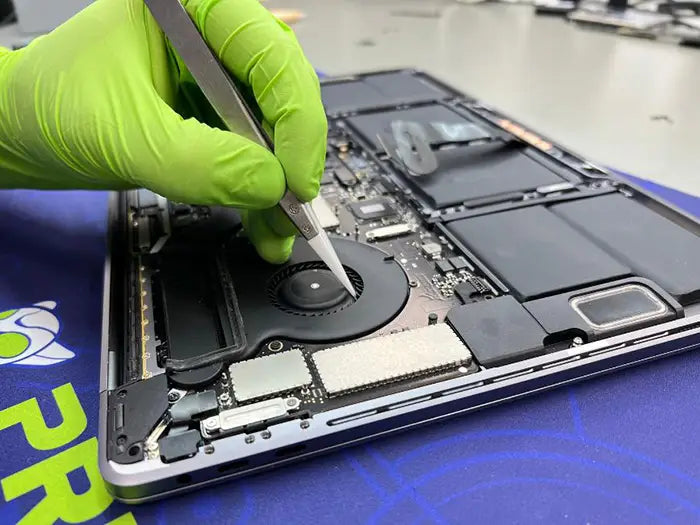
Por qué un problema con la placa lógica puede impedir que el trackpad de tu MacBook haga clic
Si el trackpad de tu MacBook deja de hacer clic, el trackpad en sí no siempre es el problema real. En muchos casos, los usuarios asumen que la falla es causada por un trackpad desgastado, una batería hinchada o incluso un problema de entrada relacionado con el teclado. Todas estas son causas válidas y merecen una prueba cuidadosa. Pero cuando esas posibilidades ya han sido descartadas, el siguiente lugar para buscar es la placa lógica.
La placa lógica controla cómo el trackpad se comunica con el resto del sistema. Si hay daños en esa ruta de comunicación, como corrosión, un conector dañado, un componente fallido o un problema en la línea de alimentación, el trackpad puede perder su función de clic aunque la superficie aún mueva el cursor o parezca físicamente normal. Esta es una de las razones por las que los problemas del trackpad de MacBook a menudo se diagnostican erróneamente, especialmente cuando los síntomas parecen apuntar a un simple reemplazo de pieza.
En Prime Tech Support, vemos regularmente MacBooks donde el trackpad original no era el componente fallido en absoluto. En algunos casos, se culpó primero a la batería. En otros, el teclado o la carcasa superior se reemplazaron innecesariamente. Pero una vez que la máquina fue probada a nivel de placa e inspeccionada con aumento, la causa real resultó ser un daño en la propia placa lógica.
Si ya has revisado otras causas comunes, como causas generales de falla del trackpad, problemas del trackpad relacionados con el teclado o problemas de presión de la batería, este artículo te ayuda a comprender qué sucede cuando el problema es más profundo. Aquí explicaremos cómo la placa lógica afecta la función del trackpad, los patrones de falla que vemos en reparaciones reales y por qué los diagnósticos precisos son importantes antes de reemplazar más piezas.
Tabla de Contenidos
Cómo la placa lógica controla la funcionalidad del trackpad
Para entender por qué un problema en la placa lógica puede impedir que el trackpad de un MacBook haga clic, ayuda comprender lo que el trackpad realmente necesita para funcionar correctamente. El trackpad no es una parte aislada. Depende de una comunicación estable con la placa lógica, una entrega de energía adecuada y una ruta de señal saludable entre múltiples componentes. Si alguna parte de esa cadena se interrumpe, la función de clic puede fallar incluso cuando el trackpad en sí no está físicamente roto.
En muchos modelos de MacBook, especialmente los diseños Force Touch, la sensación de "clic" no se produce por un interruptor mecánico tradicional como muchos usuarios esperan. En cambio, la sensación se crea electrónicamente. Esto significa que el trackpad necesita energía, comunicación y control de retroalimentación de la placa para simular un comportamiento de clic normal. Cuando ese proceso se interrumpe, los usuarios pueden describir el trackpad como muerto, atascado, superficial, inconsistente o incapaz de hacer clic en absoluto.
Punto de diagnóstico importante: Un trackpad de MacBook puede fallar al hacer clic incluso cuando la superficie superior aún rastrea el movimiento normalmente. Esa es una de las mayores pistas de que el problema puede involucrar la entrega de señal o energía en la placa lógica en lugar de solo un conjunto de trackpad físicamente dañado.
Vías de comunicación del trackpad
El trackpad se conecta al MacBook a través de un cable flexible y un sistema de conectores que lo unen a la placa lógica. Esa vía transporta datos críticos y energía entre el dispositivo de entrada y la placa. Si el cable está dañado, si los pines del conector están doblados, si la exposición a líquidos ha causado corrosión o si la placa tiene daños cerca de ese circuito, el trackpad puede perder parte de su funcionalidad.
En diagnósticos reales, esta es la razón por la que no nos detenemos en "el trackpad mueve el cursor, así que el trackpad debe estar bien". El movimiento del cursor por sí solo no confirma que el circuito completo esté sano. La placa lógica aún tiene que procesar la entrada correctamente y soportar las funciones hápticas o relacionadas con el clic que hacen que el trackpad se sienta normal en uso.
Funciones clave de la placa lógica involucradas
Varias funciones a nivel de placa pueden afectar el comportamiento del trackpad. La gestión de energía es una de las más importantes. Si la placa no está suministrando energía estable al circuito del trackpad, la respuesta al clic puede volverse intermitente o desaparecer por completo. La integridad del conector también importa. Un conector dañado en la placa puede interrumpir la ruta de comunicación incluso si el cable y el trackpad parecen aceptables a primera vista.
En algunos modelos, los problemas a nivel de placa también pueden afectar otras funciones cercanas al mismo tiempo. Por ejemplo, una máquina puede mostrar problemas de clic del trackpad junto con irregularidades del teclado, inestabilidad de carga, apagados aleatorios o fallas después de la exposición a líquidos. Cuando aparecen múltiples síntomas juntos, la placa lógica se convierte en un sospechoso mucho más probable que el trackpad solo.
Por eso, un diagnóstico adecuado debe seguir el camino completo del problema. El trackpad, su cable, el conector y la placa deben evaluarse juntos. Reemplazar solo la parte visible sin probar la vía eléctrica puede llevar a intentos de reparación repetidos, gastos innecesarios y un MacBook que aún tiene el mismo problema cuando se instala la nueva pieza.
Problemas comunes de la placa lógica que impiden que el trackpad haga clic
Una vez que se han revisado el trackpad, la batería y otras causas obvias, el siguiente paso es examinar la placa lógica. Aquí es donde los problemas del trackpad se vuelven más técnicos. En muchas reparaciones de MacBook, el problema real no es una superficie de entrada desgastada o una simple conexión suelta, sino una falla a nivel de la placa que interrumpe la energía, la comunicación o la retroalimentación al sistema del trackpad.
Estas fallas a menudo se pasan por alto durante la resolución básica de problemas porque los síntomas pueden parecer engañosamente simples desde el exterior. Un trackpad que no hace clic aún puede mover el cursor. Un trackpad de reemplazo puede comportarse exactamente igual que el original. En esas situaciones, la placa lógica se convierte en una causa mucho más probable.

Daños por líquidos y corrosión
La exposición a líquidos es una de las causas más comunes a nivel de placa de la falla del trackpad. Incluso cuando un MacBook aún se enciende y parece funcionar en su mayor parte, una pequeña cantidad de corrosión cerca del conector del trackpad o de los circuitos cercanos puede interrumpir la ruta de la señal. Este daño puede no ser obvio sin aumento, y en muchos casos, la corrosión continúa extendiéndose después del derrame original.
A menudo vemos máquinas donde el usuario informa que el trackpad dejó de hacer clic días o semanas después de un incidente con líquidos. Ese patrón de falla retrasado es importante. La placa puede seguir funcionando temporalmente, pero la corrosión puede debilitar lentamente las almohadillas, las pistas y la integridad del conector hasta que la función de clic se vuelve intermitente o desaparece por completo.
Conector del trackpad dañado en la placa lógica
El trackpad depende de una conexión limpia y estable con la placa. Si el conector de la placa lógica está agrietado, parcialmente levantado, contaminado o tiene pines doblados o dañados, el trackpad puede perder una parte de su función mientras conserva otra. Por eso, algunos MacBooks aún registran el movimiento de los dedos pero no hacen clic normalmente.
Los daños en el conector pueden ocurrir después de la exposición a líquidos, intentos de reparación anteriores incorrectos, deslizamientos accidentales de herramientas o reasentamientos repetidos del cable. Bajo inspección con microscopio, estas fallas pueden aparecer como pines rotos, almohadillas levantadas o puntos de contacto desiguales que impiden que la placa se comunique correctamente con el conjunto del trackpad.
Problemas con la línea de alimentación
Los trackpads Force Touch dependen de un soporte eléctrico adecuado de la placa. Si la línea de alimentación relevante es inestable, débil o está ausente, el mecanismo de clic puede dejar de funcionar aunque el trackpad en sí no esté físicamente atascado. En el diagnóstico a nivel de placa, por eso la prueba de voltaje es importante. Un MacBook puede parecer tener un "trackpad defectuoso" cuando el problema real es la falta o inestabilidad de la energía que se entrega a ese circuito.
Los problemas de la línea de alimentación pueden ser causados por componentes fallidos, corrosión, cortocircuitos o daños en otras partes de la placa. En algunos casos, el problema del trackpad es solo un síntoma de un problema de gestión de energía más grande que afecta al sistema.
Componentes en cortocircuito o fallidos cerca del circuito de entrada
Pequeños componentes de la placa, como filtros, condensadores, resistencias y circuitos de control, también pueden afectar el comportamiento del trackpad. Si uno de estos componentes falla, la placa puede dejar de procesar el trackpad correctamente. Este tipo de problema es especialmente difícil de identificar sin las herramientas adecuadas porque la pieza dañada puede ser extremadamente pequeña e invisible a simple vista.
Por eso, los problemas del trackpad relacionados con la placa lógica suelen requerir un enfoque de reparación diferente al simple cambio de piezas. La máquina debe ser inspeccionada cuidadosamente, la ruta del circuito debe ser probada y la reparación debe basarse en mediciones en lugar de suposiciones.
Información sobre la reparación: Si un trackpad de reemplazo se comporta exactamente igual que el original, es una señal fuerte de que la falla podría no ser el trackpad en absoluto. En ese punto, la condición del conector, la corrosión a nivel de la placa y la entrega de energía deberían ocupar un lugar mucho más alto en la lista de diagnósticos.
En el trabajo de reparación real, aquí es donde la experiencia importa. Dos MacBooks pueden mostrar el mismo síntoma, sin clic, pero tener causas completamente diferentes. Uno puede necesitar solo una corrección de cable o conector. Otro puede requerir limpieza de la placa, reparación de pistas o microsoldadura. Sin ese nivel de diagnóstico, es fácil reemplazar la pieza incorrecta y aún así terminar con el mismo problema.
Caso real – Falla del trackpad causada por daños en la placa lógica
Una de las partes más importantes del diagnóstico de problemas del trackpad es comprender con qué frecuencia el problema no es el trackpad en sí. En situaciones de reparación reales, vemos regularmente máquinas en las que ya se han reemplazado varias piezas antes de que se identifique la causa real. Este caso es un buen ejemplo de cómo un problema de la placa lógica puede imitar una simple falla del trackpad.
El dispositivo era un MacBook Pro (basado en Intel, modelo 2019) que llegó con una queja clara: el trackpad no hacía clic. El cursor aún se movía normalmente, pero la respuesta de clic había desaparecido por completo. El cliente ya había intentado una solución de problemas básica y estaba convencido de que el conjunto del trackpad había fallado.
Bloque de imagen

Pruebas iniciales y reemplazo de piezas
Como parte del proceso de diagnóstico, se probó el trackpad y luego se reemplazó por una unidad en buen estado. El resultado fue el mismo: no hubo respuesta de clic. En ese punto, la falla ya no podía atribuirse al trackpad en sí.
También se inspeccionó la batería para descartar problemas relacionados con la presión que pueden afectar el clic en algunos modelos de MacBook. En este caso, la batería estaba en buenas condiciones y no mostraba signos de hinchazón o deformación. El teclado también se probó y no presentó ningún conflicto de entrada.
Diagnóstico a nivel de placa
Con las causas comunes eliminadas, la atención se centró en la placa lógica. Bajo aumento, el área del conector del trackpad mostraba signos claros de daño. Había corrosión que afectaba los pines del conector y los circuitos circundantes, probablemente como resultado de una exposición previa a líquidos que había pasado desapercibida o no se había abordado por completo.
Este tipo de daño interrumpe la comunicación entre el trackpad y el sistema. Aunque el hardware del trackpad en sí mismo era completamente funcional, la placa no podía procesar correctamente la señal de clic. Por eso, tanto el trackpad original como el de reemplazo se comportaron de manera idéntica.
Reparación y resultado
La reparación requirió trabajo a nivel de placa. El área afectada se limpió cuidadosamente, se restauraron las almohadillas dañadas y se corrigió la integridad del conector. En algunos casos, este tipo de reparación puede requerir microsoldadura dependiendo de la gravedad del daño.
Después de la reparación, la función de clic del trackpad se restauró por completo sin reemplazar componentes importantes adicionales. El sistema volvió a su funcionamiento normal, confirmando que la placa lógica, y no el trackpad, era la causa principal del problema.
Conclusión del mundo real: Cuando un trackpad de reemplazo produce exactamente el mismo síntoma que el original, la falla a menudo ocurre a nivel de la placa lógica. Por eso, los diagnósticos adecuados siempre deben preceder a los reemplazos repetidos de piezas.
Este tipo de caso resalta un patrón clave que vemos en muchas reparaciones de MacBook. El síntoma puede parecer simple, pero la causa subyacente puede requerir un nivel de inspección mucho más profundo. Sin un diagnóstico a nivel de placa, es fácil diagnosticar erróneamente el problema y reemplazar componentes que no están realmente defectuosos.
Señales de que la placa lógica es el problema real
Después de probar el trackpad, la batería y el teclado, el siguiente paso es reconocer cuándo la placa lógica se convierte en la causa más probable. Aquí es donde los patrones importan. Un solo síntoma puede ser engañoso, pero cuando aparecen múltiples signos juntos, a menudo apuntan a un problema a nivel de placa en lugar de una simple falla de una pieza.
En diagnósticos reales, no confiamos en suposiciones, buscamos un comportamiento repetible. Si el mismo síntoma persiste en diferentes componentes, o si el problema se comporta de manera inconsistente, la placa lógica sube en la lista de posibles causas.
| Síntoma | Lo que sugiere |
|---|---|
| Trackpad reemplazado pero sigue sin hacer clic | Problema de señal o energía en la placa lógica |
| El cursor se mueve pero el clic no funciona | Falla parcial de comunicación, a menudo relacionada con la placa |
| Clic intermitente o inconsistente | Suministro de energía inestable o conector dañado |
| El trackpad funciona después de la presión o el movimiento | Conector suelto o dañado en la placa |
| Múltiples problemas de entrada (trackpad + teclado) | Circuito compartido o falla de la placa lógica |
| Historial de exposición a líquidos | Posible corrosión que afecta los circuitos de la placa |
| Intentos de reparación anteriores sin resolución | Problema subyacente a nivel de placa no abordado |
Uno de los indicadores más importantes es cuando un trackpad de reemplazo se comporta exactamente igual que el original. En ese momento, la probabilidad de que dos trackpads separados fallen de la misma manera es muy baja. Esta es una señal fuerte de que el problema está ocurriendo más allá del propio trackpad.
Otro patrón clave es la inconsistencia. Una placa lógica defectuosa puede producir síntomas que aparecen y desaparecen, cambian con la temperatura o aparecen después de que el dispositivo ha estado funcionando durante un tiempo. Estas no son características típicas de una falla mecánica simple.
Consejo de diagnóstico: Si a tu MacBook ya se le han reemplazado una o más piezas y el problema sigue sin cambios, es hora de dejar de reemplazar componentes y centrarse en el diagnóstico a nivel de placa. Continuar intercambiando piezas sin probar la ruta del circuito a menudo conduce a costos innecesarios sin resolver el problema.
Reconocer estas señales a tiempo puede ahorrar tiempo y dinero. En lugar de repetir los mismos pasos de reparación, identificar un problema probable en la placa lógica permite que el proceso de diagnóstico avance en la dirección correcta desde el principio.
Por qué este problema a menudo se diagnostica erróneamente
Las fallas del trackpad relacionadas con la placa lógica a menudo se diagnostican erróneamente porque los síntomas se parecen mucho a problemas mucho más simples. Cuando el trackpad de un MacBook deja de hacer clic, la suposición más común es que el propio trackpad se ha desgastado. A partir de ahí, muchos usuarios pasan a reemplazar la batería o incluso todo el conjunto de la carcasa superior. Si bien esos pasos pueden resolver ciertos problemas, no abordan las fallas a nivel de la placa.
El desafío es que los síntomas visibles no indican claramente dónde se está produciendo la falla. Un trackpad que no hace clic se ve igual si el problema es mecánico, relacionado con la presión o eléctrico. Sin probar la ruta completa de la señal, es fácil centrarse solo en los componentes más accesibles y pasar por alto por completo la placa lógica.
Reemplazo de piezas sin diagnóstico
Uno de los patrones más comunes que vemos es el reemplazo repetido de piezas sin un diagnóstico adecuado. Primero se reemplaza un trackpad. Cuando eso no soluciona el problema, la batería puede ser reemplazada a continuación. En algunos casos, se intercambia toda la carcasa superior. Cada paso aumenta el costo, pero el problema original persiste porque la placa lógica nunca fue evaluada.
Este enfoque a menudo ocurre porque el reemplazo de piezas parece una solución sencilla. Sin embargo, cuando el problema es eléctrico, reemplazar componentes externos no cambia la condición subyacente del circuito. El sistema sigue comportándose de la misma manera, lo que genera frustración y gastos innecesarios.
Síntomas que se superponen con otros problemas
Los problemas del trackpad causados por la placa lógica pueden imitar de cerca otros problemas conocidos. Por ejemplo, la falta de respuesta al clic puede confundirse con el hinchazón de la batería en diseños más antiguos, o con conflictos de entrada relacionados con el teclado en sistemas integrados. Debido a que esas causas son más comunes, a menudo se verifican primero.
Si bien ese orden de prueba es razonable, el problema surge cuando el proceso se detiene demasiado pronto. Si esos componentes se descartan pero el diagnóstico no continúa a nivel de la placa, la causa real permanece oculta.
Daños ocultos en la placa lógica
Otra razón para el diagnóstico erróneo es que el daño de la placa lógica no siempre es visible. La corrosión por exposición a líquidos, las uniones de soldadura debilitadas y los microcomponentes fallidos pueden existir sin signos externos obvios. En muchos casos, la placa parece normal hasta que se inspecciona con aumento o se prueba con las herramientas de diagnóstico adecuadas.
Esto hace que los problemas a nivel de placa sean más difíciles de identificar sin experiencia. Lo que parece ser un simple problema de entrada puede implicar trazas dañadas, suministro de energía inestable o un conector comprometido que no se puede detectar solo con la inspección visual.
Por qué es importante un diagnóstico adecuado: Reemplazar piezas sin confirmar la causa puede volverse rápidamente más costoso que un diagnóstico correcto desde el principio. Identificar si el problema es mecánico o eléctrico determina todo el camino de reparación y previene reemplazos innecesarios.
En el trabajo de reparación real, un diagnóstico preciso es lo que separa una solución rápida de un problema recurrente. Cuando se considera la placa lógica temprano, especialmente después de que se han descartado las causas básicas, el proceso de reparación se vuelve más eficiente y mucho más efectivo.
¿Puede solucionar usted mismo un problema de la placa lógica del trackpad?
Una vez que un problema del trackpad se rastrea hasta la placa lógica, el proceso de reparación se vuelve significativamente más complejo que un reemplazo de pieza estándar. Si bien se pueden realizar algunas comprobaciones básicas de forma segura, la mayoría de los problemas relacionados con la placa lógica requieren herramientas especializadas, experiencia y un entorno de reparación controlado. Intentar reparaciones avanzadas sin la configuración adecuada puede empeorar fácilmente el problema.
Qué puede verificar de forma segura
Antes de asumir una falla a nivel de la placa, hay algunos pasos seguros que puede seguir para descartar problemas de conexión simples. Estas comprobaciones no requieren herramientas avanzadas y pueden ayudar a confirmar si el problema aún podría estar relacionado con un componente suelto o mal colocado.
- Apague el MacBook por completo y desconéctelo de cualquier fuente de alimentación.
- Inspeccione el cable flexible del trackpad en busca de daños o desgaste visibles.
- Vuelva a colocar con cuidado el conector del trackpad si se siente cómodo abriendo el dispositivo.
- Verifique si hay signos obvios de exposición a líquidos cerca del área del trackpad.
Si el problema es causado por una conexión suelta, estos pasos pueden restaurar la funcionalidad normal. Sin embargo, si el problema persiste después de estas comprobaciones, es poco probable que se resuelva sin un diagnóstico más profundo.
Por qué las reparaciones de la placa lógica requieren herramientas profesionales
A diferencia de reemplazar un trackpad o una batería, las reparaciones de la placa lógica implican trabajar con componentes muy pequeños y circuitos sensibles. Identificar el punto exacto de falla a menudo requiere herramientas como microscopios, multímetros y equipos especializados utilizados para diagnósticos a nivel de placa.
En muchos casos, la reparación en sí puede implicar microsoldadura. Este proceso se utiliza para restaurar almohadillas dañadas, reemplazar componentes defectuosos o reparar conexiones rotas en la placa. Sin la capacitación y el equipo adecuados, intentar este tipo de reparación puede causar daños permanentes a la placa lógica.
Riesgos de las reparaciones de placa a nivel de bricolaje
Intentar solucionar un problema de la placa lógica sin la experiencia necesaria conlleva varios riesgos. La placa puede dañarse fácilmente por calor excesivo, manipulación inadecuada o reemplazo incorrecto de componentes. Incluso un pequeño error puede convertir un problema reparable en un reemplazo completo de la placa.
Otro riesgo común es el diagnóstico erróneo. Sin las pruebas adecuadas, es difícil confirmar si el problema está realmente en la placa lógica o en otra parte del sistema. Esto puede conducir a reparaciones innecesarias que no resuelven el problema.
Por estas razones, las reparaciones de la placa lógica generalmente no se recomiendan como una solución de bricolaje. Una vez que el problema alcanza este nivel, el enfoque más efectivo es que el dispositivo sea diagnosticado correctamente para que se pueda identificar la causa exacta antes de intentar cualquier reparación.
Opciones de reparación y consideraciones de costos
Una vez que se ha confirmado un problema en la placa lógica, el siguiente paso es decidir cómo abordar la reparación. A diferencia de los reemplazos de componentes estándar, los problemas a nivel de placa se pueden abordar de diferentes maneras, dependiendo de la gravedad del daño, el modelo de MacBook y el estado general del dispositivo. Comprender estas opciones ayuda a evitar gastos innecesarios y garantiza que la reparación tenga sentido para su situación.
Reparación de la placa lógica frente a su reemplazo
En muchos casos, una placa lógica dañada se puede reparar en lugar de reemplazarla. La reparación a nivel de placa se centra en identificar y solucionar el componente defectuoso o el circuito dañado específico. Esto puede implicar limpiar la corrosión, restaurar la integridad del conector o reemplazar pequeños componentes mediante microsoldadura.
El reemplazo, por otro lado, implica instalar una placa lógica completamente nueva o reacondicionada. Si bien esto puede resolver el problema, generalmente es más costoso porque reemplaza la placa completa en lugar de abordar el punto exacto de falla.
| Opción | Ideal para | Consideraciones |
|---|---|---|
| Reparación a nivel de placa | Daños localizados (conector, corrosión, componentes pequeños) | Más rentable, requiere habilidades de reparación especializadas |
| Reemplazo de la placa lógica | Daño grave o generalizado | Mayor costo, más rápido en algunos casos, reemplaza toda la placa del sistema |
Diferencias entre los modelos Intel y Apple Silicon
El enfoque de reparación puede variar dependiendo de si el MacBook utiliza un procesador Intel o Apple Silicon. Los modelos basados en Intel generalmente ofrecen más flexibilidad para las reparaciones a nivel de placa porque los componentes y circuitos individuales son más accesibles y, en algunos casos, más reparables.
Los modelos con Apple Silicon integran más componentes directamente en la placa lógica. Este diseño mejora el rendimiento y la eficiencia, pero también aumenta la complejidad de la reparación. En algunas situaciones, el reemplazo de la placa se vuelve más común debido al nivel de integración.
Por ello, un diagnóstico preciso es aún más importante en los modelos más nuevos. Comprender la falla exacta antes de elegir una ruta de reparación puede evitar costos innecesarios y ayudar a determinar si la reparación o el reemplazo es la mejor opción.
Si su MacBook utiliza Apple Silicon y el problema va más allá de la funcionalidad de entrada, también puede ser importante considerar las opciones de acceso y recuperación de datos. En esos casos, revisar los métodos de recuperación de datos de Mac con Apple Silicon puede ayudarle a comprender qué es posible antes de tomar una decisión de reparación.
Información sobre el coste: Reemplazar piezas sin confirmar la causa puede superar rápidamente el coste de una reparación adecuada a nivel de placa. Un diagnóstico dirigido ayuda a garantizar que solo pague por la reparación que realmente resuelve el problema.
Elegir el enfoque de reparación adecuado depende de algo más que solo el síntoma. Requiere comprender el estado de la placa lógica, el tipo de MacBook y el valor a largo plazo del dispositivo. Con el diagnóstico adecuado, muchos problemas del trackpad relacionados con la placa lógica se pueden resolver de manera eficiente sin reemplazos innecesarios.
Conclusión – Cuando el problema es más profundo de lo esperado
Un trackpad de MacBook que no hace clic no siempre es un problema de hardware simple. Si bien el trackpad en sí, la batería e incluso el teclado son causas comunes, este artículo muestra lo que sucede cuando el problema es más profundo. Las fallas de la placa lógica pueden interrumpir la señal, la energía o la retroalimentación necesaria para el correcto funcionamiento del trackpad, creando síntomas que se ven idénticos a problemas más básicos.
Por eso es importante un diagnóstico preciso. Reemplazar piezas sin confirmar la causa puede llevar a reparaciones repetidas, mayores costos y el mismo problema sin resolver. Cuando el trackpad ya ha sido probado o reemplazado y el problema persiste, la placa lógica no debe pasarse por alto.
En esta etapa, el proceso de reparación pasa del reemplazo de piezas al análisis a nivel de circuito. Identificar si el problema es causado por corrosión, daño en el conector o un componente defectuoso requiere las herramientas y la experiencia adecuadas. Una vez diagnosticados correctamente, muchos de estos problemas pueden repararse sin reemplazar toda la placa.
Si está lidiando con un trackpad de MacBook que aún no hace clic después de soluciones básicas, un diagnóstico profesional es el siguiente paso más efectivo. Asegura que el problema se identifique correctamente y evita el reemplazo innecesario de piezas.
Deje de adivinar y solucione el problema correctamente.
Si el trackpad de su MacBook no hace clic y las soluciones anteriores no han funcionado, nuestros técnicos pueden realizar un diagnóstico completo a nivel de placa para identificar la causa exacta.
Comprender la gama completa de posibles causas, desde componentes externos hasta circuitos internos, es lo que marca la diferencia entre una solución temporal y una reparación completa. Cuando el problema es más profundo, la solución requiere un mayor nivel de experiencia.
Compartir este

Artículos relacionados sobre reparación de Mac

Entradas populares

Preguntas frecuentes Por qué un problema en la placa lógica puede impedir que el trackpad de tu MacBook haga clic
Can a logic board cause a MacBook trackpad to stop clicking?
Why does my MacBook trackpad still not click after replacement?
How do I know if the logic board is causing trackpad problems?
Can liquid damage affect the trackpad through the logic board?
Is it worth repairing a logic board for trackpad problems?
Can I fix a logic board trackpad issue myself?
¿Tu MacBook no funciona? Obtén un diagnóstico experto y opciones de reparación
Si tu MacBook está experimentando problemas, obtener un diagnóstico adecuado es el primer paso. Muchos problemas que parecen fallas importantes a menudo pueden resolverse con reparaciones a nivel de componente específicas.
En Prime Tech Support, nos especializamos en diagnósticos y reparaciones avanzados de MacBook, incluidos problemas que otras tiendas pueden no ser capaces de resolver.
¿En Miami? Obtén servicio de reparación de Mac local
Nuestro equipo está listo para ayudarte. Ofrecemos reparaciones el mismo día
¿No estás en Miami? Usa Nuestro Servicio de Reparación de Mac por Correo
Ofrecemos reparaciones seguras por correo a nivel nacional con tiempos de respuesta rápidos y diagnósticos profesionales.
Explora más guías de reparación de MacBook
Ver todo-

MacBook storage problems can involve much more than a failed SSD. Learn how removable and soldered MacBook storage works, common...
MacBook SSD Repair and Upgrade: Complete Guide to Storage Prob...
MacBook storage problems can involve much more than a failed SSD. Learn how removable and soldered MacBook storage works, common...
-

Is your MacBook running hot but the fan is completely silent? Learn how to determine whether your MacBook has a...
MacBook Fan Not Working Diagnostics and Repair
Is your MacBook running hot but the fan is completely silent? Learn how to determine whether your MacBook has a...
-

If your MacBook charges through USB-C but does not recognize external drives, hubs, docks, or accessories, the problem may be...
MacBook USB-C Data Transfer Not Working: Causes and Fixes
If your MacBook charges through USB-C but does not recognize external drives, hubs, docks, or accessories, the problem may be...