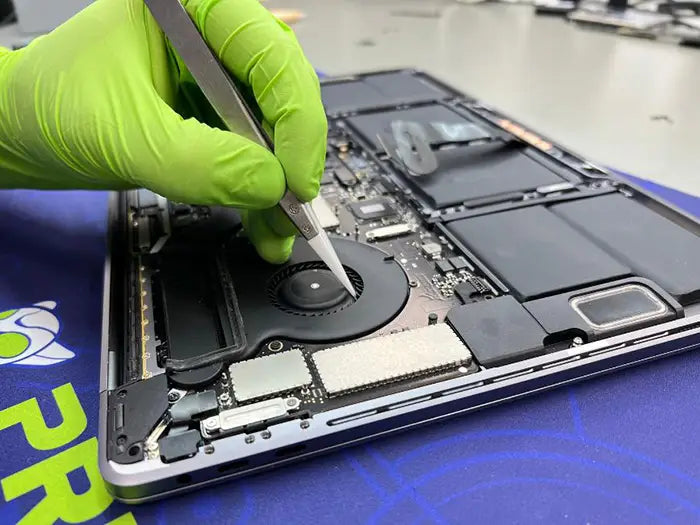
Un trackpad de MacBook Pro que no hace clic suele ser causado por la hinchazón de la batería, un cable flexible dañado, problemas de conectores internos o conflictos de software. En muchos casos, el trackpad en sí no está defectuoso, el problema se origina en otro componente dentro del dispositivo.
Un trackpad de MacBook Pro que deja de hacer clic puede interrumpir rápidamente tu flujo de trabajo, dificultando incluso las tareas simples. Si bien al principio puede parecer un problema menor, un trackpad que no hace clic es a menudo un síntoma de un problema de hardware o sistema más profundo.
Muchos usuarios asumen que el trackpad en sí está defectuoso, pero en realidad, la causa puede variar desde problemas de batería y daños en los cables internos hasta problemas de la placa lógica o fallos de software.
En esta guía, desglosaremos las causas más comunes por las que un trackpad de MacBook Pro no hace clic, cómo diagnosticar el problema correctamente, cuándo las reparaciones caseras son seguras y cuándo la reparación profesional es la mejor opción.
Tabla de Contenidos
Cómo funciona el trackpad del MacBook Pro
Los trackpads modernos de MacBook Pro, especialmente los modelos Force Touch, no dependen de un clic mecánico tradicional. En su lugar, utilizan:
- Sensores de presión
- Retroalimentación háptica (Taptic Engine)
- Respuesta de clic controlada por software
Esto significa que el "clic" que sientes es simulado. Si algo interfiere con la detección de presión, el suministro de energía o la comunicación con el sistema, el trackpad puede dejar de hacer clic aunque siga moviéndose o rastreando tu dedo.
Comprender esto es clave, porque el problema a menudo no es el trackpad en sí.
Trackpads de MacBook Pro: Intel vs. Apple Silicon (M1, M2, M3, M4)
Los trackpads de MacBook Pro han evolucionado a lo largo de los años, pero la funcionalidad principal sigue siendo la misma. Tanto los modelos más antiguos basados en Intel como los dispositivos más nuevos con Apple Silicon (M1, M2, M3 y M4) dependen de un sistema Taptic Engine que simula el clic físico mediante retroalimentación háptica en lugar de un botón mecánico tradicional.
Los MacBooks más nuevos con Apple Silicon son generalmente más compactos y sensibles, lo que hace que los componentes internos como el trackpad y el cable flexible sean más delicados. Sin embargo, las causas más comunes de que un trackpad no haga clic —como la hinchazón de la batería, el daño del cable flexible o los problemas del conector— se mantienen constantes en todas las generaciones.
Aunque algunos comportamientos del software difieren (como los reinicios de SMC y NVRAM), el proceso de diagnóstico y reparación es esencialmente el mismo. Se requiere una prueba adecuada para determinar si el problema es causado por la presión, la interrupción de la señal o la falla de un componente, independientemente del año del modelo.
¿Qué causa que el trackpad de un MacBook Pro deje de hacer clic?
Si el trackpad de tu MacBook Pro no funciona, los síntomas pueden incluir:
Hinchazón de la batería (causa más común)
Una de las causas más comunes de un trackpad que no hace clic es la hinchazón de la batería.
A medida que las baterías de iones de litio envejecen, pueden expandirse y presionar contra los componentes internos. En un MacBook Pro, la batería se encuentra directamente debajo del trackpad.
Cuando la batería se hincha:
- Aplica presión hacia arriba sobre el trackpad
- Impide el clic o la detección de presión adecuados
- Puede dañar el trackpad permanentemente con el tiempo
Este problema es especialmente común en MacBooks que tienen varios años o han experimentado un uso intensivo.
Reemplazo de batería deficiente o incorrecto
Otro problema frecuente que vemos en el laboratorio es la falla del trackpad causada por reemplazos de batería inadecuados.
Cuando se reemplaza una batería incorrectamente, pueden ocurrir varios problemas:
- La batería puede estar desalineada, creando una presión desigual debajo del trackpad
- Las baterías de baja calidad o incompatibles pueden no encajar correctamente
- Los tornillos pueden estar demasiado apretados o faltar, causando estrés estructural
- Los conectores internos pueden no estar correctamente asegurados durante el reensamblaje
En muchos casos, los clientes acuden a nosotros después de otro intento de reparación en el que se reemplazó la batería y, poco después, el trackpad deja de hacer clic o se comporta de manera inconsistente.
Debido a lo apretados que están los componentes del MacBook, incluso pequeños errores de instalación pueden afectar el rendimiento del trackpad.
En Prime Tech Support, a menudo resolvemos estos problemas reinstalando o reemplazando la batería correctamente, evitando reemplazos innecesarios del trackpad.
Cable flexible del trackpad dañado o desconectado
El trackpad se comunica con la placa lógica a través de un delicado cable flexible.
Si este cable está:
- Suelto
- Roto
- Corroído (especialmente después de la exposición a líquidos)
El trackpad puede:
- Dejar de hacer clic
- Funcionar intermitentemente
- Dejar de responder por completo
Los problemas del cable flexible son especialmente comunes después de caídas, daños por líquidos o reparaciones previas.
Falla de hardware del trackpad
En algunos casos, el trackpad en sí está defectuoso.
Esto puede ocurrir debido a:
- Desgaste con el tiempo
- Daños por líquidos
- Impacto físico
- Defectos de fabricación
Cuando el hardware falla, generalmente se requiere reemplazar el trackpad, pero solo después de confirmar que otros componentes no son la causa.
Problemas de la placa lógica o de energía
Los trackpads modernos dependen en gran medida de la comunicación con la placa lógica.
Si hay un problema con:
- Teclado
- Suministro de energía
- Comunicación de señales
- Componentes internos como chips IC
El trackpad puede dejar de hacer clic o responder correctamente.
Estos problemas requieren diagnósticos avanzados y reparación a nivel de componentes.
Fallos de software o macOS
No todos los problemas del trackpad están relacionados con el hardware.
A veces el problema puede ser causado por:
- Errores de macOS
- Configuraciones del sistema corruptas
- Conflictos de controladores
Los signos comunes de un problema de software incluyen:
- El trackpad se mueve pero no hace clic
- El clic funciona intermitentemente
- El trackpad funciona en Modo Seguro pero no en funcionamiento normal
La diferencia es importante, porque los problemas de software pueden resolverse con reinicios o actualizaciones, mientras que los problemas de hardware a menudo involucran la batería, el cable flexible, el conector o el conjunto del trackpad en sí.
Muchas tiendas de reparación recomiendan inmediatamente reemplazar todo el conjunto del trackpad. Aunque esto puede ser necesario en algunos casos, no siempre es el diagnóstico correcto. Los MacBook Pro modernos dependen de cables flexibles de precisión para conectar el trackpad a la placa lógica. Estos conectores son delicados y pueden fallar debido a:
- Exposición a líquidos
- Presión por hinchazón de la batería
- Intentos de reparación previos inadecuados
- Impacto físico
- Fatiga del conector con el tiempo
Sin pruebas de diagnóstico adecuadas, es fácil identificar erróneamente la causa raíz.
Síntomas comunes de falla del trackpad
El trackpad no hace clic pero se mueve
Uno de los síntomas más comunes es cuando el cursor se mueve normalmente, pero la función de clic no responde. Esto a menudo apunta a problemas relacionados con la presión, hinchazón de la batería o problemas de comunicación interna, en lugar de una falla completa del trackpad.
Respuesta intermitente
Algunos trackpads de MacBook Pro responden de manera inconsistente. Pueden hacer clic a veces, fallar en otras ocasiones o comportarse de manera diferente según la presión o el estado del sistema. Esto puede ser causado por un cable flexible dañado, un conector inestable o un problema de hardware en desarrollo.
Trackpad atascado o difícil de presionar
Si el trackpad se siente físicamente atascado, difícil de presionar o levantado de manera desigual, esto a menudo es una señal de presión desde abajo. La hinchazón de la batería es una de las causas más comunes de este síntoma y debe inspeccionarse rápidamente para evitar daños mayores.
Caso real: Reparación de trackpad de MacBook Pro en Miami
Condición y síntomas del dispositivo
Recientemente, nos ocupamos de un MacBook Pro con un trackpad que no hacía clic. El cliente inicialmente creyó que el trackpad necesitaba ser reemplazado.
El trackpad no hacía clic correctamente, y el dispositivo mostraba síntomas que fácilmente podrían haber llevado a alguien a reemplazar el trackpad sin antes probar el resto del sistema.

Hallazgos de diagnóstico: un conector de cable flexible dañado
Después de realizar un diagnóstico completo, descubrimos que el problema no era el trackpad en sí, sin embargo, el conector del cable flexible mostraba:
- Pines del conector desalineados
- Integridad del pestillo comprometida
- Presión de contacto inconsistente
El problema principal era el cable flexible, y esto impedía la transmisión adecuada de la señal entre el trackpad y la placa lógica.
En términos simples: el trackpad funcionaba, pero la vía de la señal estaba rota. Reemplazar el conjunto del trackpad habría resuelto el problema, pero habría sido innecesario y más costoso que simplemente reemplazar el cable flexible.
Este caso destaca un escenario común con los problemas de trackpad de MacBook Pro que no hacen clic: el síntoma visible es engañoso, y la causa raíz a menudo se encuentra en otra parte del sistema. Los diagnósticos adecuados ayudan a evitar reemplazos de piezas innecesarios, reducir costos y garantizar que la reparación correcta se realice la primera vez.
Cómo diagnosticamos problemas de trackpad (Proceso avanzado)
Si el trackpad de tu MacBook no hace clic, aquí hay algunos pasos que puedes seguir:
Comprobar la configuración del sistema
Ve a Configuración del Sistema → Trackpad y ajusta la configuración de la presión de clic.
Reiniciar y probar en modo seguro
Si el trackpad funciona en Modo Seguro, es probable que el problema esté relacionado con el software.
Inspeccionar cambios físicos
Busca signos como:
- Un trackpad levantado o irregular
- Abultamiento en el área del teclado
Estos pueden indicar hinchazón de la batería.
Usar un ratón externo
Si todo lo demás funciona normalmente con un ratón, el problema está aislado al sistema del trackpad.
Buscar un diagnóstico profesional
Si el problema persiste, un técnico puede inspeccionar de forma segura los componentes internos e identificar la causa exacta.
En Prime Tech Support, los diagnósticos avanzados nos ayudan a determinar si el problema está relacionado con la presión de la batería, un reemplazo deficiente, daños en el cable flexible, falla del conector o comunicación a nivel de la placa. Esto evita el reemplazo innecesario de piezas y nos ayuda a recomendar la reparación correcta la primera vez.
¿Puedes arreglar tú mismo un trackpad de MacBook Pro que no hace clic?
Arreglos seguros para el bricolaje
Puedes probar:
- Reiniciar tu Mac
- Actualizar macOS
- Restablecer SMC y NVRAM
- Ajustar la configuración del trackpad
Estos son seguros y a menudo resuelven problemas menores.
¿Cómo reiniciar SMC y NVRAM?
Las Macs con Apple Silicon (chips M1/M2/M3/M4) no tienen componentes tradicionales SMC o NVRAM, lo que hace innecesarios los reinicios manuales. En su lugar, el sistema restablece automáticamente la funcionalidad de NVRAM/SMC durante un reinicio. Para lograr el mismo efecto, simplemente apaga, espera 30 segundos y vuelve a encender el Mac.
Para modelos más antiguos, aquí tienes detalles en la base de conocimientos de Apple
Lo que NO debes intentar
Evita:
- Abrir el MacBook sin las herramientas adecuadas
- Reemplazar la batería tú mismo
- Desconectar componentes internos
- Aplicar presión para forzar el clic del trackpad
Los MacBooks son dispositivos de precisión, y una manipulación incorrecta puede causar más daños.
En nuestro laboratorio de Miami hemos visto tantos MacBooks dañados debido a intentos de bricolaje que empeoran la situación y resultan más costosos.
Reparar vs. Reemplazar: ¿Cuál es la mejor opción?
La solución correcta siempre depende de la causa raíz del problema, no solo del síntoma.
- Hinchazón de la batería → reemplazo de batería
- Mala instalación de la batería → reinstalación o reemplazo adecuado
- Problema de cable flexible → reparación o reemplazo específico
- Fallo del trackpad → reparación o reemplazo del trackpad
- Problema de la placa lógica → reparación a nivel de placa
Un diagnóstico profesional garantiza que solo se realicen las reparaciones necesarias.
En muchos casos, el reemplazo no es la primera ni la mejor respuesta. Los diagnósticos adecuados a menudo revelan que el trackpad en sí todavía es funcional y que otro componente, como la batería o el cable flexible, está causando el problema.
En Prime Tech Support, nos enfocamos en reparar el problema real en lugar de reemplazar ensamblajes completos innecesariamente. Este enfoque ayuda a nuestros clientes a ahorrar dinero, reducir el tiempo de inactividad y prolongar la vida útil de sus dispositivos.
Atendemos regularmente MacBooks que datan de 2012 y que aún funcionan de manera confiable hoy en día. Con el mantenimiento, las actualizaciones y las reparaciones específicas adecuadas, muchos sistemas pueden seguir cumpliendo su propósito sin la necesidad de un reemplazo costoso.
Costo de reparación de trackpad de MacBook (Guía 2026)
Los costos de reparación varían según la causa raíz del problema y la condición del dispositivo.
A partir de 2026, los precios se han visto afectados por los cambios en la cadena de suministro global, la disponibilidad de componentes y los aranceles que afectan las piezas electrónicas. Debido a esto, los costos pueden variar más que en años anteriores.
Aquí hay rangos generales de reparación:
- Reemplazo de batería → costo moderado (típicamente $180-$300 dependiendo del modelo)
- Reparación de cable flexible → costo menor (a menudo $150-$200)
- Reemplazo de trackpad → de moderado a alto ($180-$350 dependiendo del modelo)
- Reparación de placa lógica → varía significativamente según el daño o reemplazo (recomendamos la mejor opción según cada situación)
Estas son estimaciones generales y pueden variar según el modelo y la condición específicos del MacBook.
Los diagnósticos precisos son esenciales. En muchos casos, lo que parece ser una falla del trackpad es en realidad causado por otro componente, y abordar el problema raíz puede reducir significativamente los costos de reparación.
En Prime Tech Support, mantenemos nuestros costos de mano de obra justos y nos centramos en soluciones que priorizan la reparación. Nuestro objetivo es ayudar a los clientes a reparar sus dispositivos siempre que sea posible, en lugar de impulsar reemplazos innecesarios. En algunos casos, se puede considerar un reemplazo de la placa lógica dependiendo de la gravedad del daño. Cuando eso sucede, también ayudamos con la transferencia de datos para asegurar que sus archivos se muevan de forma segura al dispositivo reparado o de reemplazo.
Este enfoque ha permitido a muchos de nuestros clientes seguir utilizando sus MacBooks durante años más allá de lo que la mayoría de la gente espera.
Cómo prevenir problemas con el trackpad de MacBook
Los problemas del trackpad a menudo se pueden prevenir con un cuidado y mantenimiento adecuados. Debido a que el trackpad está estrechamente integrado con la batería y los componentes internos, pueden surgir pequeños problemas con el tiempo si el sistema no se mantiene adecuadamente.
Para reducir el riesgo de fallas del trackpad:
- Evita el sobrecalentamiento de tu MacBook manteniendo las rejillas de ventilación despejadas y usándolo sobre superficies duras y planas
- Usa cargadores originales o de alta calidad para garantizar un suministro de energía estable
- Reemplaza las baterías viejas antes de que comiencen a hincharse o degradarse
- Mantén el dispositivo limpio para evitar el polvo, los residuos y la acumulación interna
El cuidado preventivo puede prolongar significativamente la vida útil de tu MacBook Pro y ayudarte a evitar fallas inesperadas.
En Prime Tech Support, vemos regularmente problemas de trackpad que podrían haberse prevenido con un mantenimiento rutinario. Recomendamos que tu MacBook sea inspeccionado profesionalmente al menos una vez al año para detectar signos tempranos de hinchazón de la batería, desgaste interno o problemas de hardware ocultos.
Si tienes mascotas, trabajas en ambientes polvorientos o vives en áreas de alta humedad como Miami, la limpieza y el mantenimiento preventivos regulares se vuelven aún más importantes. Estas condiciones pueden acelerar el daño interno y aumentar la probabilidad de fallas del trackpad y del hardware.
El mantenimiento proactivo siempre es más asequible que las reparaciones importantes, y ayuda a que tu MacBook funcione de manera confiable con el tiempo.
Cuándo debes buscar una reparación profesional del trackpad
Aunque algunos problemas de trackpad pueden resolverse con una solución de problemas básica, muchos casos requieren un diagnóstico profesional para identificar la causa real.
Debes buscar una reparación profesional si:
- El trackpad está físicamente atascado, difícil de presionar o no hace clic en absoluto
- Notas signos de hinchazón de la batería o levantamiento alrededor del área del trackpad
- El problema persiste después de los restablecimientos de software o las actualizaciones del sistema
- El MacBook ha estado expuesto a líquidos o humedad
- El trackpad funciona intermitentemente o se comporta de forma inconsistente
El diagnóstico temprano es fundamental. Lo que parece un simple problema de trackpad a menudo puede ser causado por la presión de la batería, daños en el cable flexible o problemas a nivel de la placa. Identificar la causa raíz a tiempo ayuda a prevenir daños mayores y reduce los costos generales de reparación.
Si ya has probado soluciones de software y el problema persiste, es hora de una evaluación profesional.
Reparación de trackpad de MacBook Pro en Miami y en todo el país
Si el trackpad de tu MacBook Pro ha dejado de hacer clic, el problema puede no ser lo que piensas. En Prime Tech Support, nos especializamos en diagnósticos avanzados y reparaciones a nivel de componentes que muchas tiendas de reparación estándar no están equipadas para manejar.

Nuestros servicios incluyen:
- Reparación del trackpad de MacBook Pro
- Reparación del cable flexible y del conector del trackpad
- Corrección de problemas del trackpad relacionados con la batería
- Reparaciones de componentes de Apple
- Diagnóstico y reparación de la placa lógica
- Solución de problemas avanzada de MacBook
No optamos por la solución más cara, nos centramos primero en el diagnóstico más preciso.
Nuestro laboratorio con sede en Miami maneja reparaciones complejas de MacBook a diario, incluidos casos que involucran daños por líquidos, reparaciones previas fallidas y problemas a nivel de placa. Muchas de estas reparaciones pueden completarse el mismo día, dependiendo del diagnóstico.
Para clientes fuera de Miami, ofrecemos un servicio de reparación por correo seguro a nivel nacional. Muchas áreas no tienen acceso a laboratorios especializados capaces de realizar reparaciones de MacBook a nivel de componentes, lo que a menudo lleva a reemplazos completos innecesarios.
Con nuestro servicio de correo, puedes acceder al mismo nivel de experiencia sin importar tu ubicación.
Sirviendo a Miami, Broward y clientes en todo Estados Unidos.
Reserva un diagnóstico profesional de MacBook hoy o solicita una evaluación rápida si aún no estás seguro. Los diagnósticos precisos marcan la diferencia entre reemplazar piezas y reparar realmente tu dispositivo.
¿El trackpad de tu MacBook no funciona?
Múltiples problemas, desde un cable flexible dañado hasta la hinchazón de la batería o problemas en la placa lógica, pueden causar un trackpad que no responde. Lo que parece un problema simple a veces puede requerir diagnósticos más profundos.
En Prime Tech Support, nos especializamos en diagnósticos avanzados de MacBook y reparaciones a nivel de componentes. Nuestros técnicos pueden determinar rápidamente si el problema de tu trackpad se puede reparar o requiere un reemplazo.
Programa un diagnóstico profesional y deja que nuestro equipo inspeccione de forma segura tu MacBook Pro, la placa lógica y los componentes del sistema para que tu computadora vuelva a funcionar.
Programar un diagnóstico de MacBook Pro¿No estás seguro de qué está causando el problema?
El trackpad no funciona
Cable flexible del trackpad dañado o desconectado
Hinchazón de la batería que afecta la función del trackpad
Placa lógica o daño por líquido
Dinos qué está pasando y te ayudaremos a entender el problema antes de comprometerte con una reparación.
Obtener una evaluación rápida