

¿Puede una RAM defectuosa causar bloqueos en los juegos?
Si sus juegos siguen fallando y sospecha de la RAM, es posible que esté buscando en el lugar correcto. Una memoria defectuosa o inestable puede hacer que los juegos se cierren inesperadamente, se congelen, provoquen pantallas azules, reinicien la computadora o corrompan archivos.
Sin embargo, un fallo en el juego por sí solo no prueba que la RAM sea defectuosa. Síntomas similares también pueden provenir de fallas en el controlador de la GPU, sobrecalentamiento, inestabilidad de la fuente de alimentación, errores de almacenamiento, archivos de juego dañados, inestabilidad de la CPU o configuraciones de memoria del BIOS incorrectas.
La clave es identificar el patrón antes de reemplazar las piezas. Un juego que se bloquea después de habilitar XMP o EXPO puede tener un problema de perfil de memoria, mientras que una PC que se reinicia repentinamente durante un juego exigente puede estar lidiando con sobrecalentamiento o suministro de energía inestable.
En esta guía, explicaremos las señales más comunes de una RAM defectuosa, en qué se diferencia una memoria defectuosa de una capacidad de RAM insuficiente, por qué la RAM nueva puede hacer que los juegos sean inestables, cómo probar cada módulo de memoria y ranura de la placa base, y cuándo un diagnóstico completo de PC para juegos es el siguiente paso más inteligente.
Tabla de Contenidos
Respuesta rápida: ¿Puede una RAM defectuosa causar fallos en los juegos?
Sí, una RAM defectuosa puede hacer que los juegos se bloqueen. Una memoria defectuosa o inestable puede devolver datos incorrectos mientras un juego está en ejecución, lo que puede provocar bloqueos en el escritorio, congelación, pantallas azules, reinicios aleatorios, instalaciones fallidas, archivos corruptos o errores del lanzador.
Sin embargo, la RAM es solo una posible causa. Los fallos en los juegos también pueden provenir de:
- Problemas con los controladores de la GPU
- Sobrecalentamiento de la CPU o la GPU
- Inestabilidad de la fuente de alimentación bajo carga de juego
- Errores de almacenamiento
- Archivos de juego o mods corruptos
- Inestabilidad de la CPU
- Perfiles de memoria XMP o EXPO inestables
- Colocación incorrecta de las ranuras de RAM
- Kits de memoria mixtos o incompatibles
El enfoque más seguro es probar la RAM antes de reemplazarla. Si los errores siguen a un módulo de memoria, una ranura de la placa base o un perfil de memoria habilitado, la RAM se convierte en el sospechoso más fuerte. Si las pruebas de memoria pasan, el siguiente paso es verificar la GPU, las temperaturas, la fuente de alimentación, el almacenamiento, los controladores y los archivos del juego.
Lo que una RAM defectuosa puede hacer durante el juego
Cuando la RAM desarrolla errores o se vuelve inestable, puede devolver datos incorrectos mientras el juego, Windows, los controladores y las aplicaciones en segundo plano están bajo carga. Esos datos corruptos pueden hacer que el proceso del juego falle, desencadenar una pantalla azul de Windows o forzar que todo el sistema se reinicie sin previo aviso.
Una RAM defectuosa puede causar síntomas como:
- Juegos que se cierran al escritorio sin un error claro
- Congelaciones o bloqueos completos del sistema durante el juego
- Pantallas azules durante o poco después de jugar
- Reinicios aleatorios mientras la PC está bajo carga
- Archivos de guardado corruptos o archivos de juego dañados
- Instalaciones de juegos fallidas
- Lanzadores que encuentran y reparan repetidamente los mismos archivos
Los fallos relacionados con la RAM pueden parecer aleatorios. Un juego puede funcionar durante una hora sin problemas, mientras que otro se bloquea en cinco minutos. La computadora también puede parecer completamente estable durante la navegación, la transmisión o el uso ligero del escritorio.
Esto sucede porque diferentes juegos imponen diferentes demandas a la RAM, el controlador de memoria de la CPU, la GPU, el almacenamiento y los procesos en segundo plano. Un problema de memoria marginal solo puede aparecer cuando una carga de trabajo particular alcanza la parte inestable del sistema.
Por qué un fallo en el juego no significa automáticamente que la RAM esté defectuosa
Una RAM defectuosa es una posible explicación, pero no la única. Un juego también puede fallar debido a una falla del controlador de la GPU, sobrecalentamiento de la CPU o la GPU, suministro de energía inestable, archivos corruptos, una mala actualización del juego, un conflicto de mod, errores de almacenamiento o configuraciones inestables de la CPU.
Antes de culpar a la memoria, preste atención al patrón de fallos:
- Solo se bloquea un juego: Verifique primero los archivos del juego, los mods, los parches, el lanzador y el controlador de la GPU.
- Se bloquean varios juegos: La inestabilidad de todo el sistema, incluida la RAM, se vuelve más probable.
- Los bloqueos comenzaron después de una actualización de RAM: Verifique XMP o EXPO, la colocación de las ranuras, la compatibilidad y los kits de memoria mixtos.
- Los bloqueos ocurren después de que la PC se calienta: Verifique las temperaturas de la CPU y la GPU, así como la estabilidad de la memoria.
- Los bloqueos incluyen artefactos o pantallas negras: La GPU o la VRAM pueden ser los sospechosos más fuertes.
- Los bloqueos incluyen archivos corruptos o instalaciones fallidas: Pruebe tanto la RAM como la unidad de almacenamiento.
Consejo de diagnóstico: No reemplace la RAM basándose en un solo bloqueo. Reemplácela solo cuando las pruebas demuestren que el problema sigue a un módulo de memoria específico, una ranura de la placa base o un perfil de memoria inestable.
Qué verificar antes de reemplazar la memoria
Antes de comprar un nuevo kit de RAM, siga esta ruta de diagnóstico básica:
- Pruebe varios juegos para determinar si el problema afecta a un título o a todo el sistema.
- Supervise las temperaturas de la CPU y la GPU durante una sesión de juego más larga.
- Ejecute el Diagnóstico de memoria de Windows como una prueba inicial de RAM.
- Deshabilite XMP o EXPO y devuelva la memoria a la configuración JEDEC predeterminada.
- Pruebe un módulo de RAM y una ranura de la placa base a la vez si los errores continúan.
- Verifique la GPU, la fuente de alimentación, el almacenamiento, los controladores y los archivos del juego si las pruebas de RAM pasan.
Este proceso ayuda a prevenir uno de los errores de solución de problemas más comunes: reemplazar la memoria cuando la causa real es el sobrecalentamiento, la entrega de energía inestable, un problema con el controlador de la GPU, la corrupción del almacenamiento o un perfil de memoria agresivo del BIOS.
Síntomas comunes de RAM defectuosa durante el juego
Los síntomas de una RAM defectuosa pueden ser difíciles de identificar porque los errores de memoria rara vez aparecen de la misma manera dos veces. Un juego puede bloquearse en el escritorio, otro puede congelar toda la computadora, mientras que las tareas cotidianas como navegar o ver videos continúan funcionando normalmente.
En lugar de centrarse en un solo fallo, busque un patrón consistente. Las señales de advertencia más fuertes incluyen fallos en varios juegos, pantallas azules, reinicios aleatorios, archivos corruptos, instalaciones fallidas o inestabilidad que comenzó inmediatamente después de una actualización de RAM o un cambio de perfil de memoria del BIOS.
El juego se cierra al escritorio
Cerrarse directamente al escritorio es uno de los síntomas más comunes asociados con una RAM defectuosa, pero también es uno de los menos específicos. Un error de memoria durante la carga de texturas, la compilación de sombreadores, los cálculos de física o los procesos de Windows en segundo plano puede forzar el cierre inesperado del juego.
Sin embargo, el mismo comportamiento también puede ser causado por:
- Fallos del controlador de la GPU
- Archivos de juego corruptos
- Errores del juego o actualizaciones defectuosas
- Conflictos de mods
- Errores de almacenamiento
- Perfiles de memoria XMP o EXPO inestables
Un buen punto de partida es determinar si solo un juego se bloquea o si varios juegos muestran el mismo comportamiento. Si solo se ve afectado un título, verifique los archivos del juego, elimine los mods y actualice el controlador de gráficos antes de asumir que la RAM es defectuosa.
Congelaciones, bloqueos completos y reinicios aleatorios
Una congelación completa del sistema es generalmente más grave que un fallo normal del juego. La pantalla puede dejar de responder, el audio puede repetirse continuamente y el teclado o el ratón pueden dejar de responder por completo hasta que la computadora se reinicie manualmente.
Una RAM defectuosa puede crear este tipo de inestabilidad cuando la memoria se vuelve poco confiable bajo una carga pesada, pero síntomas similares también pueden provenir de una fuente de alimentación sobrecargada, sobrecalentamiento de la CPU o la GPU, o problemas de estabilidad de la placa base.
Los reinicios aleatorios sin una pantalla azul merecen una atención particular porque pueden indicar:
- Inestabilidad de la memoria
- Problemas de la fuente de alimentación
- Sobrecalentamiento de la CPU o la GPU
- Inestabilidad de la placa base
- Configuraciones de memoria del BIOS agresivas
Consejo: Un reinicio aleatorio no significa automáticamente que la RAM esté defectuosa. Siempre revise las temperaturas, el suministro de energía y la configuración del BIOS antes de comprar memoria de reemplazo.
Pantallas azules durante o después de jugar
Las pantallas azules durante el juego suelen indicar que algo a nivel de hardware o controlador se ha vuelto inestable. La RAM debería ser uno de los primeros componentes investigados, especialmente si los bloqueos comenzaron después de instalar nueva memoria o habilitar XMP o EXPO.
Los códigos de detención como MEMORY_MANAGEMENT a menudo apuntan a problemas relacionados con la memoria, pero no son una prueba concluyente de un módulo de RAM defectuoso. Otros códigos, incluido WHEA_UNCORRECTABLE_ERROR, pueden involucrar a la CPU, la placa base, el almacenamiento, los controladores o el suministro de energía.
Use el código de detención como parte de la investigación en lugar de la respuesta final. Si las pantallas azules continúan durante las sesiones de juego, realice pruebas de memoria dedicadas antes de reemplazar el hardware.
Archivos corruptos, instalaciones fallidas o errores del lanzador
Una RAM defectuosa también puede corromper datos antes de que se escriban en el almacenamiento. Esto puede aparecer como instalaciones de juegos fallidas, archivos de guardado dañados o lanzadores que descargan o reparan repetidamente los mismos archivos.
Busque patrones como:
- Instalaciones de juegos que fallan varias veces
- Archivos de guardado que se corrompen
- Lanzadores que verifican los mismos archivos repetidamente
- Juegos que se bloquean poco después de la instalación o de actualizaciones importantes
- Verificación de archivos que tiene éxito una vez y falla de nuevo más tarde
Debido a que las fallas de RAM y almacenamiento pueden producir síntomas similares, ambos componentes deben probarse antes de reinstalar juegos o reemplazar hardware.
Bloqueos después de que la PC se calienta o funciona bajo carga
Algunos problemas de memoria solo se hacen evidentes después de que el sistema ha estado bajo una carga sostenida. Una PC para juegos puede parecer completamente estable en el escritorio, y luego comenzar a bloquearse después de 15 a 30 minutos de juego.
Este comportamiento puede indicar una RAM inestable, pero también puede apuntar a problemas térmicos. Los perfiles de memoria, el comportamiento de la placa base, las limitaciones del controlador de memoria de la CPU o la inestabilidad de XMP y EXPO pueden volverse más notorios a medida que aumentan las temperaturas. Al mismo tiempo, la limitación térmica de la CPU o la GPU puede crear síntomas casi idénticos.
Si los bloqueos ocurren consistentemente después de sesiones de juego más largas:
- Supervise las temperaturas de la CPU y la GPU durante el juego.
- Pruebe la RAM utilizando la configuración JEDEC predeterminada.
- Deshabilite temporalmente XMP o EXPO.
- Determine si los bloqueos solo ocurren en juegos exigentes.
- Observe si el sistema vuelve a ser estable después de enfriarse.
Si el problema aparece solo durante sesiones de juego prolongadas, evite asumir que la RAM es la responsable hasta que también se hayan verificado las temperaturas y el suministro de energía.
| Síntoma | Por qué la RAM podría causarlo | Otras posibles causas | Primera verificación recomendada |
|---|---|---|---|
| El juego se cierra al escritorio | Datos de memoria corruptos interrumpen el proceso del juego. | Problemas de controladores, archivos corruptos, errores del juego, mods. | Pruebe varios juegos y verifique los archivos del juego. |
| Pantalla azul durante el juego | La inestabilidad de la memoria causa errores a nivel del sistema. | Inestabilidad de la CPU, almacenamiento, controladores, fuente de alimentación. | Revise el código de detención y ejecute diagnósticos de memoria. |
| Reinicio aleatorio | La RAM inestable bloquea Windows antes de que pueda registrar un error. | Fuente de alimentación, sobrecalentamiento, placa base. | Supervise las temperaturas y los eventos relacionados con la energía. |
| Instalaciones fallidas o archivos corruptos | Los errores de memoria corrompen los datos antes de que lleguen al almacenamiento. | Problemas en la unidad de almacenamiento o problemas con el lanzador. | Pruebe tanto la RAM como el almacenamiento. |
| Bloqueos después de una actualización de RAM | Inestabilidad de XMP/EXPO, kits mixtos o problemas de compatibilidad. | Configuración del BIOS o limitaciones de la placa base. | Vuelva a la configuración predeterminada de JEDEC y vuelva a probar. |
| Bloqueos después de largas sesiones de juego | La inestabilidad de la memoria aparece bajo carga sostenida. | Sobrecalentamiento de la CPU/GPU o inestabilidad de la fuente de alimentación. | Supervise las temperaturas mientras prueba la memoria. |
¿No está seguro si la RAM realmente está causando los bloqueos?
Los bloqueos de juegos, las congelaciones y las pantallas azules pueden ser causados por una memoria defectuosa, pero también pueden ser el resultado de un sobrecalentamiento, problemas de GPU, problemas de suministro de energía o configuraciones inestables del BIOS. Antes de reemplazar hardware costoso, deje que nuestros técnicos identifiquen la causa real.
RAM defectuosa vs. RAM insuficiente: ¿Cuál es la diferencia?
Tanto una RAM defectuosa como una capacidad de RAM insuficiente pueden provocar bloqueos, tartamudeos y un rendimiento deficiente en los juegos, pero son problemas completamente diferentes que requieren soluciones diferentes.
RAM defectuosa significa que la memoria es inestable o produce errores. RAM insuficiente significa que la computadora se ha quedado sin memoria disponible porque el juego y las aplicaciones en segundo plano están utilizando más capacidad de la que el sistema puede proporcionar.
Comprender esta diferencia es importante porque comprar más RAM no solucionará un módulo de memoria defectuoso, y reemplazar una RAM perfectamente buena no resolverá un sistema que simplemente necesita capacidad adicional.
RAM defectuosa significa errores o inestabilidad de la memoria
Una RAM defectuosa devuelve datos incorrectos o se vuelve inestable mientras la computadora está bajo carga. Esto puede ocurrir porque un módulo de memoria está fallando físicamente, la RAM está funcionando a velocidades o voltajes inestables, o la placa base, el BIOS y el controlador de memoria de la CPU no pueden mantener una configuración estable.
Una RAM defectuosa comúnmente causa:
- Cierres de juegos al escritorio
- Pantallas azules
- Reinicios aleatorios
- Archivos o partidas guardadas corruptos
- Instalaciones de software fallidas
- Cierres incluso cuando hay mucha memoria disponible
Una PC para juegos puede tener 32 GB o incluso 64 GB de RAM y aun así fallar si un módulo de memoria es inestable. La capacidad no importa cuando los datos almacenados en la memoria son incorrectos.
RAM insuficiente significa que el sistema se está quedando sin memoria
La RAM insuficiente es un problema de capacidad más que una falla de hardware. Cuando Windows se queda sin memoria física, comienza a usar la unidad de almacenamiento como memoria virtual, lo cual es mucho más lento que la RAM.
Esto generalmente causa:
- Tartamudeo durante el juego
- Pantallas de carga largas
- Rendimiento lento al cambiar de ventana (Alt-Tab)
- Actividad intensa del disco
- Bloqueos cuando el uso de la memoria alcanza su límite
Los problemas de capacidad son más comunes si:
- La PC solo tiene 8 GB o 16 GB de RAM.
- Varios programas están abiertos mientras se juega.
- Cerrar navegadores, Discord o software de grabación mejora el rendimiento.
- El Administrador de tareas muestra el uso de la memoria consistentemente cerca del 100%.
- Los juegos AAA modernos funcionan mucho peor que los títulos más antiguos.
Si su sistema simplemente se queda sin memoria, agregar más RAM puede mejorar el rendimiento de los juegos. Si la RAM en sí es inestable, reemplazar o configurar correctamente la memoria es la mejor solución.
Por qué ambos problemas pueden parecer similares
Tanto una RAM defectuosa como una RAM insuficiente pueden producir bloqueos y tartamudeos, por lo que a menudo se confunden.
- RAM defectuosa crea errores incluso cuando hay mucha memoria disponible.
- RAM insuficiente crea ralentizaciones porque Windows ha agotado la memoria utilizable.
- Perfiles XMP o EXPO inestables pueden hacer que una RAM perfectamente sana parezca defectuosa.
- La colocación incorrecta de las ranuras o los kits de memoria mixtos también pueden crear inestabilidad que se asemeja a un fallo de hardware.
Las pruebas de memoria ayudan a separar estas situaciones. Si las herramientas de diagnóstico informan errores, investigue los módulos de memoria, las ranuras y la configuración del BIOS. Si las pruebas pasan pero el uso de la memoria permanece cerca del límite del sistema mientras se juega, actualizar a una mayor capacidad puede ser la mejor inversión.
Cuándo debe leer la guía de capacidad de RAM en su lugar
Si su problema principal es el rendimiento deficiente en lugar de los errores de memoria, el problema puede ser simplemente que su PC para juegos necesita más RAM.
Eso es especialmente cierto si:
- Cerrar las aplicaciones en segundo plano mejora notablemente el juego.
- El Administrador de tareas muestra el uso de la memoria cerca de la capacidad máxima.
- Su computadora solo tiene 8 GB o 16 GB de RAM.
- Solo los juegos AAA más nuevos tienen dificultades, mientras que los juegos más antiguos funcionan normalmente.
- Agregar más RAM mejoró previamente problemas de rendimiento similares.
Para una explicación más profunda de los requisitos de memoria para juegos, lea nuestra guía RAM óptima para juegos.
| Problema | Significado | Síntomas Típicos | Mejor Paso Siguiente |
|---|---|---|---|
| RAM defectuosa | Inestabilidad de la memoria o errores de hardware. | Pantallas azules, bloqueos, archivos corruptos, reinicios aleatorios. | Ejecute diagnósticos de memoria y aísle cada módulo de RAM. |
| RAM insuficiente | El sistema ha agotado la memoria disponible. | Tartamudeo, multitarea lenta, paginación pesada, caídas de rendimiento. | Monitorear el uso de la memoria en el Administrador de Tareas mientras juega. |
| XMP / EXPO inestable | El perfil de memoria es inestable en la plataforma. | Se bloquea inmediatamente después de habilitar el perfil. | Vuelva a la configuración predeterminada de JEDEC y vuelva a probar. |
| Configuración de RAM incorrecta | Kits mezclados, ranuras incorrectas o problemas de compatibilidad. | Bloqueos aleatorios y fallos de arranque. | Pruebe cada módulo individualmente y verifique la ubicación de las ranuras de la placa base. |
| Problema no relacionado con la RAM | Otro componente es el responsable. | Se bloquea a pesar de pasar las pruebas de memoria. | Compruebe la GPU, las temperaturas, la fuente de alimentación, el almacenamiento y los controladores. |
Por qué una nueva RAM puede causar que los juegos se bloqueen
Instalar una nueva RAM no garantiza un PC para juegos estable. Un kit de memoria puede ser nuevo, estar correctamente instalado y ser totalmente compatible sobre el papel, pero aun así causar fallos si la placa base, la BIOS, el controlador de memoria de la CPU o el perfil de memoria no pueden ejecutarlo de forma fiable.
Este es uno de los errores más comunes después de una actualización de RAM. Muchos jugadores asumen que el nuevo kit está defectuoso cuando el problema real es una configuración inestable en lugar de hardware defectuoso.
Una nueva RAM puede hacer que los juegos se bloqueen debido a:
- Perfiles XMP o EXPO inestables
- Velocidades, tiempos o voltajes de memoria no compatibles
- Mezcla de diferentes kits de RAM
- Colocación incorrecta de las ranuras de la placa base
- Problemas de compatibilidad de la BIOS o de entrenamiento de memoria
- Limitaciones de DDR5 de cuatro módulos
- Un módulo de memoria o una ranura de placa base defectuosos
Antes de solicitar una RMA o comprar otro kit de memoria, pruebe el sistema utilizando la configuración predeterminada de JEDEC y determine si los fallos siguen a un módulo de RAM, una ranura de la placa base o un perfil de memoria habilitado.
Perfiles XMP o EXPO inestables
XMP (Intel Extreme Memory Profile) y AMD EXPO (Extended Profiles for Overclocking) permiten que la memoria compatible funcione por encima de las especificaciones estándar de JEDEC. Si bien estos perfiles mejoran el rendimiento en los juegos cuando son estables, también pueden introducir inestabilidad si la plataforma no puede soportar de forma fiable la velocidad, los tiempos o el voltaje seleccionados.
Un PC para juegos puede arrancar en Windows y parecer perfectamente normal durante las tareas diarias, pero empezar a fallar una vez que los juegos someten a una carga sostenida a la CPU, el controlador de memoria y la RAM.
La inestabilidad del perfil se vuelve más probable cuando:
- Los fallos comenzaron inmediatamente después de habilitar XMP o EXPO.
- El PC es estable en el escritorio pero falla en juegos exigentes.
- Las pantallas azules o los reinicios aleatorios solo ocurren mientras se juega.
- La BIOS de la placa base está desactualizada.
- El kit de memoria funciona a velocidades anunciadas muy altas.
- Cuatro ranuras de memoria están ocupadas.
- Se han combinado diferentes kits de RAM.
Deshabilite XMP o EXPO temporalmente y devuelva la RAM a la configuración JEDEC predeterminada. Si la estabilidad regresa, los módulos de memoria pueden estar perfectamente sanos y solo el perfil de rendimiento requiere ajuste.
Velocidad, tiempos o voltaje de RAM incorrectos
Cada procesador y placa base tiene límites de memoria prácticos. Aunque muchos kits DDR4 y DDR5 anuncian frecuencias extremadamente altas, no todos los controladores de memoria de la CPU pueden mantener esa configuración bajo cargas de juego sostenidas.
La estabilidad de la memoria depende de varios factores que trabajan juntos:
- Calidad del controlador de memoria de la CPU
- Diseño de la placa base
- Versión de la BIOS
- Velocidad de la RAM
- Tiempos de memoria
- Voltaje de funcionamiento
- Número de módulos instalados
- Compatibilidad con la QVL de la placa base
Antes de asumir que un nuevo kit está defectuoso, verifique que su placa base soporta oficialmente la configuración de memoria que está intentando ejecutar y confirme que la BIOS está completamente actualizada.
Mezcla de diferentes kits de RAM
La combinación de dos kits de memoria es una de las formas más rápidas de introducir fallos aleatorios en los juegos después de una actualización de RAM.
Incluso cuando ambos kits comparten la misma capacidad y generación DDR, pueden usar diferentes chips de memoria, tiempos, voltajes o perfiles XMP/EXPO. Cada kit puede funcionar perfectamente por sí solo, pero volverse inestable una vez instalados juntos.
Los problemas de memoria mixta a menudo incluyen:
- Juegos que se bloquean después de instalar RAM adicional.
- Pantallas azules después de agregar un segundo kit.
- Reinicios aleatorios bajo cargas de juego pesadas.
- La placa base reduce la velocidad de la memoria automáticamente.
- Fallo de XMP o EXPO cuando todas las ranuras DIMM están ocupadas.
Si los fallos comenzaron inmediatamente después de añadir otro kit, retire la nueva memoria y pruebe el kit original por sí solo. Luego repita el proceso utilizando solo el nuevo kit. Si ambos kits funcionan de forma independiente pero fallan juntos, es probable que la compatibilidad sea el problema.
Para obtener más información sobre la compatibilidad de plataformas, consulte nuestra Guía de RAM DDR4 vs. DDR5.
Límites de la BIOS, la placa base y el controlador de memoria de la CPU
La estabilidad de la memoria depende de mucho más que los módulos de RAM. La BIOS de la placa base, el proceso de entrenamiento de memoria y el controlador de memoria de la CPU influyen en si un sistema puede mantener la estabilidad a velocidades más altas.
Después de una actualización de la BIOS, el comportamiento de la memoria puede cambiar aunque la RAM no lo haya hecho.
Si los fallos comienzan después de actualizar la BIOS, compruebe lo siguiente:
- Si XMP o EXPO se restablecieron automáticamente.
- Si la velocidad de la memoria cambió.
- Si se modificaron los tiempos o el voltaje.
- Si borrar la CMOS restaura la estabilidad.
- Si los fallos solo regresan después de habilitar el perfil de memoria nuevamente.
Cuando el patrón de fallos cambie después de una actualización de la BIOS, establezca una línea base estable utilizando la configuración predeterminada antes de reemplazar cualquier hardware.
Configuraciones DDR5 de cuatro módulos
Instalar cuatro módulos DDR5 ejerce una tensión significativamente mayor sobre el controlador de memoria de la CPU que usar un kit de dos módulos emparejados. Aunque muchos sistemas admiten cuatro DIMM, a menudo no pueden mantener las velocidades XMP o EXPO anunciadas con todas las ranuras ocupadas.
La inestabilidad de DDR5 de cuatro módulos es más común cuando:
- Los juegos comienzan a fallar después de instalar el cuarto módulo.
- El PC arranca normalmente pero falla durante los juegos.
- XMP o EXPO funcionaron correctamente con dos módulos pero no con cuatro.
- El entrenamiento de memoria tarda mucho más de lo normal.
- El manual de la placa base especifica velocidades admitidas más bajas para configuraciones de cuatro DIMM.
Recomendación profesional: Para la mayoría de los PC de juegos modernos, un kit combinado de 2×16GB o 2×32GB ofrece mejor estabilidad que llenar las cuatro ranuras DIMM con módulos separados.
Módulo de RAM defectuoso o ranura de placa base defectuosa
A veces, la nueva RAM está realmente defectuosa. En otras situaciones, la ranura de memoria de la placa base es la responsable de los fallos.
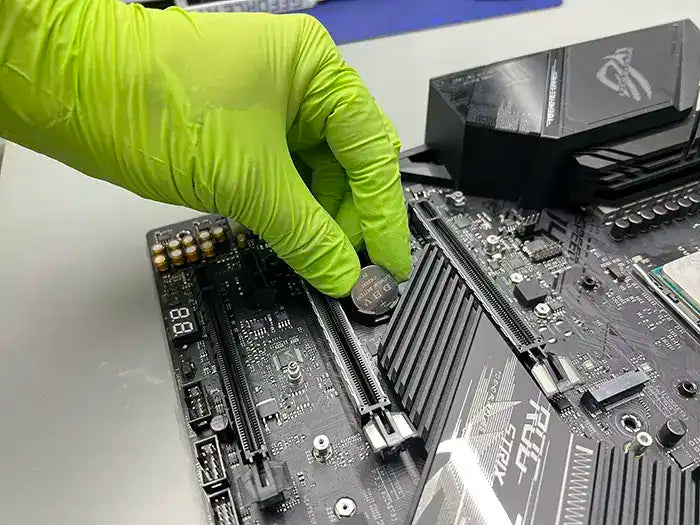
La única forma fiable de separar estas posibilidades es probar un módulo de memoria a la vez en diferentes ranuras de la placa base.
- Si los errores siguen a un módulo de RAM a través de múltiples ranuras, el módulo de memoria es la causa probable.
- Si diferentes módulos fallan solo en una ranura de la placa base, se debe investigar la placa base.
- Si la inestabilidad solo aparece con XMP o EXPO habilitado, solucione los problemas del perfil de memoria antes de reemplazar el hardware.
- Si ambos módulos funcionan de forma independiente pero fallan juntos, investigue la compatibilidad o las limitaciones del controlador de memoria.
| Posible Causa | Comportamiento Típico | Solución Recomendada |
|---|---|---|
| XMP o EXPO inestable | Los juegos se bloquean solo cuando el perfil de memoria está habilitado. | Pruebe primero con la configuración predeterminada de JEDEC. |
| Kits de RAM mixtos | El sistema se vuelve inestable después de añadir otro kit. | Pruebe cada kit por separado y utilice un kit combinado siempre que sea posible. |
| Velocidad de memoria no compatible | El perfil de alta velocidad es inestable bajo carga de juego. | Reduzca la velocidad de la memoria, actualice la BIOS y verifique la QVL de la placa base. |
| Colocación incorrecta de la ranura | Los problemas de doble canal o de entrenamiento de memoria crean inestabilidad. | Instale los módulos en las ranuras recomendadas por el fabricante de la placa base. |
| Configuración DDR5 de cuatro módulos | La inestabilidad aparece solo cuando todas las ranuras DIMM están ocupadas. | Reduzca la velocidad de la memoria o utilice un kit de dos módulos emparejados. |
| RAM defectuosa o ranura de placa base defectuosa | Los errores siguen constantemente a un módulo o a una ranura. | Pruebe cada módulo y ranura individualmente antes de reemplazar el hardware. |
Cómo probar la RAM cuando los juegos siguen fallando
Si sus juegos siguen fallando y la RAM es uno de los posibles sospechosos, resista la tentación de reemplazar el kit de memoria de inmediato. La forma más rápida de desperdiciar dinero es intercambiar piezas antes de confirmar qué es lo que realmente está causando la inestabilidad.
El objetivo es responder a cuatro preguntas importantes:
- ¿Los fallos ocurren solo en un juego o en varios juegos?
- ¿El sistema se mantiene estable con la configuración de memoria predeterminada de la BIOS?
- ¿Los diagnósticos de memoria reportan errores reales?
- ¿Los errores siguen a un módulo de RAM específico, una ranura de placa base o un perfil de memoria?
Seguir un proceso de diagnóstico estructurado ayuda a separar la RAM defectuosa de los problemas de la GPU, el sobrecalentamiento, los fallos de almacenamiento, los problemas de configuración de la BIOS o el overclocking inestable.
Paso 1: Restablecer la configuración de la memoria de la BIOS
Antes de ejecutar cualquier software de prueba de memoria, ingrese a la BIOS y deshabilite temporalmente XMP o EXPO. Permita que la memoria funcione según sus especificaciones JEDEC predeterminadas.
Este paso es importante porque los perfiles de memoria inestables a menudo crean fallos que se ven idénticos a los de una RAM defectuosa. Si el sistema se vuelve estable después de volver a la configuración predeterminada, los módulos de memoria pueden estar perfectamente sanos, mientras que el perfil seleccionado es simplemente demasiado agresivo para su CPU o placa base.
Consejo: Establezca siempre una línea base estable antes de cambiar voltajes, tiempos o reemplazar hardware.
Paso 2: Determinar si el problema afecta a un juego o a varios
A continuación, identifique si los fallos están aislados en un título o afectan a varios juegos.
- Solo un juego se bloquea: Verifique los archivos del juego, elimine los mods, revise los parches recientes y actualice el controlador de gráficos.
- Varios juegos se bloquean: Un problema de hardware o configuración en todo el sistema se vuelve mucho más probable.
La caída de múltiples juegos en condiciones similares suele justificar diagnósticos de hardware más profundos.
Paso 3: Revisar el Monitor de Confiabilidad y el Visor de Eventos
Windows registra información valiosa cada vez que las aplicaciones o el hardware fallan. Antes de reemplazar componentes, revise los registros en busca de patrones recurrentes.
Abra el Monitor de Confiabilidad desde el Menú Inicio de Windows para ver una línea de tiempo de los bloqueos de aplicaciones, fallos de Windows y eventos de hardware.
Luego abra el Visor de Eventos y examine el registro del Sistema alrededor del momento en que ocurrieron los fallos.
Las entradas útiles incluyen:
- Errores relacionados con la memoria
- Kernel-Power (ID de evento 41)
- Errores de hardware WHEA
- Restablecimientos del controlador de pantalla
- Advertencias de almacenamiento o disco
- Bloqueos repetidos del mismo juego
Aunque estos registros rara vez identifican directamente el componente que falló, ayudan a determinar si el problema está más relacionado con la RAM, la GPU, el almacenamiento, la entrega de energía o el software.
Paso 4: Ejecutar el Diagnóstico de memoria de Windows
Windows incluye una utilidad de prueba de memoria integrada que proporciona una primera verificación rápida sin instalar software adicional.
Para ejecutarlo:
- Presione Windows + R.
- Escriba mdsched y presione Enter.
- Seleccione Reiniciar ahora y buscar problemas.
- Permita que el diagnóstico se complete antes de que Windows cargue.
- Revise los resultados después de que la computadora se reinicie.
Si bien el Diagnóstico de memoria de Windows es útil, es posible que no detecte todas las formas de inestabilidad, especialmente problemas relacionados con configuraciones agresivas de XMP o EXPO, kits de memoria mixtos o errores intermitentes que solo aparecen bajo cargas de juego pesadas.
Paso 5: Realizar una prueba completa con MemTest86
Para pruebas más exhaustivas, utilice MemTest86. A diferencia del Diagnóstico de memoria de Windows, MemTest86 se ejecuta desde una unidad USB de arranque antes de que se inicie Windows, eliminando el sistema operativo como variable durante la prueba.
Ejecute varios pases completos siempre que sea posible. Una prueba corta puede detectar fallas de hardware obvias, pero las sesiones más largas brindan mucha mayor confianza al solucionar problemas de fallas aleatorias.
Si MemTest86 informa errores de memoria, continúe aislando el problema antes de reemplazar los componentes. Los errores pueden originarse en el módulo de RAM, la ranura de la placa base, el controlador de memoria de la CPU o la configuración de la BIOS.
Paso 6: Probar un módulo de RAM y una ranura de placa base a la vez
Si los fallos continúan o los diagnósticos de memoria detectan errores, aísle cada componente individualmente.
Instale un solo módulo de RAM, pruébelo y luego repita el proceso utilizando diferentes ranuras de la placa base antes de pasar al siguiente módulo de memoria.
Utilice estas pautas:
- Si los errores siempre siguen al mismo módulo de RAM, es probable que el módulo esté defectuoso.
- Si diferentes módulos fallan solo en una ranura de la placa base, investigue la placa base.
- Si cada módulo funciona de forma independiente pero falla junto, sospeche problemas de compatibilidad o limitaciones del controlador de memoria.
- Si la inestabilidad solo aparece después de habilitar XMP o EXPO, solucione los problemas del perfil antes de reemplazar la memoria.
Este método requiere paciencia, pero evita reemplazar hardware en perfecto estado.
Paso 7: Volver a habilitar XMP o EXPO solo después de que se confirme la estabilidad
Una vez que la computadora haya pasado las pruebas de memoria y varias sesiones de juego utilizando la configuración JEDEC predeterminada, vuelva a habilitar XMP o EXPO y pruebe de nuevo.
Si los fallos regresan inmediatamente, el perfil de memoria, no necesariamente la RAM en sí, es la causa probable.
Las posibles soluciones incluyen:
- Actualizar la BIOS de la placa base.
- Reducir la frecuencia de la RAM.
- Utilizar tiempos ligeramente más relajados.
- Instalar un kit de memoria validado por la placa base.
- Usar dos DIMM en lugar de cuatro.
Recomendación profesional
Siempre confirme que su PC para juegos es completamente estable con la configuración JEDEC predeterminada antes de habilitar XMP o EXPO. Esto crea una base confiable que facilita mucho la determinación de si los fallos son causados por el perfil de memoria o por otro componente de hardware.
| Paso | Acción | Propósito |
|---|---|---|
| 1 | Restablecer la configuración de la memoria de la BIOS | Separar los perfiles de memoria inestables de la RAM defectuosa. |
| 2 | Probar varios juegos | Determinar si el problema está aislado o afecta a todo el sistema. |
| 3 | Revisar el Visor de eventos y el Monitor de confiabilidad | Identificar patrones de fallos recurrentes. |
| 4 | Ejecutar el Diagnóstico de memoria de Windows | Realizar una verificación inicial del estado de la memoria. |
| 5 | Ejecutar MemTest86 | Realizar pruebas de memoria de arranque más profundas. |
| 6 | Probar un módulo y una ranura | Identificar módulos defectuosos o ranuras de placa base. |
| 7 | Volver a habilitar XMP o EXPO | Verificar la estabilidad del perfil a largo plazo. |
Si sus resultados siguen siendo inconclusos después de completar estas pruebas, un Diagnóstico de PC para juegos profesional puede verificar la RAM, las ranuras de la placa base, la configuración de la BIOS, las temperaturas, el almacenamiento, la entrega de energía y el hardware gráfico bajo cargas de juego reales antes de que gaste dinero en reemplazar piezas.
¿Cuándo debería reemplazar su RAM?
No todos los fallos del juego significan que su RAM deba ser reemplazada. En muchos casos, actualizar la BIOS, deshabilitar un perfil XMP o EXPO inestable o corregir la configuración de la memoria resuelve el problema sin comprar hardware nuevo.
El reemplazo se convierte en la solución correcta solo después de que las pruebas confirmen que la memoria en sí no es confiable o ya no satisface sus necesidades de juego.
Reemplace la RAM cuando las pruebas confirmen errores de hardware
La indicación más clara de que la RAM debe ser reemplazada es cuando los diagnósticos de memoria informan constantemente errores.
Si MemTest86 u otra prueba de memoria confiable encuentra repetidamente errores utilizando la configuración JEDEC predeterminada, el módulo de memoria afectado ya no debe considerarse fiable para juegos o uso diario.
Se recomienda reemplazar el hardware cuando:
- Los diagnósticos de memoria reportan errores consistentemente.
- El mismo módulo de RAM falla en varias ranuras de la placa base.
- El PC se bloquea incluso con XMP o EXPO deshabilitado.
- Las pantallas azules continúan después de haber descartado otros problemas de hardware.
- La memoria está físicamente dañada o muestra signos de sobrecalentamiento.
Una vez que la memoria física comienza a producir errores, el problema generalmente se vuelve más frecuente con el tiempo en lugar de resolverse por sí solo.
Reemplaza la RAM cuando ya no sea suficiente para los juegos modernos
A veces, la RAM funciona perfectamente, pero el sistema simplemente no tiene suficiente capacidad de memoria para los juegos actuales y las cargas de trabajo multitarea.
Puedes beneficiarte de una actualización de RAM si:
- Windows utiliza regularmente casi toda la memoria disponible.
- Los juegos AAA modernos se entrecortan, mientras que los títulos más antiguos funcionan sin problemas.
- Transmites, grabas partidas o mantienes varias aplicaciones abiertas mientras juegas.
- Los tiempos de carga y el rendimiento de Alt-Tab se ven afectados porque Windows depende en gran medida de la memoria virtual.
En estas situaciones, añadir más RAM puede mejorar la capacidad de respuesta y reducir el tartamudeo, incluso si los módulos de memoria existentes no están defectuosos.
Considera reemplazar kits de memoria mixtos
Si tus fallos comenzaron después de combinar dos kits de RAM separados, reemplazarlos por un único kit emparejado suele ser la solución a largo plazo más fiable.
Incluso los kits de aspecto idéntico comprados con meses de diferencia pueden utilizar chips de memoria o tiempos diferentes. Aunque pueden funcionar correctamente a velocidades predeterminadas, la inestabilidad aparece con frecuencia cuando se activa XMP o EXPO.
Un kit emparejado de fábrica está validado para funcionar en conjunto, lo que reduce los problemas de compatibilidad y simplifica la resolución de problemas.
Elige la capacidad según tus hábitos de juego
Al actualizar, elige la capacidad según cómo uses realmente tu PC para juegos en lugar de simplemente comprar el kit más grande disponible.
| Uso en juegos | Capacidad recomendada |
|---|---|
| Esports y juegos ligeros | 16 GB |
| Juegos AAA modernos | 32 GB |
| Jugar mientras se transmite o se crea contenido | 32 GB–64 GB |
| Cargas de trabajo profesionales junto con juegos | 64 GB o más, dependiendo de las aplicaciones utilizadas |
Solo la capacidad no garantiza la estabilidad. Comprar un kit compatible con la placa base y configurarlo correctamente es tan importante como elegir la cantidad adecuada de memoria.
No olvides la compatibilidad de la placa base
Antes de comprar RAM de reemplazo, verifica que el kit de memoria sea compatible con tu placa base y procesador. Consulta la Lista de Proveedores Cualificados (QVL) del fabricante de la placa base, confirma la compatibilidad de la BIOS e instala los módulos en las ranuras de doble canal recomendadas.
Muchos fallos después de una actualización ocurren porque la configuración de la memoria excede lo que la plataforma puede soportar de manera fiable, no porque la RAM en sí sea defectuosa.
Consejo profesional: Si tu PC para juegos se volvió inestable inmediatamente después de una actualización de RAM, diagnostica primero la configuración. Reemplazar la memoria antes de confirmar la compatibilidad puede dejarte con los mismos fallos incluso después de instalar un nuevo kit.
Diagnóstico profesional de RAM para PC gaming
Cuando las pruebas de memoria producen resultados inconsistentes o los fallos continúan a pesar de reemplazar la RAM, el problema a menudo se extiende más allá de los propios módulos de memoria. Las fallas de la placa base, la configuración de la BIOS, las limitaciones del controlador de memoria de la CPU, la inestabilidad de la tarjeta gráfica, los errores de almacenamiento o los problemas de entrega de energía pueden producir síntomas que se parecen mucho a una RAM defectuosa.
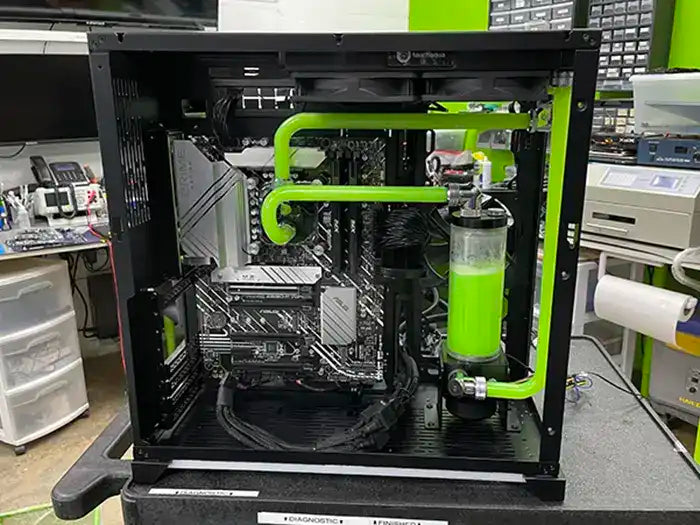
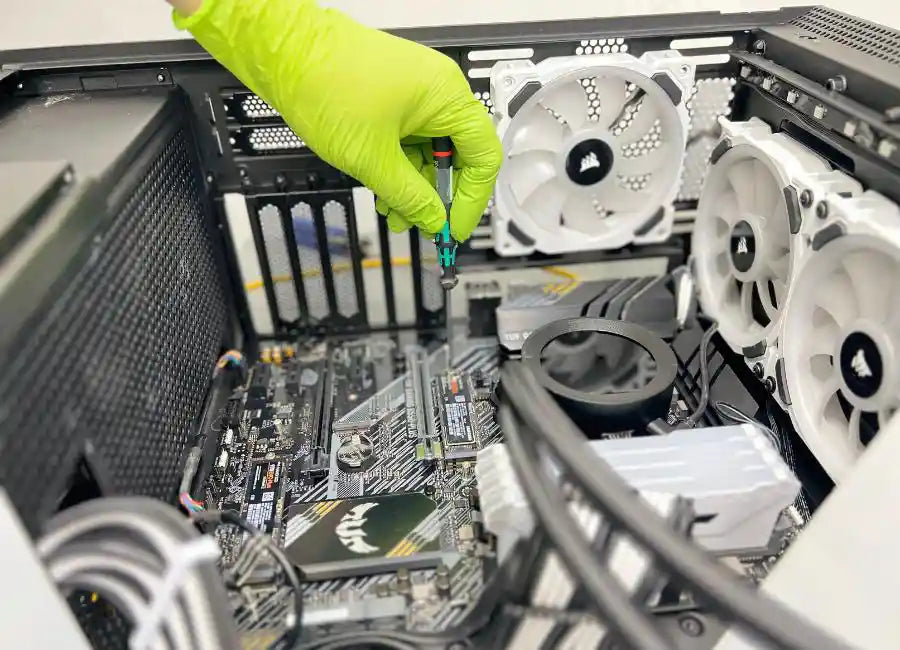
En Prime Tech Support, nuestros técnicos realizan diagnósticos exhaustivos de PC gaming para identificar la verdadera fuente de inestabilidad en lugar de reemplazar componentes basándose en conjeturas.
Nuestro proceso de diagnóstico incluye:
- Pruebas profesionales de estabilidad de RAM.
- Verificación de las ranuras de la placa base.
- Análisis de la configuración XMP y EXPO.
- Comprobaciones de compatibilidad de BIOS.
- Pruebas de estrés de CPU y GPU.
- Monitorización de la temperatura bajo cargas de juego.
- Verificación de la fuente de alimentación.
- Evaluación del estado del almacenamiento.
Ya sea que la solución sea reemplazar un módulo de memoria defectuoso, ajustar la configuración de la BIOS o identificar otro componente defectuoso, un diagnóstico completo previene actualizaciones innecesarias y ayuda a restaurar un rendimiento de juego confiable.
Deja de adivinar por qué tus juegos siguen fallando
Los fallos aleatorios, las pantallas azules y los bloqueos no siempre significan que tu RAM esté mal. Nuestros técnicos pueden determinar con precisión si el problema es causado por una memoria defectuosa, una configuración XMP o EXPO inestable, problemas de la placa base, sobrecalentamiento, la tarjeta gráfica u otro componente de hardware.
Preguntas frecuentes ¿Puede la RAM defectuosa causar bloqueos de juego? Guía de diagnóstico completa
Can bad RAM really cause games to crash?
How can I tell if my RAM is bad or if I just need more memory?
Can enabling XMP or EXPO make games crash?
Is Windows Memory Diagnostic enough to test RAM?
Can mixing different RAM kits cause game crashes?
Should I replace my RAM after one game crash?
¿Su PC gamer no funciona? Obtenga diagnóstico experto y opciones de reparación
Si su PC para juegos está experimentando problemas después de la instalación de una CPU, una actualización o un cambio de hardware, obtener un diagnóstico adecuado es el primer paso. Problemas como pines de CPU doblados, daños en el zócalo de la placa base o incompatibilidad de la BIOS pueden impedir que su sistema arranque.
En Prime Tech Support, nos especializamos en diagnósticos avanzados de PC para juegos y reparaciones a nivel de hardware, incluyendo problemas complejos que otras tiendas quizás no puedan resolver.
¿En Miami? Obtenga servicio local de reparación de PC gamer
Nuestro equipo está listo para ayudarle. Ofrecemos diagnósticos profesionales y tiempos de respuesta rápidos para PC para juegos y sistemas de alto rendimiento.
¿No está en Miami? Utilice nuestro servicio de reparación nacional por correo
Ofrecemos reparaciones seguras por correo a nivel nacional para PC gaming, incluyendo problemas de CPU y placa base. Ya sea que esté lidiando con pines doblados, daños por instalación o problemas de arranque, nuestros técnicos pueden diagnosticar y reparar su sistema de forma segura.
Trabajamos con clientes en todo Estados Unidos, ofreciendo comunicación clara, manejo cuidadoso y resultados profesionales.
Nuestros servicios de reparación de PC Gamer más populares en Miami


Opiniones de nuestros clientes de PC Gamer en EE. UU.
Increíble trabajo allí técnicos muy inteligentes, cualquier cosa que necesites explicar y tu deseo será concedido. Necesitaba la optimización de mi fuente de alimentación, y el técnico no tuvo problemas para hacerlo. Muchas gracias por el apoyo. Haz clic aquí para leer la reseña en Google
 Josué Sewell Miami, Florida
Traje mi PC para juegos por problemas de alta temperatura de la CPU. Estaba más que satisfecho con el servicio que recibí. Me mantuvieron informado durante todo el proceso de diagnóstico y reparación mediante el envío de imágenes y también los informes de diagnóstico. La ubicación es súper limpia y el personal y los expertos en tecnología fueron muy amables, educados e informativos durante todo el proceso. Me informaron que fabrican PC para juegos y ofrecen muchos servicios y mantenimiento para PC para juegos, lo cual es bueno saber y tener en el área de Miami. Sus servicios tienen un precio razonable. Lo recomiendo encarecidamente y volveré para cualquier necesidad futura. Haga clic aquí para leer la reseña en Yelp
 Jennifer Miami, Florida
Este es el lugar para cualquiera de sus necesidades de construcción de PC para juegos. Recientemente compré una tarjeta gráfica 4090 Founders edition y una carcasa LIAN LI XL y las necesitaba para transferir mis componentes de mi carcasa anterior a mi nueva carcasa junto con mi nueva tarjeta gráfica. Llamé al soporte técnico de Prime y estaban emocionados de hacer la instalación. Darian y Augustus me saludaron cuando llegué y terminé el trabajo el mismo día. Darian fue el técnico que hizo la instalación, e hizo un trabajo increíble y se ofreció a hacerme algunas pruebas cuando fui a recogerlo en persona, para demostrar que mi PC funcionaba a un nivel superior. Recomiendo este lugar para cualquier necesidad y compilación de PC para juegos.
Adjunto fotos de mi construcción.
¡gracias! Haga clic aquí para leer la reseña en Google
