¿Pantalla de MacBook tenue o sin retroiluminación? Causas y opciones de reparación
Una pantalla de MacBook que de repente se vuelve extremadamente tenue o completamente oscura no siempre significa que la propia pantalla haya fallado. En muchos casos, la imagen todavía se está generando debajo de la pantalla, pero el sistema de retroiluminación, responsable de iluminar la pantalla, ha dejado de funcionar correctamente.
Este tipo de problema suele ser malinterpretado porque las pantallas Retina modernas dependen de múltiples sistemas que trabajan juntos simultáneamente. El panel LCD crea la imagen en sí, mientras que un sistema de retroiluminación independiente proporciona la iluminación que permite que la imagen sea visible.
Cuando falla la retroiluminación, el MacBook aún puede:
- Encenderse normalmente
- Reproducir sonidos de inicio
- Responder a la entrada del teclado
- Conectarse a monitores externos
- Mostrar una imagen tenue bajo luz fuerte
Para el usuario, sin embargo, el ordenador a menudo parece completamente inutilizable porque la pantalla se ve casi negra.
Frecuentemente vemos MacBooks que fueron incorrectamente diagnosticados con "pantallas muertas" cuando la falla real involucraba un fusible de retroiluminación quemado, un raíl de alimentación de la pantalla dañado, desgaste del cable relacionado con Flexgate o corrosión dentro de la placa lógica.
Debido a que los sistemas de pantalla de MacBook modernos están altamente integrados, un diagnóstico adecuado es crítico antes de reemplazar piezas costosas innecesariamente.
¿La pantalla de tu MacBook está extremadamente tenue o casi negra?
Un diagnóstico profesional puede determinar si el problema está relacionado con el sistema de retroiluminación, daños en el cable Flexgate, la circuitería de la pantalla o el conjunto de la pantalla en sí.
Programa un diagnóstico de pantalla de MacBookEn esta guía, explicaremos cómo funcionan los sistemas de retroiluminación de MacBook, qué causa las pantallas tenues o oscuras, cómo los técnicos diagnostican las fallas de falta de retroiluminación y qué opciones de reparación pueden estar disponibles según el problema subyacente.
Tabla de Contenidos
¿Qué es un sistema de retroiluminación de MacBook?
Las pantallas Retina modernas de MacBook dependen de dos sistemas separados que trabajan juntos:
- El panel LCD que genera la imagen
- El sistema de retroiluminación que ilumina la imagen
Si el panel LCD continúa generando video normalmente pero la retroiluminación deja de funcionar, la imagen aún puede existir de forma invisible debajo de la pantalla oscura.
Por eso, algunos MacBooks aparecen completamente negros mientras que técnicamente producen una imagen de pantalla funcional internamente.

Panel LCD vs. Retroiluminación: Entendiendo la diferencia
La capa LCD dentro de la pantalla controla la imagen en sí, incluyendo colores, texto y gráficos. Sin embargo, la tecnología LCD no emite su propia luz visible con suficiente intensidad para una visualización normal.
El sistema de retroiluminación proyecta luz a través de las capas de la pantalla, haciendo que la imagen sea visible para el usuario.
Cuando falla la retroiluminación:
- El MacBook aún puede arrancar normalmente
- El LCD aún puede generar una imagen
- La pantalla aparece casi negra
- Una imagen tenue puede ser visible bajo una linterna
Esta distinción es extremadamente importante porque no siempre es necesario reemplazar toda la pantalla si el panel en sí sigue siendo funcional.
Por qué las pantallas Retina modernas son más complejas
Los sistemas Retina de MacBook más nuevos utilizan arquitecturas de pantalla altamente integradas que combinan:
- Circuitería de retroiluminación de alto voltaje
- Líneas de comunicación de la pantalla
- Cables flexibles enrutados a través del área de la bisagra
- Sistemas de gestión de energía de la placa lógica
- Circuitería de control de brillo de precisión
Debido a que estos sistemas operan juntos tan estrechamente, las fallas en un área pueden crear síntomas que parecen idénticos a una falla completa de la pantalla.
Por ejemplo, algunos MacBooks afectados por daños en el cable de la pantalla Flexgate pueden desarrollar primero inconsistencias de brillo o efectos de iluminación escénica antes de progresar a una atenuación severa o una pérdida completa de la retroiluminación.
Por qué es importante un diagnóstico adecuado
Un MacBook sin retroiluminación visible puede tener aún un panel LCD completamente funcional. Identificar si la falla reside en la pantalla, el sistema de cables o la placa lógica puede afectar drásticamente los costos y la estrategia de reparación.
Causas comunes de la falta de retroiluminación en un MacBook
Varias fallas de hardware diferentes pueden hacer que la pantalla de un MacBook se vuelva extremadamente tenue o pierda completamente la iluminación de la retroiluminación. Aunque los síntomas pueden parecer similares externamente, el enfoque de reparación real depende en gran medida de la identificación del punto de falla específico dentro del sistema de visualización.
En algunos casos, el propio panel LCD permanece perfectamente funcional mientras que solo la circuitería de retroiluminación deja de funcionar. En otros, el problema puede involucrar el desgaste del cable flexible, la corrosión, el daño físico de la pantalla o las fallas de energía de la placa lógica.
Falla del circuito de retroiluminación
Una de las fallas de falta de retroiluminación más comunes involucra la circuitería de alimentación de la retroiluminación ubicada en la placa lógica.
Los MacBooks modernos utilizan circuitos de alto voltaje para alimentar el sistema de retroiluminación de la pantalla. Si estos circuitos se dañan, la pantalla puede aparecer de repente negra, aunque el ordenador en sí continúe funcionando normalmente.
Las causas comunes incluyen:
- Cortocircuitos eléctricos
- Corrosión por daños líquidos
- Fusibles de retroiluminación quemados
- Circuitos integrados de controlador de retroiluminación defectuosos
- Intentos de reparación incorrectos
En muchos casos, las pruebas con linterna revelan que el panel LCD aún está generando una imagen debajo de la pantalla oscura.

Desgaste del cable Flexgate
Algunos modelos de MacBook desarrollan síntomas de pantalla tenue o sin retroiluminación debido al desgaste de los cables flexibles de la pantalla cerca del conjunto de la bisagra.
Con el tiempo, la apertura y el cierre repetidos de la tapa someten a estos cables a un estrés continuo. Eventualmente, el cable puede comenzar a fallar intermitentemente antes de causar una pérdida completa de la retroiluminación.
Las señales de advertencia comunes incluyen:
- Efecto de luz de escenario en la parte inferior de la pantalla
- Fluctuaciones de brillo
- Parpadeo de la pantalla
- Pérdida de imagen en ciertos ángulos de la tapa
Este problema se conoció ampliamente como Flexgate y afecta a ciertas generaciones de MacBook Pro con mayor frecuencia que a otras.
Explicamos este problema con más detalle en nuestra guía sobre el parpadeo de la pantalla Flexgate del MacBook y los fallos del cable .
Corrosión por daños líquidos
Incluso una exposición menor a líquidos puede crear grandes problemas de visualización con el tiempo. La corrosión puede dañar lentamente los conectores de la pantalla, los circuitos de retroiluminación o las líneas de comunicación mucho después de que se haya producido el derrame original.
En algunas situaciones, el MacBook puede seguir funcionando temporalmente antes de desarrollar posteriormente:
- Comportamiento de pantalla tenue
- Brillo intermitente
- Pérdida repentina de la retroiluminación
- Apagados aleatorios de la pantalla
La corrosión a menudo se desarrolla debajo de los blindajes y conectores, lo que dificulta su detección sin desmontaje e inspección con microscopio.
Fusible de retroiluminación quemado
Algunas fallas de falta de retroiluminación ocurren porque el propio fusible de la retroiluminación se ha abierto después de un cortocircuito eléctrico o un daño accidental durante trabajos de reparación previos.
Esto puede ocurrir después de:
- Desconexión incorrecta de la batería
- Exposición a líquidos
- Daño del conector
- Contacto de herramientas metálicas en circuitos activos
Un fusible defectuoso puede interrumpir completamente la alimentación de la retroiluminación mientras el MacBook continúa arrancando normalmente en segundo plano.
Las fallas de retroiluminación a menudo parecen peores de lo que son
Un MacBook sin retroiluminación visible puede tener todavía un panel de pantalla completamente funcional debajo. Un diagnóstico adecuado ayuda a determinar si el problema implica un problema de circuito reparable en lugar de requerir un reemplazo completo de la pantalla.
Daño físico en la pantalla
En algunos casos, el propio conjunto de la pantalla ha sufrido daños internos que afectan tanto la imagen LCD como el sistema de retroiluminación.
Esto puede ocurrir después de:
- Caídas o impactos
- Daños por presión dentro de mochilas
- Torcedura de la tapa
- Capas internas de la pantalla agrietadas
Las fallas físicas del panel a veces pueden mostrar líneas o grietas visibles, pero también pueden ocurrir daños en las capas internas sin signos externos obvios.
Si tu MacBook mostró previamente parpadeos, líneas o pantallas negras intermitentes antes de atenuarse, el problema puede implicar una falla progresiva del conjunto de la pantalla en lugar de un problema de software repentino.
También puedes revisar nuestra guía relacionada que cubre líneas de pantalla de MacBook, parpadeos y problemas de pantalla negra .
Cómo diagnosticar una falla de retroiluminación
Diagnosticar un problema de retroiluminación de MacBook implica determinar si la pantalla aún está generando una imagen debajo de la pantalla oscura e identificar dónde existe la falla dentro del sistema de visualización.
Dado que varios problemas de hardware diferentes pueden producir síntomas casi idénticos, los técnicos suelen combinar múltiples pruebas en lugar de depender de una sola pista.
Prueba de linterna
Uno de los métodos de diagnóstico más comunes para identificar fallas de retroiluminación es la prueba de la linterna.
En una habitación oscura, se dirige una linterna potente y cercana a la pantalla del MacBook mientras el ordenador está encendido. Si el panel LCD aún está generando una imagen internamente, una versión tenue del escritorio o la pantalla de inicio de sesión puede volverse visible debajo de la pantalla oscura.

Esta prueba sugiere fuertemente que:
- El panel LCD sigue funcionando
- El MacBook está arrancando normalmente
- Es probable que la falla involucre el sistema de retroiluminación
Sin embargo, la prueba con linterna por sí sola no puede determinar si el problema se origina en:
- El conjunto de la pantalla
- El cable flexible
- El fusible de retroiluminación
- La circuitería de la placa lógica
Prueba de monitor externo
Conectar el MacBook a una pantalla externa es otro paso de diagnóstico importante.
Si el monitor externo funciona normalmente mientras la pantalla interna permanece extremadamente tenue o negra, esto generalmente confirma que:
- El sistema gráfico sigue operativo
- El MacBook en sí sigue arrancando
- El problema está aislado al sistema de pantalla interno

La prueba de monitor externo puede ayudar a limitar el diagnóstico hacia:
- Fallos de retroiluminación
- Problemas de cable de pantalla
- Defectos del conjunto de la pantalla
- Fallos de comunicación de la pantalla interna
Comportamiento del ángulo de la tapa
Algunos MacBooks afectados por el desgaste del cable relacionado con Flexgate pueden comportarse de manera diferente según el ángulo de la pantalla.
Durante el diagnóstico, los técnicos ajustan lentamente la posición de la pantalla mientras observan si hay:
- Regreso temporal de la retroiluminación
- Parpadeo del brillo
- Efectos de luz de escenario
- Inestabilidad de la imagen durante el movimiento
Si la pantalla cambia al abrir o cerrar la tapa, el problema a menudo apunta a fatiga del cable dentro del área de la bisagra en lugar de un panel LCD completamente fallido.
Modo de recuperación y prueba de inicio
Las pruebas en Modo de Recuperación pueden ayudar a descartar problemas de inicio relacionados con el software que a veces imitan fallas de visualización.
Si la pantalla funciona normalmente en Modo de Recuperación pero se oscurece durante el inicio estándar, las posibles causas pueden incluir:
- Instalación de macOS corrupta
- Conflictos de software de inicio
- Inestabilidad del controlador de gráficos
- Actualizaciones del sistema fallidas
Si la pantalla permanece tenue o negra incluso en Modo de Recuperación, es más probable que se trate de fallas relacionadas con el hardware.
Los diagnósticos de pantallas modernas requieren múltiples pruebas
Ningún síntoma único confirma el punto exacto de falla dentro de un sistema de pantalla de MacBook. Un diagnóstico preciso a menudo requiere pruebas con linterna, verificación con monitor externo, pruebas de ángulo e inspección a nivel de placa en conjunto.
| Síntoma | Causa posible | Dirección de reparación típica |
|---|---|---|
| Imagen tenue visible con linterna | Falla de retroiluminación | Reparación del circuito de retroiluminación |
| El monitor externo funciona normalmente | Problema del sistema de pantalla interno | Diagnóstico de pantalla o placa |
| El brillo cambia con el movimiento de la tapa | Desgaste del cable flexible | Reparación de cable o pantalla |
| Sin imagen interna ni externa | Fallo de la placa lógica | Diagnóstico a nivel de placa |
| Pantalla oscura después de la actualización | Corrupción de software | Recuperación o reparación de macOS |
Caso de reparación real del laboratorio
Un caso reciente de reparación de MacBook involucró a un cliente que creía que todo el conjunto de la pantalla había fallado después de que la pantalla de repente se volvió casi completamente negra.
El MacBook aún se encendía normalmente, la retroiluminación del teclado funcionaba y los sonidos de inicio estaban presentes, pero la pantalla en sí parecía inutilizable en condiciones de iluminación normales.
El cliente asumió inicialmente que el portátil requería un reemplazo completo de la pantalla porque la imagen ya no se podía ver con claridad.
Durante el diagnóstico inicial, sin embargo, la prueba con linterna reveló inmediatamente una tenue pantalla de inicio de sesión debajo de la pantalla oscura. Esto confirmó que el panel LCD en sí todavía estaba generando una imagen internamente.

Pruebas adicionales mostraron que el MacBook también funcionaba normalmente a través de un monitor externo, lo que confirmó aún más que el sistema gráfico y el sistema operativo principal seguían funcionando correctamente.
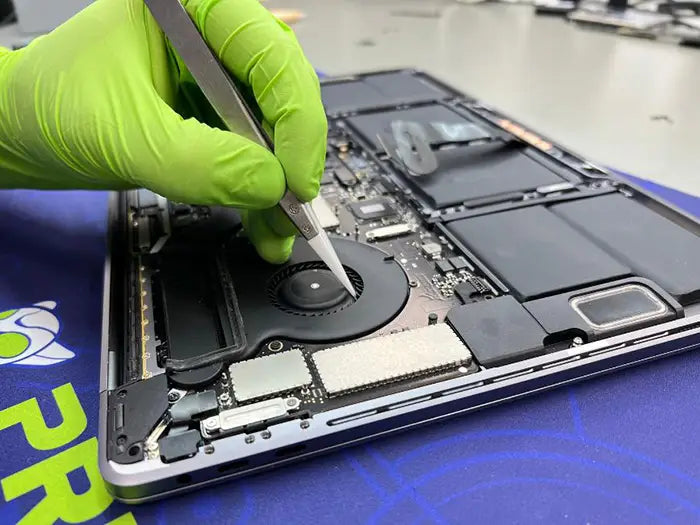
Después del desmontaje y la inspección a nivel de placa bajo un microscopio, el problema real se rastreó a un daño dentro de la circuitería de alimentación de la retroiluminación en la placa lógica.
En este caso particular:
- El panel LCD permaneció funcional
- El ordenador arrancó normalmente
- El sistema gráfico estaba operativo
- La falla existía solo en el sistema de alimentación de la retroiluminación
Debido a que el problema se diagnosticó correctamente, se conservó el conjunto de pantalla original y se evitó un reemplazo completo de la pantalla.
Por qué los casos sin retroiluminación son frecuentemente mal diagnosticados
Para la mayoría de los usuarios, un MacBook con una pantalla oscura simplemente parece una "pantalla muerta". Sin embargo, los sistemas Retina modernos involucran múltiples componentes interconectados que pueden fallar independientemente.
Varias fallas diferentes pueden crear síntomas casi idénticos:
- Daño del circuito de retroiluminación
- Desgaste del cable flexible
- Fusible de retroiluminación quemado
- Conectores de pantalla corroídos
- Fallo del panel de la pantalla
Sin diagnósticos estructurados, es fácil reemplazar el componente incorrecto.
Cómo las reparaciones inadecuadas a veces empeoran el problema
También vemos regularmente MacBooks donde los intentos de reparación anteriores causaron accidentalmente daños adicionales al sistema de retroiluminación.
Ejemplos comunes incluyen:
- Errores de desconexión de la batería
- Daños en el conector durante una reparación de bricolaje
- Cortocircuito de las líneas de la pantalla con herramientas metálicas
- Instalaciones de pantallas de posventa baratas
Debido a que los circuitos de retroiluminación de las MacBook funcionan con alto voltaje, incluso un pequeño error durante el desmontaje puede causar daños importantes en la placa lógica.
La reparación a nivel de placa requiere precisión
Los circuitos de pantalla modernos de MacBook son extremadamente compactos y altamente integrados. El diagnóstico y la reparación de fallas sin retroiluminación a menudo requieren inspección con microscopio, pruebas eléctricas y equipo de reparación a nivel de placa.
Si la MacBook también comienza a desarrollar inestabilidad de inicio o problemas de energía, además de la pantalla tenue, la protección de los datos puede volverse cada vez más importante antes de que la falla del hardware progrese aún más.
Nuestra guía sobre la recuperación de datos de Mac de sistemas que no arrancan explica cómo las fallas de la pantalla y la placa lógica a veces pueden evolucionar a problemas de inicio más amplios con el tiempo.
¿Puedes arreglar un problema de retroiluminación tú mismo?
Algunos problemas de retroiluminación de MacBook se pueden reducir de forma segura en casa utilizando comprobaciones de diagnóstico básicas, especialmente al intentar determinar si el problema involucra la pantalla en sí o el sistema de retroiluminación debajo de ella.
Sin embargo, los sistemas de pantalla modernos de MacBook son extremadamente delicados internamente, y los intentos de reparación caseros inadecuados con frecuencia crean daños adicionales que aumentan significativamente la complejidad de la reparación.
Comprender qué es razonablemente seguro de probar, y qué debe dejarse en manos de diagnósticos profesionales, puede ayudar a prevenir daños accidentales en la placa lógica o la pantalla.
Pruebas seguras que puedes realizar en casa
Antes de abrir la MacBook o reemplazar piezas, hay varias pruebas básicas que los usuarios pueden realizar de forma segura.
Realizar una prueba con linterna
En una habitación oscura, dirija una linterna potente directamente contra la pantalla mientras la MacBook está encendida.
Si una imagen de escritorio tenue, una pantalla de inicio de sesión o un cursor se vuelve visible debajo de la pantalla oscura, esto sugiere fuertemente que el panel LCD aún funciona y que el problema podría estar en el sistema de retroiluminación.
Probar un monitor externo
Conectar la MacBook a una pantalla externa puede ayudar a confirmar si el sistema gráfico y el sistema operativo aún funcionan normalmente.
Si el monitor externo funciona correctamente mientras la pantalla interna permanece oscura, es más probable que el problema esté aislado a:
- El conjunto de la pantalla
- El sistema de retroiluminación
- El sistema de cable flexible
- Circuitos internos de la pantalla
Observar el comportamiento del ángulo de la tapa
Si el brillo cambia al abrir o cerrar la tapa, el problema puede estar relacionado con el desgaste del cable Flexgate dentro del área de la bisagra.
Los síntomas pueden incluir:
- Retorno temporal del brillo
- Atenuación intermitente
- Efectos de iluminación escénica
- Parpadeo durante el movimiento
Lo que debes evitar hacer
Muchas situaciones de falta de retroiluminación implican circuitos de alto voltaje y sistemas frágiles de comunicación de la pantalla que pueden dañarse fácilmente durante un desmontaje inadecuado.
Desconexión incorrecta de componentes internos
Los circuitos de retroiluminación de MacBook son especialmente vulnerables durante la desconexión de la batería o la extracción de la pantalla.
Si los conectores se desconectan mientras la placa lógica permanece activa, los cortocircuitos accidentales pueden dañar:
- Circuitos del controlador de retroiluminación
- Líneas de comunicación de la pantalla
- Conectores de la pantalla
- Circuitos de gestión de energía
Con frecuencia vemos que problemas simples de retroiluminación se convierten en reparaciones de placa mucho más grandes después de intentos de bricolaje inadecuados.
Instalación de pantallas genéricas baratas
Los conjuntos de pantalla genéricos de baja calidad pueden introducir:
- Inestabilidad de brillo
- Fallo prematuro del cable
- Parpadeo de la pantalla
- Problemas de precisión del color
- Comportamiento intermitente de la retroiluminación
En algunos casos, la pantalla original nunca estuvo defectuosa para empezar, y reemplazarla solo complica diagnósticos futuros.
Intentar reparar la placa sin equipo
La reparación de circuitos de retroiluminación a menudo implica soldadura a nivel microscópico y diagnósticos eléctricos en componentes extremadamente compactos.
Las placas modernas de MacBook contienen circuitos delicados de alta densidad que no se pueden reparar de forma segura sin:
- Esquemas de la placa
- Equipo de microscopio
- Herramientas de microsoldadura
- Equipo de medición eléctrica
Las reparaciones modernas de retroiluminación son altamente especializadas
Muchas fallas sin retroiluminación implican diagnósticos de precisión a nivel de placa en lugar de un simple reemplazo de piezas. Las pruebas adecuadas ayudan a identificar si el problema existe en el conjunto de la pantalla, el sistema de cable flexible o los circuitos de la placa lógica antes de realizar reparaciones innecesarias.
Si la MacBook también comienza a desarrollar problemas de inicio, apagados aleatorios o síntomas de falta de energía junto con la pantalla tenue, puede ser prudente priorizar la protección de datos importantes antes de continuar con los intentos de reparación.
Nuestra guía sobre la recuperación de datos de MacBook para sistemas que no arrancan explica cómo las fallas de hardware pueden progresar más allá de los síntomas relacionados con la pantalla con el tiempo.
Opciones de reparación para problemas de retroiluminación de MacBook
La solución de reparación correcta para una MacBook sin retroiluminación depende completamente de identificar dónde se encuentra la falla dentro del sistema de visualización. Dado que múltiples componentes trabajan juntos para iluminar la pantalla, los diagnósticos adecuados son fundamentales antes de reemplazar piezas costosas innecesariamente.
Algunas situaciones sin retroiluminación pueden resolverse con una reparación específica a nivel de placa, mientras que otras pueden requerir el reemplazo del conjunto de la pantalla o reparaciones relacionadas con el cable.
Reparación del circuito de retroiluminación
Si la prueba con linterna confirma que el panel LCD aún genera una imagen debajo de la pantalla oscura, el problema a menudo involucra el circuito de alimentación de la retroiluminación en la placa lógica.
Los procedimientos de reparación comunes pueden incluir:
- Reemplazo del fusible de retroiluminación
- Reparación del IC del controlador de retroiluminación
- Restauración del riel de voltaje
- Reparación de línea en cortocircuito
- Limpieza de corrosión después de daños por líquidos
En muchas reparaciones exitosas, el conjunto de pantalla original sigue siendo completamente utilizable una vez que el circuito de retroiluminación se restaura correctamente.
Reparación de cable flexible o cable de pantalla
Las MacBooks afectadas por fallas relacionadas con Flexgate pueden requerir reparación que involucre el sistema de cable de pantalla dentro del área de la bisagra.
Los síntomas típicos incluyen:
- Cambios de brillo con el movimiento de la tapa
- Efecto de luz escénica en la parte inferior de la pantalla
- Pérdida intermitente de la retroiluminación
- Parpadeo antes de la atenuación completa
Dependiendo del modelo y la gravedad del daño, las reparaciones pueden implicar:
- Reemplazo del cable de pantalla
- Reparación de conectores
- Reemplazo completo del conjunto de pantalla
Nuestra guía sobre el parpadeo de pantalla y las fallas del cable Flexgate de MacBook explica cómo el movimiento repetido de la tapa puede dañar los cables flexibles de la pantalla con el tiempo.
Reemplazo completo de la pantalla
En algunas situaciones, el conjunto de la pantalla misma ha sufrido daños físicos internos que afectan tanto al panel LCD como al sistema de retroiluminación.
Esto puede suceder después de:
- Caídas o impactos
- Daños por presión
- Agrietamiento interno del panel
- Exposición a líquidos dentro de las capas de la pantalla
Si el propio panel LCD está dañado, reemplazar el conjunto de la pantalla puede convertirse en la vía de reparación más fiable.
Sin embargo, confirmar que la pantalla está realmente defectuosa antes de reemplazarla sigue siendo extremadamente importante porque los conjuntos Retina modernos se encuentran entre los componentes más caros de las MacBook.
Reparación de la placa lógica
Algunas fallas de MacBook sin retroiluminación se originan más profundamente dentro del sistema de alimentación de la pantalla de la placa lógica.
Estas reparaciones pueden implicar:
- Restauración del riel de voltaje de la retroiluminación
- Reparación de la comunicación de la pantalla
- Reparación a nivel de conector
- Limpieza de corrosión
- Microsoldadura de componentes dañados
Las reparaciones a nivel de placa son especialmente comunes después de:
- Derrames de líquidos
- Cortocircuitos eléctricos
- Accidentes de reparación de baterías
- Intentos de desmontaje de bricolaje inadecuados
Consideraciones sobre la recuperación de datos
Si la MacBook comienza a desarrollar problemas de inicio o de energía más amplios, además de los síntomas de falta de retroiluminación, la protección de datos importantes puede volverse cada vez más importante antes de que se produzca un mayor deterioro del hardware.
Algunos sistemas inicialmente desarrollan síntomas relacionados con la pantalla antes de progresar a:
- Condiciones de no arranque
- Inestabilidad de energía
- Fallas de comunicación de almacenamiento
- Progresión severa de daños por líquidos
En estas situaciones, los servicios profesionales de recuperación de datos de MacBook pueden ayudar a preservar archivos importantes antes de que continúen los trabajos de reparación adicionales.
¿Necesitas ayuda para diagnosticar una pantalla de MacBook tenue o negra?
Ya sea que el problema involucre el circuito de retroiluminación, el desgaste del cable Flexgate, el daño de la pantalla o la falla de la placa lógica, los diagnósticos adecuados son fundamentales antes de reemplazar piezas costosas innecesariamente.
Programa una evaluación de reparación de pantalla de MacBookConclusión
Una MacBook con una pantalla extremadamente tenue o casi negra no siempre sufre de un panel de pantalla muerto. En muchos casos, la LCD aún funciona debajo de la pantalla oscura mientras el sistema de retroiluminación no ilumina la imagen correctamente.
Dado que los sistemas de pantalla Retina modernos dependen de circuitos de retroiluminación, cables flexibles y sistemas de alimentación de la placa lógica estrechamente integrados, los diagnósticos precisos son esenciales antes de reemplazar piezas.
Los síntomas de falta de retroiluminación pueden originarse en:
- Falla del circuito de retroiluminación
- Desgaste del cable Flexgate
- Circuitos de pantalla corroídos
- Fusibles de retroiluminación quemados
- Daño físico de la pantalla
En muchas situaciones, el diagnóstico temprano puede evitar costos innecesarios de reemplazo de pantalla y detener el desarrollo de daños adicionales en el hardware con el tiempo.
Si tu MacBook mostró previamente parpadeo, iluminación escénica, inestabilidad de brillo o pantallas negras intermitentes antes de volverse tenue, esos síntomas pueden proporcionar pistas importantes sobre la falla subyacente.
También puedes revisar nuestras guías relacionadas que cubren:
Compartir este

Artículos relacionados sobre reparación de Mac

Entradas populares

Preguntas frecuentes: ¿Pantalla de MacBook tenue o sin retroiluminación? Guía de reparación
Why is my MacBook screen so dim but still working?
Can a MacBook backlight be repaired?
How do I know if my MacBook backlight failed?
Does Flexgate cause dim screen problems?
Can liquid damage cause no backlight on a MacBook?
Why does my MacBook work on an external monitor but not the internal screen?
Is a dim MacBook screen always caused by a bad display?
¿Tu MacBook no funciona? Obtén un diagnóstico experto y opciones de reparación
Si tu MacBook está experimentando problemas, obtener un diagnóstico adecuado es el primer paso. Muchos problemas que parecen fallas importantes a menudo pueden resolverse con reparaciones a nivel de componente específicas.
En Prime Tech Support, nos especializamos en diagnósticos y reparaciones avanzados de MacBook, incluidos problemas que otras tiendas pueden no ser capaces de resolver.
¿En Miami? Obtén servicio de reparación de Mac local
Nuestro equipo está listo para ayudarte. Ofrecemos reparaciones el mismo día
¿No estás en Miami? Usa Nuestro Servicio de Reparación de Mac por Correo
Ofrecemos reparaciones seguras por correo a nivel nacional con tiempos de respuesta rápidos y diagnósticos profesionales.
Explora más guías de reparación de MacBook
Ver todo-

A MacBook SSD upgrade is possible on certain older MacBook Pro and MacBook Air models, but newer models use storage...
MacBook SSD Upgrade: Can Your Model Be Upgraded—and Is It Wort...
A MacBook SSD upgrade is possible on certain older MacBook Pro and MacBook Air models, but newer models use storage...
-

MacBook storage problems can involve much more than a failed SSD. Learn how removable and soldered MacBook storage works, common...
MacBook SSD Repair and Upgrade: Complete Guide to Storage Prob...
MacBook storage problems can involve much more than a failed SSD. Learn how removable and soldered MacBook storage works, common...
-

Is your MacBook running hot but the fan is completely silent? Learn how to determine whether your MacBook has a...
MacBook Fan Not Working Diagnostics and Repair
Is your MacBook running hot but the fan is completely silent? Learn how to determine whether your MacBook has a...