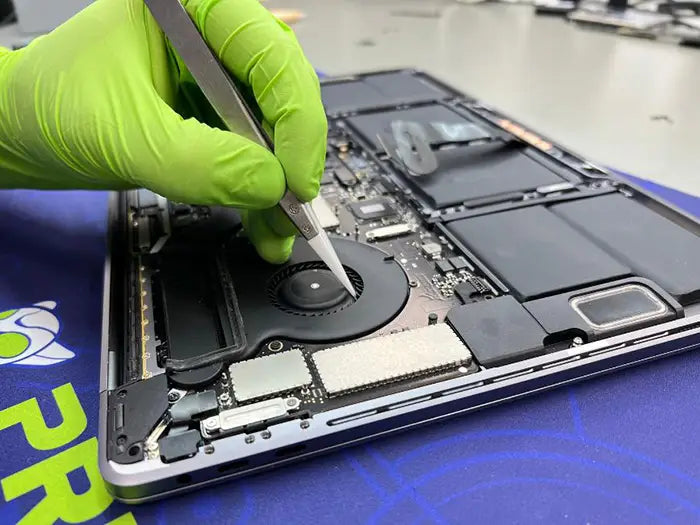
Teclado de MacBook no funciona: causas, diagnóstico y guía de reparación
El teclado de tu MacBook dejó de responder. Tal vez una tecla dejó de funcionar, una fila completa no escribe o todo el teclado no responde. Quizás las teclas se repiten, se atascan o se sienten diferentes a como lo hacían antes.
Es fácil asumir que el teclado necesita ser reemplazado, pero esa no siempre es la primera solución correcta.
Un teclado de MacBook que no funciona puede ser causado por la configuración del software, residuos debajo de las teclas, daño por líquidos, un mecanismo de tecla desgastado, un problema con un cable interno, hinchazón de la batería, falla de la carcasa superior o una falla de entrada en la placa lógica. Debido a que cada causa requiere un camino de reparación diferente, reemplazar el teclado antes del diagnóstico puede significar pagar por la solución incorrecta.
Esta guía explica cómo identificar el síntoma, probar verificaciones iniciales seguras, reconocer las señales de advertencia de hardware y comprender cuándo tiene sentido una reparación o diagnóstico profesional del teclado de MacBook.
El teclado de un MacBook puede dejar de funcionar debido a la configuración del software, un problema de macOS, residuos debajo de las teclas, daño por líquidos, un mecanismo de tecla dañado, hinchazón de la batería, un problema de conexión interna del teclado o una falla de la placa lógica.
Comience con verificaciones seguras como reiniciar, probar un teclado externo y verificar la configuración de entrada. Detenga la resolución de problemas inmediatamente si hay signos de daño por líquidos, hinchazón, falta de energía, olor a quemado, corrosión visible o problemas de teclado y trackpad juntos.
En pocas palabras: Un teclado de MacBook que no funciona es un síntoma, no un diagnóstico. La causa puede ser el software, residuos, daño por líquidos, presión de la batería, un problema con el cable del teclado, falla de la carcasa superior o un problema de entrada en la placa lógica. Encontrar la causa real antes de reemplazar piezas es lo que lleva a la reparación correcta.
Empieza aquí
- Reinicie el MacBook y pruebe el teclado en otra aplicación.
- Verifique la distribución del teclado, la fuente de entrada y la configuración de accesibilidad.
- Conecte un teclado externo y compruebe si funciona normalmente.
- Use el método de aire comprimido de Apple solo si una tecla se siente atascada y no hay historial de derrames.
- Deje de solucionar problemas y reserve una inspección si hubo exposición a líquidos, hinchazón, falta de energía, olor a quemado, corrosión visible o síntomas de teclado y trackpad juntos.
Tabla de Contenidos
Razones comunes por las que un teclado de MacBook deja de funcionar
Un teclado de MacBook puede dejar de funcionar por varias razones diferentes. Algunas están relacionadas con el software y son seguras de verificar en casa. Otras apuntan a daños de hardware y deben ser inspeccionadas antes de que continúes usando el dispositivo.
Las causas comunes incluyen:
- Configuración de software, selección de fuente de entrada o características de accesibilidad que cambian cómo se registran las pulsaciones de teclas.
- Un error de macOS después de una actualización, reinicio o ciclo de reposo/activación.
- Residuos debajo de una o más teclas que bloquean el mecanismo de la tecla.
- Daño por líquidos que deja residuos o corrosión en el circuito del teclado.
- Un mecanismo de tecla desgastado o dañado después de un uso prolongado o un impacto físico.
- Un problema con el cable flexible del teclado o el conector que interrumpe la comunicación con la placa lógica.
- Hinchazón de la batería que crea presión contra el teclado, el trackpad o los componentes internos.
- Una falla en la placa lógica o en el controlador de entrada que afecta la ruta de entrada del teclado.
Detente y busca una inspección profesional inmediatamente si: el problema del teclado comenzó después de un derrame de líquido, la carcasa del MacBook está levantada o deformada, el trackpad y el teclado están actuando de forma anormal, hueles a quemado, el MacBook no enciende o ves corrosión alrededor de las teclas.
No sigas usando el MacBook en ninguna de estas situaciones. Estos síntomas pueden indicar daños por líquidos, hinchazón de la batería o problemas eléctricos que necesitan un diagnóstico antes de seguir usándolo.
Síntomas del teclado del MacBook: ¿Qué está sucediendo realmente?
Diferentes síntomas del teclado del MacBook apuntan a diferentes causas. Antes de intentar una solución o asumir que el teclado necesita ser reemplazado, identifica el patrón exacto de falla.
| Síntoma | Causa Posible | Primera Verificación Segura | Cuándo Detener la Resolución de Problemas |
|---|---|---|---|
| Una tecla no funciona | Residuos debajo de la tecla, tecla dañada, mecanismo desgastado | Reiniciar, inspeccionar la tecla, usar limpieza segura con aire comprimido solo si no hay historial de derrames | Exposición a líquidos, sensación de tecla hinchada/rígida, corrosión visible |
| Varias teclas o una fila completa dejaron de funcionar | Problema de matriz del teclado, ruta de líquido, falla de cable, problema de la carcasa superior | Reiniciar, probar un teclado externo, verificar la configuración de entrada | Exposición a líquidos, sin energía, síntomas de teclado y trackpad |
| Todo el teclado no responde | Configuración de software, problema de macOS, conexión del teclado, falla de hardware | Reiniciar, verificar la configuración de accesibilidad, probar un teclado externo | El teclado externo también falla, signos de hinchazón, sin energía |
| Pegajoso, repite o doble tipeo | Residuos, residuo líquido, mecanismo desgastado, problema de ensamblaje del teclado | Reiniciar, limpiar solo si no hay historial de líquidos | Historial de derrames, problemas con el trackpad, advertencia de batería |
| La retroiluminación funciona, las teclas no escriben | Problema de ruta de entrada/señal, cable del teclado, problema a nivel de placa | Reiniciar, probar teclado externo, verificar fuente de entrada | Abultamiento de la carcasa, síntomas de la batería, síntomas del trackpad |
| El teclado y el trackpad actúan de forma extraña | Hinchazón de la batería, falla en la ruta de entrada, problema de la placa | Reiniciar solo si no hay signos de hinchazón o líquido | Abultamiento de la carcasa, elevación del trackpad, advertencia de batería, calor, apagados repentinos |
Detente aquí si el problema parece inseguro: Si el problema del teclado comenzó después de una exposición a líquidos, aparece con problemas del trackpad, o viene con hinchazón de la carcasa, olor a quemado, corrosión o falta de energía, detente de solucionar problemas y reserva una cita de diagnóstico de MacBook antes de volver a usar el dispositivo.
Una tecla no funciona
Una sola tecla que no responde a menudo indica un problema local, no una falla completa del teclado. Residuos, polvo o una pequeña partícula debajo de la tecla pueden bloquear el mecanismo para que no registre una pulsación. Un clip de tecla agrietado, un mecanismo desgastado o un área de interruptor dañada también pueden causar que una tecla falle.
Antes de asumir que el teclado del MacBook necesita ser reemplazado, verifica si la tecla se siente atascada, irregular, hinchada o físicamente diferente de las teclas circundantes. Si no hay historial de derrames y la tecla solo se siente bloqueada por residuos, el método de limpieza con aire comprimido de Apple puede valer la pena intentarlo.
Varias teclas o una fila completa dejaron de funcionar
Cuando varias teclas fallan juntas, especialmente en una fila o grupo, el problema suele ser más que una tecla defectuosa. Un fallo en grupo puede indicar un problema de matriz del teclado, residuos de líquidos siguiendo una ruta específica, un problema de cable o conector, o presión de una batería hinchada.
Este síntoma generalmente necesita diagnóstico en lugar de intentos repetidos de limpieza o remoción de teclas. Si hubo alguna exposición a líquidos, falta de energía o comportamiento del trackpad al mismo tiempo, detén la resolución de problemas y haz que revisen el MacBook.
Todo el teclado no responde
Un teclado incorporado completamente que no responde aún puede tener una causa de software. Una actualización de macOS, una configuración de entrada, una función de accesibilidad o un problema a nivel de aplicación pueden hacer que el teclado parezca inactivo incluso cuando el hardware sigue funcionando.
La verificación segura más útil es un teclado externo. Si un teclado USB o Bluetooth externo funciona normalmente, la ruta de entrada del teclado incorporado se vuelve más sospechosa. Si el teclado externo también falla, el problema puede ser de software, manejo de entrada a nivel de sistema o un problema más profundo a nivel de placa.
Las teclas están pegajosas, se repiten o escriben doble
Las teclas pegajosas, las letras que se repiten y la escritura doble a menudo provienen de residuos, suciedad o desgaste en el mecanismo de la tecla. Una pequeña cantidad de líquido seco puede hacer que una tecla se arrastre, se atasque o se registre más de una vez. Los mecanismos de teclado más antiguos también pueden desarrollar síntomas similares con el tiempo.
Si el problema se limita a un área y no hay historial de líquidos, una limpieza segura puede ayudar. Si el problema comenzó después de un derrame, evite más pruebas. El residuo líquido puede estar dentro del mecanismo o del circuito del teclado y debe ser inspeccionado por un técnico.
La retroiluminación del teclado funciona, pero las teclas no escriben
Una retroiluminación del teclado que funciona no demuestra que la ruta de entrada del teclado esté funcionando. La retroiluminación y la señal de pulsación de teclas utilizan diferentes partes del sistema del teclado.
Si la retroiluminación se enciende pero las teclas no escriben, el problema puede involucrar software, configuración de entrada, el cable del teclado, el ensamblaje del teclado o una falla de entrada a nivel de la placa. No asuma que toda la carcasa superior está muerta solo por este síntoma.
El teclado y el trackpad están actuando de forma extraña
Los síntomas del teclado y el trackpad juntos son más graves que una sola tecla atascada. Estas partes se encuentran cerca de la batería y las vías de entrada internas, por lo que los síntomas compartidos pueden indicar hinchazón de la batería, presión dentro de la carcasa, un problema de cable o una falla a nivel de la placa.
Si el trackpad se siente rígido, levantado, difícil de hacer clic o no responde mientras el teclado también falla, deja de usar el MacBook. Lo mismo se aplica si la carcasa está deformada, levantada, caliente o ya no se apoya plana. Estos son síntomas de inspección primero, no síntomas de solución de problemas de bricolaje.
Primeras comprobaciones seguras antes de asumir un fallo de hardware
Antes de asumir que tu MacBook necesita un reemplazo de teclado, prueba las comprobaciones seguras a continuación. Estos pasos no requieren abrir el MacBook, quitar teclas o tocar partes internas. Pueden ayudar a diferenciar un problema de software/configuración de un problema de hardware probable.
No continúes con estas comprobaciones si hay signos de daño por líquidos, hinchazón de la batería, falta de energía, olor a quemado, corrosión visible o problemas de teclado y trackpad juntos. En esos casos, detente y haz que inspeccionen el MacBook.
Reinicia y prueba en más de una aplicación
Algunos problemas del teclado son causados por fallos a nivel de aplicación, problemas de enfoque o comportamiento temporal de la entrada de macOS. Reinicie el MacBook y luego pruebe el teclado en al menos dos lugares diferentes, como Notas y un navegador web.
Si el teclado funciona en una aplicación pero no en otra, es más probable que el problema esté relacionado con el software que con una falla física del teclado.
Verifica la distribución del teclado, las fuentes de entrada y la configuración de accesibilidad
La configuración de macOS puede hacer que un teclado que funciona se comporte como si estuviera fallando. Verifique la distribución del teclado, la fuente de entrada y la configuración de accesibilidad antes de asumir que el hardware está defectuoso.
Comience con Configuración del sistema → Teclado y confirme que la fuente de entrada correcta esté seleccionada. Luego, vaya a Configuración del sistema → Accesibilidad → Teclado para ver funciones como Teclas lentas y Teclas especiales. Estas pueden cambiar la forma en que se registran las pulsaciones de teclas y pueden hacer que la escritura se sienta retrasada, inconsistente o incorrecta.
También revisa las Teclas del ratón en la configuración de Accesibilidad. Si está habilitado inesperadamente, algunos comportamientos del teclado pueden parecer inusuales, aunque el teclado en sí no esté roto.
Probar un teclado externo
La prueba con un teclado USB o Bluetooth es una de las verificaciones no invasivas más útiles. La guía de solución de problemas de pulsaciones de teclas de Apple recomienda conectar otro teclado cuando un Mac no responde a las pulsaciones de teclas.
El resultado ayuda a acotar el problema:
| Resultado del teclado externo | Lo que sugiere | Lo que no demuestra | Siguiente paso |
|---|---|---|---|
| El teclado externo funciona normalmente | El teclado incorporado o su ruta de entrada pueden ser el problema | No confirma que el teclado en sí necesite ser reemplazado | Reserve un diagnóstico para verificar el cable, la conexión, la carcasa superior y la ruta de entrada |
| El teclado externo también falla | Posible problema de software, configuración de entrada, macOS o a nivel de placa | No descarta una solución de software | Vuelva a verificar la configuración, reinicie y obtenga un diagnóstico si el problema persiste |
| El teclado externo funciona solo en algunas aplicaciones | Probablemente un problema específico de la aplicación o de la fuente de entrada | No confirma la falla del teclado incorporado | Verifique la fuente de entrada, el comportamiento de la aplicación y la configuración de accesibilidad |
| El teclado externo funciona parcialmente | Posible problema de software, controlador, entrada o a nivel de placa | No es suficiente para aislar la causa | Reinicie, actualice con cuidado si es seguro y reserve un diagnóstico si continúa |
Actualizar macOS con precaución
Si el problema del teclado comenzó después de una actualización de macOS, verifica si hay otra actualización disponible en Configuración del sistema → General → Actualización de software. Una actualización posterior a veces puede resolver problemas de entrada causados por errores de software.
Ten cuidado si el teclado integrado no funciona en absoluto. Conecta un teclado externo primero si es necesario.
No actualices macOS como un paso de solución de problemas si hay signos de daño por líquidos, hinchazón, falta de energía, olor a quemado o corrosión visible. Esos síntomas apuntan a un problema de hardware o seguridad, no a un error de software normal.
Limpia el teclado de forma segura si una tecla se siente atascada
Si una tecla se siente atascada, bloqueada o lenta para regresar, los residuos pueden estar interfiriendo con el mecanismo de la tecla. La guía de limpieza del teclado de Apple explica un método de aire comprimido para teclados de MacBook: sostén el MacBook en un ángulo de 75 grados, rocía aire comprimido de izquierda a derecha, mantén la pajita a aproximadamente media pulgada de las teclas y no inviertas la lata.
Utilice este método solo cuando el problema parezca ser de residuos y no haya historial de derrames.
No continúes limpiando si: el líquido tocó el teclado, la tecla se siente hinchada o inusualmente rígida, la carcasa está abultada o el trackpad también está actuando de forma anormal. Esos signos requieren inspección, no más limpieza.
Cuando un problema de teclado de MacBook es probablemente hardware

Si las comprobaciones seguras anteriores no cambian nada, o si el problema comenzó después de un derrame, caída, advertencia de batería o impacto físico, es más probable que el problema esté relacionado con el hardware. En ese momento, el objetivo no es seguir probando al azar, sino identificar qué parte de la ruta de entrada está fallando.
Daños por líquidos o residuos de derrames
Los daños por líquidos son una causa común de falla del teclado del MacBook, y los síntomas no siempre aparecen inmediatamente. Un MacBook puede parecer bien después de un pequeño derrame, y luego desarrollar problemas con el teclado días o semanas después, a medida que los residuos o la corrosión afectan el circuito del teclado.
Si algún líquido tocó el teclado, deje de usar el MacBook. No intente secarlo con calor, siga escribiendo o probándolo repetidamente. Incluso si el derrame pareció menor, los residuos líquidos pueden seguir causando daños dentro del dispositivo y deben ser inspeccionados profesionalmente.
Importante: Un MacBook que todavía funciona después de un derrame aún puede tener corrosión interna desarrollándose debajo del teclado. Las fallas tardías son comunes después de la exposición a líquidos.
Residuos debajo del mecanismo de la tecla
Migas, polvo, cabellos o pequeñas partículas pueden bloquear el mecanismo de la tecla e impedir que una tecla se presione o suelte normalmente. Esto suele afectar a una tecla o a un pequeño grupo de teclas, no a todo el teclado.
Si el método de limpieza con aire comprimido de Apple no soluciona el problema, o si la tecla se siente físicamente dañada, irregular o suelta, la tapa de la tecla o el mecanismo pueden necesitar una reparación manual. Evite hacer palanca en la tecla de forma agresiva porque los mecanismos de las teclas del MacBook son fáciles de dañar.
Problema de cable flexible del teclado o conexión
El teclado incorporado se comunica con la placa lógica a través de un cable interno y un conector. Si esa conexión está dañada, suelta o falla parcialmente, el MacBook puede mostrar fallas intermitentes en las teclas, secciones que no responden o un teclado integrado completamente inactivo.
Esto no es visible desde la superficie y no debe tratarse como una solución de bricolaje. Acceder al cable del teclado requiere un desmontaje interno, y un manejo incorrecto puede dañar componentes delicados.
Fallo de la carcasa superior o del ensamblaje del teclado
En muchos modelos de MacBook y MacBook Pro, el teclado está integrado en el ensamblaje de la carcasa superior, la carcasa superior que incluye el área del teclado, el área del trackpad y el chasis circundante.
Eso significa que una falla del teclado puede no ser una simple reparación de una tecla individual. Dependiendo del modelo y año, la ruta de reparación correcta puede implicar una reparación a nivel de tecla, un trabajo de ensamblaje del teclado o el reemplazo de la carcasa superior. Un diagnóstico confirma qué camino se aplica antes de que se pidan las piezas.
Problema de la placa lógica o del controlador de entrada
A veces, el teclado mismo no es la pieza defectuosa. La placa lógica o el controlador de entrada también pueden impedir que las pulsaciones de teclas se procesen correctamente.
Esto es más probable si el teclado ya fue reemplazado y el mismo problema persiste, si el teclado externo también se comporta de manera extraña, o si varios dispositivos de entrada fallan sin una causa mecánica clara. En esos casos, reemplazar el teclado de nuevo no resolverá el problema.
Hinchazón de la batería o presión interna
Una batería hinchada de MacBook puede presionar los componentes cercanos y cambiar el comportamiento del teclado o el trackpad. Las señales tempranas pueden ser sutiles: teclas que se sienten diferentes, un trackpad que se vuelve más difícil de hacer clic, una carcasa que ya no se asienta plana o un ligero levantamiento cerca de la carcasa inferior.
Si su problema de teclado aparece con rigidez del trackpad, abultamiento de la carcasa, una advertencia de batería, calor desde la base o apagados repentinos, deje de usar el MacBook. Una batería hinchada puede afectar los componentes cercanos, y el dispositivo debe ser inspeccionado antes de un uso posterior.
Indicios de software vs. hardware
| Señal | Más probable que sea software | Más probable que sea hardware | Siguiente paso |
|---|---|---|---|
| Todas las teclas dejaron de funcionar después de una actualización de macOS | Sí | Posible | Reiniciar, verificar la configuración de entrada, probar en modo seguro |
| Solo teclas específicas fallan constantemente | Improbable | Sí | Verificar si hay residuos o historial de líquidos; reservar diagnóstico si continúa |
| Las teclas funcionan en algunas aplicaciones pero no en otras | Sí | No | Verificar la fuente de entrada, el comportamiento de la aplicación y la configuración de accesibilidad |
| El teclado externo funciona, el teclado incorporado no | Posible | Sí | Se necesita diagnóstico de la ruta de entrada incorporada |
| El teclado y el trackpad fallan juntos | Posible | Sí | Detener y obtener una inspección profesional |
| El problema comenzó después de un derrame de líquido | No | Sí | Deje de usar el dispositivo y obtenga una inspección de daños por líquidos |
| El problema es intermitente e inconsistente | Sí | Posible | Verificar la configuración primero, luego monitorear patrones de hardware |
| La carcasa está levantada, deformada o abultada | No | Sí | Deje de usar el MacBook; el riesgo de hinchazón de la batería necesita inspección |
Evite adivinar: Si el problema del teclado de su MacBook comenzó después de un derrame, una caída, una advertencia de batería, un abultamiento de la carcasa o un problema con el trackpad, un diagnóstico puede confirmar si la causa es el teclado, la presión de la batería, un cable interno, el software o la placa lógica antes de que pague por una reparación incorrecta.
Diagnóstico del teclado de MacBook: cómo los técnicos lo acotan
Comprender cómo un técnico aborda el diagnóstico del teclado ayuda a explicar por qué "reemplazar el teclado" rara vez es el primer paso.
Historial de síntomas
Lo primero que establece un técnico es el contexto. ¿Hubo un derrame? ¿Una caída? ¿Una actualización de macOS que precedió al problema? ¿El teclado falla de repente o gradualmente? ¿Es una tecla o muchas? ¿El problema comenzó el mismo día que una advertencia de batería o un problema de carga?
Estos detalles reducen drásticamente la causa. Un teclado que falló inmediatamente después de un derrame tiene una ruta de reparación muy diferente a uno que comenzó a escribir dos veces por sí solo durante varias semanas.
Prueba con teclado externo y modo seguro
Conectar un teclado externo confirma si la ruta de entrada del teclado incorporado es el problema o si el problema es a nivel de todo el sistema.
El modo seguro, que carga macOS con software y extensiones mínimos, ayuda a determinar si una aplicación de terceros o una extensión del sistema está interfiriendo con la entrada del teclado. Estas pruebas no son invasivas y le dan al técnico una imagen más clara antes de abrir nada.
Inspección visual
Antes de acceder internamente, un técnico busca signos visibles desde el exterior: corrosión cerca de los bordes de las teclas, rigidez inusual en áreas específicas de las teclas, una carcasa que no se asienta plana, un trackpad ligeramente elevado en un lado, o cualquier residuo alrededor del perímetro del teclado.
Estas señales guían la profundidad de la inspección y lo que el técnico prioriza al abrir el dispositivo.
Inspección interna cuando sea necesario
Cuando las comprobaciones externas no resuelven el diagnóstico, un técnico abre el MacBook en un entorno de reparación controlado para inspeccionar el cable flexible del teclado, el circuito del teclado, el estado de la batería, los residuos internos de daños por líquidos y cualquier componente que muestre tensión física o corrosión.
Este no es un paso que un usuario deba intentar. Los componentes son frágiles, y manipular una batería potencialmente hinchada incorrectamente conlleva un riesgo real para la seguridad.
Confirmación de la ruta de reparación
Después del diagnóstico, el técnico identifica si la reparación es un problema de configuración de software, un procedimiento de limpieza, una reparación de la tecla o el mecanismo de la tecla, un reemplazo del conjunto del teclado o de la carcasa superior, un reemplazo de la batería, un servicio de cable o una reparación a nivel de la placa.
La ruta de reparación correcta no siempre es lo que sugieren inicialmente los síntomas del teclado.
Perspectiva del técnico: Un síntoma del teclado de un MacBook no siempre significa que el teclado en sí sea la pieza defectuosa. Un diagnóstico adecuado verifica el síntoma, la ruta de entrada, el estado de la batería, el comportamiento del trackpad y los signos a nivel de la placa antes de recomendar cualquier reemplazo.
Uno de los diagnósticos erróneos más comunes en la reparación de MacBook es reemplazar el teclado cuando la causa real es una batería hinchada que presiona los componentes internos. En esa situación, el reemplazo de la batería es la reparación correcta, y el reemplazo del teclado no resolvería el problema.
Reparación o reemplazo del teclado de MacBook: ¿cuál tiene sentido?
No todos los problemas del teclado de un MacBook requieren un reemplazo completo del teclado. La reparación correcta depende de lo que encuentre el diagnóstico: comportamiento del software, residuos, daño en el mecanismo de las teclas, residuos de líquidos, hinchazón de la batería, un problema de cable, falla de la carcasa superior o un problema de la placa lógica.
Cuando la limpieza o las soluciones de software pueden ser suficientes
Si el problema del teclado es causado por una configuración de la fuente de entrada, una función de accesibilidad, un conflicto de aplicación o un problema de macOS posterior a una actualización, es posible que no se necesite una reparación de hardware. Corregir la configuración, reiniciar, actualizar cuidadosamente o probar en otra aplicación puede resolver el problema.
Para una sola tecla que se siente atascada y no tiene historial de líquidos, el método de limpieza con aire comprimido de Apple también puede ayudar. Estos son los escenarios de menor riesgo y deben descartarse antes de asumir que el teclado necesita reemplazo.
Cuando la reparación individual de la tecla puede ser suficiente
Si solo una o dos teclas están dañadas, por ejemplo, un clip roto, una tecla agrietada o un mecanismo que ya no se recupera, puede ser posible una reparación a nivel de tecla.
Esto depende del modelo de MacBook y del diseño del teclado. Algunos mecanismos de teclas son más reparables que otros, y forzar la extracción de una tecla puede empeorar el daño. Nuestra guía de reemplazo de teclas de MacBook Air explica cuándo la reparación a nivel de tecla puede ser una opción para los propietarios de MacBook Air.
Cuando es más probable el reemplazo del teclado
El reemplazo del teclado es más probable cuando el problema va más allá de una tecla dañada. Múltiples teclas fallando juntas, doble tipeo persistente, falla del teclado después de la exposición a líquidos, un teclado que los diagnósticos no detectan, o un teclado retroiluminado donde las luces funcionan pero las teclas no escriben pueden indicar un problema más profundo en el conjunto del teclado.
Estos síntomas generalmente requieren un diagnóstico antes de pedir las piezas porque el problema puede involucrar el conjunto del teclado, la carcasa superior, la ruta del cable, la presión de la batería o la placa lógica.
Cuando reemplazar el teclado no lo solucionará
A veces se puede reemplazar el teclado, pero la reparación aún no resuelve el problema porque el teclado no era la verdadera causa.
Una batería hinchada puede presionar el teclado o el trackpad y seguir causando síntomas hasta que se reemplace la batería. Una falla en la entrada de la placa lógica puede impedir que se registren las pulsaciones de teclas, sin importar qué teclado esté instalado. El daño por líquido que llegó a la placa lógica puede requerir limpieza o reparación a nivel de la placa. Un problema de cable o conector puede requerir un servicio de cable, no un reemplazo completo del teclado.
Por eso es importante el diagnóstico. Las reparaciones de MacBook a menudo implican piezas específicas del modelo, por lo que confirmar la causa antes de hacer el pedido ayuda a evitar una reparación incorrecta y el costo de rehacer el trabajo.
Matriz de decisión de reparación
| Situación | Ruta de reparación probable | ¿Seguro para hacerlo uno mismo? | ¿Se necesita diagnóstico profesional? | Por qué |
|---|---|---|---|---|
| Teclado atascado individual, sin historial de líquidos | Limpieza con aire comprimido | Sí, con precaución | Solo si la limpieza falla | A menudo, residuos o un problema de mecanismo leve |
| Tecla dañada o rota | Reparación de la tecla o del mecanismo de la tecla | No — riesgo de daños | Sí | Los mecanismos de las teclas varían según el modelo de MacBook |
| Múltiples teclas que se duplican o no responden | Inspección del teclado o reparación del conjunto | No | Sí | Puede implicar residuos de líquidos, mecanismo desgastado, cable o falla del conjunto |
| Teclado completo no responde, teclado externo funciona | Diagnóstico de conexión del teclado, cable, carcasa superior o conjunto | No | Sí | La ruta de entrada incorporada necesita diagnóstico interno |
| El teclado y el trackpad fallan juntos | Verificación de la batería, verificación del cable, inspección de la placa | No — riesgo de seguridad | Inmediatamente | Puede indicar hinchazón de la batería, falla de la placa o problema de ruta de entrada compartida |
| El teclado falló después de un derrame | Inspección y limpieza de daños por líquidos | No — riesgo de corrosión | Inmediatamente | Los residuos pueden seguir dañando los circuitos internos |
| El teclado de reemplazo tiene el mismo problema | Diagnóstico de batería, cable o placa lógica | No | Sí | Es posible que la reparación original no haya abordado la verdadera causa |
| Carcasa abultada, trackpad levantado o advertencia de batería | Inspección/reemplazo de la batería, no reparación de teclado primero | No — riesgo de seguridad | Inmediatamente | La batería hinchada requiere manejo profesional |
En resumen: No todos los problemas del teclado requieren un reemplazo completo del teclado de MacBook. PrimeTechSupport puede inspeccionar los síntomas, probar la entrada externa, verificar si hay daños por líquidos o hinchazón, y confirmar la ruta de reparación correcta antes de pedir las piezas.
Teclado de MacBook Pro que no funciona: lo que debe saber
Patrones comunes de falla del teclado de MacBook Pro
Los problemas del teclado del MacBook Pro pueden manifestarse de varias maneras: una tecla deja de responder, varias teclas se duplican, el teclado se siente pegajoso, la retroiluminación funciona pero las teclas no escriben, o el teclado incorporado no se detecta durante los diagnósticos.
Los modelos más antiguos de MacBook Pro con teclados de mecanismo de mariposa, especialmente los modelos 2016-2019, eran más propensos a problemas de teclas relacionados con residuos. Los teclados de mecanismo de tijera más nuevos son más duraderos, pero aún pueden fallar por daños por líquidos, problemas de conectores, desgaste físico, presión de la batería o problemas de entrada a nivel de la placa.
Si está comprobando si se aplica un programa de servicio relacionado con el teclado de Apple más antiguo, utilice la página de estado de los programas de servicio actuales de Apple. No confíe en artículos antiguos que puedan describir programas como activos después de que hayan cambiado o finalizado.
Por qué el diagnóstico precede al reemplazo
La reparación del teclado de MacBook Pro debe comenzar confirmando la causa real. Los daños por líquidos, la hinchazón de la batería, una conexión floja del teclado, problemas en la carcasa superior y fallos en la placa lógica pueden crear síntomas que parecen un teclado defectuoso desde el exterior.
Un diagnóstico ayuda a confirmar si el problema es el ensamblaje del teclado, el cable interno, el estado de la batería, el software, los residuos de líquido o la ruta de entrada a nivel de la placa antes de que se recomiende un reemplazo.
Cuándo usar la página de reemplazo del teclado de MacBook Pro
Si varias teclas están fallando, el teclado incorporado no se detecta durante los diagnósticos, o el problema continúa después de las primeras comprobaciones seguras, el siguiente paso puede ser el servicio del teclado o de la carcasa superior.
Nuestra página de reparación de teclados de MacBook Pro explica la opción de reparación y cómo empezar.
Teclado de MacBook Air que no funciona: lo que debe saber
Los problemas de teclado de MacBook Air no siempre son del teclado
Muchos propietarios de MacBook Air asumen que el ensamblaje del teclado es el problema tan pronto como las teclas dejan de responder, comienzan a duplicar el tecleo o se sienten físicamente diferentes. En realidad, los síntomas del teclado de MacBook Air también pueden ser causados por la configuración del software, la exposición a líquidos, la presión de la batería, problemas de cable o fallas a nivel de la placa.
El síntoma visible solo cuenta una parte de la historia. La misma tecla muerta puede ser causada por residuos, un mecanismo de tecla dañado, residuos de líquido o un problema más profundo en el circuito del teclado.
Reparaciones a nivel de tecla de MacBook Air vs. reparaciones completas de teclado
Algunos problemas del teclado de MacBook Air involucran solo una o dos teclas. En esas situaciones, una reparación a nivel de tecla puede ser posible dependiendo del modelo, el diseño del teclado y el estado del mecanismo subyacente.
Sin embargo, no todas las teclas dañadas se pueden reparar individualmente. Si la capa del interruptor, el ensamblaje del teclado o la carcasa superior están dañados, puede ser necesaria una reparación mayor.
Nuestra guía de reemplazo de teclas de MacBook Air explica cuándo la reparación individual de una tecla puede ser realista y cuándo no.
Cuándo un MacBook Air necesita un diagnóstico profesional
Reserve un diagnóstico si varias teclas dejan de funcionar juntas, el problema comenzó después de un derrame, el teclado y el trackpad están afectados, la carcasa parece levantada o los intentos de limpieza anteriores no resolvieron el problema.
Estos síntomas a menudo apuntan a un problema más profundo que una tecla dañada y deben diagnosticarse antes de pedir piezas de repuesto.
Opciones de reparación del teclado del MacBook Air
Si el diagnóstico confirma que el ensamblaje del teclado es el componente defectuoso, la reparación o el reemplazo pueden ser la solución adecuada.
Nuestra página de reparación de teclados de MacBook Air explica las opciones de reparación disponibles y cómo iniciar el proceso.
Consejo para MacBook Air: Una o dos teclas que no funcionan no significan automáticamente que todo el teclado necesite reemplazo. Un diagnóstico adecuado ayuda a determinar si el problema se limita al mecanismo de la tecla, al ensamblaje del teclado, a la presión de la batería, a daños por líquidos o a otro componente interno.
Qué no hacer cuando el teclado de tu MacBook deja de funcionar
Cuando el teclado de un MacBook deja de funcionar, muchos usuarios, sin querer, empeoran el problema al intentar arreglarlo. Un paso de solución de problemas incorrecto puede convertir un problema menor en una reparación más costosa.
Si no está seguro de si el problema es de software, residuos, daño por líquido, presión de la batería o un fallo de hardware, a menudo es más seguro detenerse después de las comprobaciones básicas y obtener un diagnóstico adecuado.
Evita estos errores comunes
- No extraiga las tapas de las teclas sin confirmar que el mecanismo de la tecla es el problema real.
- No siga tecleando en un teclado que haya estado expuesto a líquidos.
- No ejerza una fuerza excesiva sobre las teclas atascadas.
- No rocíe limpiadores, alcohol o líquidos directamente sobre el teclado.
- No ignore la hinchazón de la batería, el abultamiento de la carcasa o un trackpad levantado.
- No asuma que un reemplazo de teclado resolverá automáticamente el problema.
- No continúe con la solución de problemas si huele a quemado o ve corrosión.
No quites las teclas solo para "ver qué hay debajo"
Los mecanismos de las teclas de MacBook son delicados. Dependiendo del modelo, quitar una tecla incorrectamente puede romper clips, dañar el mecanismo de tijera o crear un daño que no existía antes.
Si la tecla no está visiblemente dañada, comience con el diagnóstico en lugar de la extracción. Una tecla que parece atascada podría en realidad estar sufriendo de residuos líquidos, un interruptor desgastado o un problema de la capa del teclado que no es visible desde la superficie.
No siga usando un MacBook después de la exposición a líquidos
Un teclado que todavía funciona después de un derrame no es necesariamente seguro. El líquido puede viajar más allá del teclado y afectar la batería, el trackpad, los conectores y la placa lógica.
Muchos MacBooks dañados por líquidos continúan funcionando temporalmente antes de que la corrosión cree fallas mayores. El uso continuado puede aumentar la cantidad de daño y reducir la probabilidad de una reparación exitosa.
No ignore los signos de hinchazón de la batería
Si el trackpad se siente más difícil de hacer clic, la carcasa inferior está levantada, el área del reposamuñecas se siente irregular o el MacBook ya no se asienta plano sobre una mesa, deje de usarlo.
La hinchazón de la batería puede afectar el teclado, el trackpad y los componentes internos. Continuar usando una batería hinchada puede crear riesgos de seguridad y daños adicionales al hardware.
No pida piezas antes de confirmar la causa
Uno de los errores más costosos es pedir un conjunto de teclado o una carcasa superior antes de confirmar que el teclado es realmente el componente fallido.
Fallos en la placa lógica, presión de la batería, problemas de cable, daños por líquidos y problemas de software pueden producir síntomas en el teclado. Reemplazar la pieza incorrecta desperdicia tiempo y dinero, dejando el problema original sin resolver.
Mejor práctica: Comience con comprobaciones seguras, identifique el patrón de síntomas y deténgase si ve signos de daño por líquidos, hinchazón de la batería, problemas del trackpad, corrosión o falta de energía. El diagnóstico debe preceder al reemplazo.
Cuándo obtener un diagnóstico profesional del teclado de MacBook
Algunos problemas del teclado de MacBook van más allá de la resolución de problemas segura por uno mismo. Deje de usar el dispositivo y obtenga un diagnóstico profesional si el problema implica líquidos, hinchazón, problemas de energía o múltiples síntomas de entrada.
Traiga el MacBook para una inspección si:
- El líquido tocó o entró en el MacBook.
- El teclado y el trackpad están actuando de forma anormal.
- La carcasa está levantada, deformada o ya no se asienta plana.
- El trackpad está levantado, rígido o más difícil de hacer clic.
- Aparece una advertencia de batería o el Mac se apaga inesperadamente.
- Varias teclas fallaron repentinamente sin una causa clara.
- Huele a quemado o algo inusual del Mac.
- Ve corrosión, residuos o decoloración alrededor de las teclas.
- El MacBook no se enciende junto con el fallo del teclado.
Estos síntomas pueden apuntar a más que un problema de teclado. Pueden implicar hinchazón de la batería, daño por líquidos, un problema de cable interno o una falla a nivel de la placa.
Por qué un diagnóstico puede ahorrar dinero
La reparación del teclado debe comenzar con un diagnóstico porque el teclado no siempre es la pieza fallida. Un diagnóstico de MacBook Pro puede ayudar a identificar la causa real antes de que se pidan las piezas.
Por ejemplo, PrimeTechSupport ha visto casos de MacBook donde el cliente esperaba un reemplazo de teclado, pero el problema real era una batería hinchada que presionaba el teclado desde el interior. En esa situación, reemplazar el teclado no habría solucionado el problema. El camino correcto para la reparación fue el reemplazo de la batería.
El diagnóstico es lo que evita pagar dos veces por la reparación incorrecta.
Opciones de reparación en Miami y por correo
PrimeTechSupport ofrece soporte para la reparación del teclado de MacBook en Miami para servicio en persona. Para clientes fuera del área, la reparación de MacBook por correo puede estar disponible. Confirme la disponibilidad actual y el proceso de admisión antes de enviar un dispositivo.
Inspección primero: Si hay daños por líquidos, hinchazón de la batería, problemas de trackpad, corrosión o problemas de energía, el diagnóstico debe realizarse antes de tomar cualquier decisión de reemplazo del teclado.
¿Necesita reparación de teclado de MacBook en Miami?
Cómo ayuda PrimeTechSupport
PrimeTechSupport ayuda a los propietarios de MacBook Air y MacBook Pro a diagnosticar problemas de teclado como teclas que no responden, teclas pegajosas, doble escritura, problemas de retroiluminación, problemas de conexión del teclado, síntomas después de un derrame y problemas de teclado que pueden involucrar la batería o la placa lógica.
El objetivo es confirmar primero el camino correcto para la reparación. Esto puede significar ajustes de software, limpieza, reparación del mecanismo de las teclas, reemplazo del teclado, reemplazo de la batería, servicio de cables o diagnóstico a nivel de la placa.
Qué tener listo cuando venga
Traer algunos detalles puede hacer que el diagnóstico sea más rápido y preciso:
- Su modelo y año de MacBook, si los conoce.
- Si hubo alguna exposición a líquidos.
- Si un teclado externo funciona en el mismo Mac.
- Si el trackpad también está afectado.
- Si la carcasa está abultada, levantada o ya no se asienta plana.
- Si apareció una advertencia de batería.
- Su cargador, si también hay un problema de energía o carga.
Reserve un diagnóstico antes de reemplazar piezas
¿Necesita reparación del teclado de MacBook en Miami? PrimeTechSupport ayuda a los propietarios de MacBook Air y MacBook Pro a diagnosticar teclas que no responden, teclas pegajosas, doble escritura, daños por líquidos, problemas de conexión del teclado y problemas relacionados con la batería o el trackpad.
Reserve una cita de diagnóstico de MacBook o explore nuestros servicios de reparación de Mac para obtener el camino correcto para la reparación primero.
Compartir este

Artículos relacionados sobre reparación de Mac

Entradas populares

Preguntas frecuentes: ¿El teclado del MacBook no funciona? Causas, soluciones y reparación
Why is my MacBook keyboard not working?
What should I do first if my MacBook keyboard is not responding?
Why are only some keys on my MacBook keyboard not working?
Can liquid damage make a MacBook keyboard fail later?
Can a swollen battery affect the MacBook keyboard?
Do I need a MacBook keyboard replacement?
Can I use an external keyboard if my MacBook keyboard fails?
¿Tu MacBook no funciona? Obtén un diagnóstico experto y opciones de reparación
Si tu MacBook está experimentando problemas, obtener un diagnóstico adecuado es el primer paso. Muchos problemas que parecen fallas importantes a menudo pueden resolverse con reparaciones a nivel de componente específicas.
En Prime Tech Support, nos especializamos en diagnósticos y reparaciones avanzados de MacBook, incluidos problemas que otras tiendas pueden no ser capaces de resolver.
¿En Miami? Obtén servicio de reparación de Mac local
Nuestro equipo está listo para ayudarte. Ofrecemos reparaciones el mismo día
¿No estás en Miami? Usa Nuestro Servicio de Reparación de Mac por Correo
Ofrecemos reparaciones seguras por correo a nivel nacional con tiempos de respuesta rápidos y diagnósticos profesionales.
Explora más guías de reparación de MacBook
Ver todo-

MacBook storage problems can involve much more than a failed SSD. Learn how removable and soldered MacBook storage works, common...
MacBook SSD Repair and Upgrade: Complete Guide to Storage Prob...
MacBook storage problems can involve much more than a failed SSD. Learn how removable and soldered MacBook storage works, common...
-

Is your MacBook running hot but the fan is completely silent? Learn how to determine whether your MacBook has a...
MacBook Fan Not Working Diagnostics and Repair
Is your MacBook running hot but the fan is completely silent? Learn how to determine whether your MacBook has a...
-

If your MacBook charges through USB-C but does not recognize external drives, hubs, docks, or accessories, the problem may be...
MacBook USB-C Data Transfer Not Working: Causes and Fixes
If your MacBook charges through USB-C but does not recognize external drives, hubs, docks, or accessories, the problem may be...