

¿Puede una batería hinchada causar la falla del trackpad en un MacBook Pro? Señales, diagnóstico y reparación
Un trackpad de MacBook Pro que de repente deja de hacer clic no siempre significa que el trackpad en sí ha fallado. Una de las causas más comunes es una batería hinchada que presiona hacia arriba desde debajo del conjunto del trackpad. Debido a que los trackpads modernos de MacBook dependen de la detección de presión y la retroalimentación háptica en lugar de un clic mecánico tradicional, incluso una ligera presión interna puede interrumpir la sensación del clic o detenerlo por completo. El resultado es un trackpad que aún puede mover el cursor pero ya no hace clic normalmente. Los trackpads Force Touch de Apple detectan la presión y proporcionan retroalimentación háptica, razón por la cual la presión de la batería puede cambiar el comportamiento del trackpad incluso cuando la superficie de cristal parece intacta.
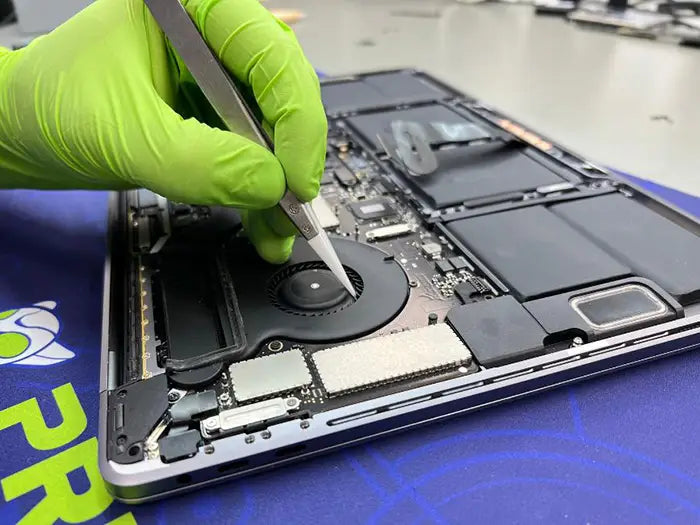
En un MacBook Pro, la batería está posicionada directamente debajo del conjunto del trackpad. Este diseño es eficiente para el espacio y la distribución del peso, pero también significa que cualquier cambio físico en la batería, especialmente la hinchazón, puede afectar inmediatamente el comportamiento del trackpad.
Cuando una batería de iones de litio comienza a hincharse, se expande hacia arriba debido a la acumulación de gas interno. Esta expansión crea presión contra los componentes cercanos, y el trackpad es uno de los primeros en verse afectado porque se encuentra directamente encima de las celdas de la batería. Incluso un ligero aumento de grosor puede interferir con la capacidad del trackpad para registrar los clics correctamente.
Los trackpads modernos de MacBook, particularmente aquellos que utilizan la tecnología Force Touch, no dependen de un clic mecánico tradicional. En su lugar, utilizan sensores de presión y retroalimentación háptica para simular la sensación de un clic. Debido a esto, el sistema depende de un espaciado preciso y una detección de presión constante. Cuando una batería hinchada presiona la parte inferior del trackpad, interrumpe esa calibración.
Tabla de Contenidos
Sí, una batería hinchada puede impedir que un trackpad de MacBook haga clic
En un MacBook Pro, la batería está posicionada directamente debajo del conjunto del trackpad. Este diseño es eficiente para el espacio y la distribución del peso, pero también significa que cualquier cambio físico en la batería, especialmente la hinchazón, puede afectar inmediatamente el comportamiento del trackpad.
Cuando una batería de iones de litio comienza a hincharse, se expande hacia arriba debido a la acumulación de gas interno. Esta expansión crea presión contra los componentes cercanos, y el trackpad es uno de los primeros en verse afectado porque se encuentra directamente encima de las celdas de la batería. Incluso un ligero aumento de grosor puede interferir con la capacidad del trackpad para registrar los clics correctamente.
Los trackpads modernos de MacBook, particularmente aquellos que utilizan la tecnología Force Touch, no dependen de un clic mecánico tradicional. En su lugar, utilizan sensores de presión y retroalimentación háptica para simular la sensación de un clic. Debido a esto, el sistema depende de un espaciado preciso y una detección de presión constante. Cuando una batería hinchada presiona la parte inferior del trackpad, interrumpe esa calibración.
El resultado es un patrón de falla muy específico:
- El cursor aún se mueve normalmente
- Hacer clic se vuelve difícil o completamente inoperativo
- El trackpad puede sentirse rígido o "plano"
- En algunos casos, el clic desaparece por completo
Esta es la razón por la que muchos usuarios asumen que el trackpad mismo ha fallado, cuando en realidad, el problema viene de debajo de él. El hardware del trackpad puede seguir siendo completamente funcional, pero ya no puede funcionar correctamente debido a la presión aplicada por la batería en expansión.
En casos de diagnóstico reales, este es uno de los problemas más comúnmente mal diagnosticados. Reemplazar solo el trackpad no solucionará el problema si la batería es la fuente de la presión. Identificar esta relación tempranamente es fundamental, porque cambia por completo la ruta de reparación, de un reemplazo de trackpad a un reemplazo de batería e inspección interna.
Por qué la hinchazón de la batería afecta el funcionamiento del trackpad
Para entender por qué la hinchazón de la batería afecta el trackpad, es necesario observar cómo funcionan realmente los trackpads modernos de MacBook.
A diferencia de los ordenadores portátiles más antiguos que dependían de una bisagra y un interruptor físicos, los modelos de MacBook Pro utilizan trackpads Force Touch, que se basan en sensores de presión y un sistema de retroalimentación háptica (a menudo denominado Taptic Engine). No hay un "clic" real que ocurra mecánicamente. En su lugar, el trackpad detecta la cantidad de presión aplicada por el dedo y luego simula un clic mediante vibración.
Este diseño depende de un espaciado y una calibración extremadamente precisos entre la superficie del trackpad, sus sensores y los componentes debajo de él.
Cuando la batería comienza a hincharse, introduce una presión constante hacia arriba desde debajo del trackpad. Esto crea varios problemas a la vez:
- Los sensores de presión ya no pueden detectar la entrada con precisión
- El sistema de retroalimentación háptica se vuelve inconsistente o deja de responder
- La superficie del trackpad pierde su rango normal de movimiento
- Es posible que el sistema no registre ningún umbral de "clic"
Por eso aparece uno de los síntomas más confusos: el cursor aún se mueve, pero el trackpad no hace clic.
El movimiento del cursor depende del seguimiento de la posición, que aún puede funcionar incluso bajo una ligera presión. Sin embargo, el "clic" depende de la detección de un umbral de fuerza específico y de la activación de la retroalimentación háptica. Cuando el trackpad ya está siendo empujado desde abajo, no puede medir correctamente ese cambio de presión, por lo que el clic se siente débil, retrasado o desaparece por completo.
En casos más avanzados, el trackpad puede sentirse completamente rígido o "muerto", aunque la electrónica interna siga funcionando. Esto a menudo lleva a reparaciones incorrectas, donde el trackpad se reemplaza innecesariamente sin abordar el problema real: la batería hinchada que aplica una tensión interna continua.
Comprender esta distinción es fundamental. El trackpad no siempre está fallando; a menudo está siendo interferido mecánicamente por la expansión de la batería, lo que le impide funcionar como está diseñado.
Señales comunes de que la batería está causando el problema del trackpad
Los problemas del trackpad relacionados con la batería siguen un patrón muy específico y repetible. En nuestro laboratorio de reparación, este es uno de los problemas de MacBook más comúnmente mal diagnosticados, porque los síntomas parecen indicar un trackpad fallido cuando el problema real está ocurriendo debajo de él.
En lugar de observar un solo síntoma de forma aislada, es importante evaluar cómo se presenta el problema en su conjunto.
El trackpad se vuelve difícil de presionar
Una de las primeras señales es un cambio en la sensación del trackpad.
Puede que:
- Requiera más fuerza de lo habitual
- Se sienta rígido o "apretado"
- Pierda su capacidad de respuesta normal
Esto sucede porque la batería hinchada está aplicando una presión constante hacia arriba, reduciendo la capacidad del trackpad para moverse o registrar la presión correctamente.
En nuestro laboratorio, este suele ser el primer indicador antes de que el clic falle por completo.
El clic desaparece por completo
A medida que aumenta la presión, el trackpad puede dejar de hacer clic por completo.
Esto no significa necesariamente que el trackpad esté defectuoso. En cambio, el sistema ya no puede detectar el umbral de presión requerido para activar el clic.
Con frecuencia vemos dispositivos donde:
- La superficie del trackpad está intacta
- La electrónica es funcional
- Pero el clic ha desaparecido por completo debido a interferencias mecánicas
El cursor puede seguir moviéndose
Información diagnóstica importante
Un trackpad que aún se mueve pero no hace clic rara vez es una falla total del hardware. En muchos casos, esto apunta a una interferencia de presión desde debajo del trackpad en lugar de un componente defectuoso.
Esta es una de las pistas diagnósticas más importantes.
Si el cursor aún se mueve normalmente pero el trackpad no hace clic, el problema rara vez es una falla total del trackpad.
Esto sucede porque:
- El movimiento es controlado por el seguimiento de posición
- El clic es controlado por la detección de presión y la retroalimentación háptica
Cuando la presión de la batería interfiere con el sistema, el clic falla primero, mientras que el movimiento sigue funcionando.
En nuestro laboratorio, esta combinación de síntomas es uno de los indicadores más fuertes de interferencia relacionada con la batería.
Abultamiento de la carcasa inferior
A medida que avanza la hinchazón, los cambios físicos se hacen visibles.
Es posible que notes:
- La tapa inferior ya no encaja a ras
- Una ligera holgura en los bordes
- Superficies irregulares al colocarlo sobre una mesa plana
Esto indica que la expansión de la batería ha alcanzado un nivel en el que está afectando la estructura del dispositivo, no solo el trackpad.
Elevación del reposamanos
En casos más avanzados, la carcasa superior alrededor del trackpad puede comenzar a levantarse. Esto es causado por la presión interna que se extiende por el chasis y empuja los componentes hacia arriba. En esta etapa, el problema ya no está aislado, está afectando a varias partes del dispositivo.
Puede aparecer una advertencia de servicio de batería
macOS puede mostrar una advertencia de batería que indica que la batería ya no funciona correctamente.
Según Apple Inc., un estado de "Servicio recomendado" significa que la batería debe ser evaluada o reemplazada. Si bien esta advertencia no siempre aparece en las primeras etapas, cuando se combina con los síntomas del trackpad, apoya firmemente un diagnóstico relacionado con la batería.
Cómo interpretar estos síntomas en conjunto
Individualmente, estos síntomas pueden ser engañosos.
Pero cuando aparecen juntos, especialmente:
- El movimiento del cursor funciona
- El clic falla
- El trackpad se siente rígido
—forman un patrón de diagnóstico claro.
En nuestro laboratorio de reparación, esta combinación es uno de los indicadores más frecuentes de que el problema es la presión de la batería, no una falla del trackpad.
¿No está seguro si estos síntomas coinciden con su problema?
Si su MacBook no coincide con este patrón exacto, la causa puede ser diferente.
Consulte nuestra guía completa de Trackpad de MacBook Pro que no hace clic: Causas y reparación para explorar todas las posibles causas y vías de reparación.
Cómo confirmar que la batería está causando el problema del trackpad

En lugar de comparar todas las causas posibles, el objetivo aquí es confirmar si la batería es la responsable del problema del trackpad.
En muchos casos, esto puede determinarse sin reemplazar ninguna pieza, simplemente reconociendo un patrón consistente de síntomas y comportamiento.
En nuestro laboratorio de reparación, confirmar la presión relacionada con la batería a menudo es más rápido que probar el trackpad en sí, porque la combinación de síntomas es altamente específica.
Paso 1: Comprueba cómo falla el Trackpad
Empieza observando cómo se comporta el trackpad:
- ¿Se mueve el cursor normalmente?
- ¿Falla el clic o se siente inconsistente?
Si el movimiento funciona pero el clic no, este es uno de los indicadores más fuertes de que el problema está relacionado con la presión en lugar de ser electrónico.
Esto se debe a que el movimiento y el clic dependen de sistemas diferentes. Cuando la presión de la batería interfiere con el trackpad, el clic falla primero.
Paso 2: Siente la resistencia mecánica
Presta atención a cómo se siente el trackpad al presionarlo.
Un problema relacionado con la batería a menudo hará que el trackpad:
- Se sienta rígido o inusualmente firme
- Pierda su "juego" normal
- Responda de forma inconsistente a la presión
En nuestro laboratorio, esta resistencia mecánica es uno de los signos más claros de presión interna que afecta al conjunto del trackpad.
Paso 3: Busca signos físicos de expansión
A continuación, inspecciona el dispositivo externamente.
Los signos que respaldan una causa relacionada con la batería incluyen:
- La carcasa inferior no encaja a ras
- Ligero abultamiento o separación a lo largo de los bordes
- Elevación del reposamanos o del área del trackpad
Estos son indicadores fuertes de que el problema no está aislado al trackpad, sino que proviene de una expansión interna.
Paso 4: Considera cuándo comenzó el problema
El momento es una pista diagnóstica crucial.
Los problemas de trackpad relacionados con la batería suelen:
- Desarrollarse gradualmente con el tiempo
- Empeorar a medida que aumenta la presión
Si el problema apareció repentinamente después de una reparación, la causa puede ser diferente, a menudo relacionada con la instalación o el daño del cable.
En esos casos, consulte nuestra guía para la reparación del cable flexible del trackpad del MacBook Pro.
Paso 5: Comprobar las advertencias de la batería
macOS puede mostrar una advertencia de batería como "Servicio recomendado".
Según Apple Inc., esto indica que la batería ya no funciona normalmente.
Si bien esta advertencia por sí sola no confirma la hinchazón, cuando se combina con los síntomas del trackpad, respalda fuertemente un diagnóstico relacionado con la batería.
Cuando se puede confiar en que es la batería
En nuestro laboratorio de reparación, cuando vemos la siguiente combinación:
- El movimiento del cursor funciona normalmente
- El clic falla o se siente inconsistente
- El trackpad se siente rígido
- El problema empeora con el tiempo
Fuerte indicador de fallo relacionado con la batería
Si el cursor se mueve normalmente pero el trackpad no hace clic y se siente rígido, esta es una de las señales más fiables de que la presión interna de la batería, y no el trackpad, está causando el problema.
Podemos identificar con confianza el problema como presión relacionada con la batería en la mayoría de los casos.
Este es uno de los problemas de trackpad de MacBook más comúnmente mal diagnosticados que encontramos.
El trackpad no hace clic después del reemplazo de la batería (error común de reparación)

No todos los problemas del trackpad relacionados con la batería son causados por la hinchazón natural.
En muchos casos que vemos en nuestro laboratorio de reparación, el problema comienza después de un reemplazo de batería, especialmente cuando la instalación se realizó incorrectamente.
Este es uno de los escenarios más comunes en el mundo real detrás de un trackpad que de repente deja de hacer clic, incluso cuando se acaba de instalar una batería nueva.
Por qué el reemplazo de la batería puede crear problemas en el trackpad
El diseño interno de un MacBook Pro es extremadamente ajustado y depende en gran medida del posicionamiento preciso de los componentes.
La batería se encuentra directamente debajo del trackpad, lo que significa que incluso pequeños errores de instalación pueden introducir presión mecánica o interferencia.
En nuestro laboratorio, comúnmente vemos problemas causados por:
- Baterías no asentadas completamente planas
- Adhesivo aplicado de forma irregular o excesiva
- Ligera desalineación durante la instalación
- Puntos de montaje faltantes o mal asegurados
Cualquiera de estos puede crear una presión ascendente desigual contra el trackpad, produciendo los mismos síntomas que una batería hinchada.
Cuando la instalación causa los mismos síntomas que la hinchazón
Uno de los aspectos más confusos de este problema es que una instalación incorrecta imita la hinchazón de la batería casi a la perfección.
Los usuarios a menudo informan:
- El trackpad se siente rígido o más difícil de presionar
- El clic se vuelve inconsistente o desaparece
- El movimiento del cursor sigue funcionando
Esto lleva a muchos a creer que la batería de reemplazo está defectuosa, cuando en realidad, el problema es cómo se instaló, no la batería en sí.
Problema oculto: Daño del cable flexible del trackpad
Más allá de los problemas relacionados con la presión, el reemplazo de la batería también puede afectar el cable flexible y el conector del trackpad.
Esto puede ocurrir cuando:
- El cable se tira o se dobla durante la extracción
- El conector no está alineado correctamente durante la reinstalación
- Se usa fuerza excesiva al volver a conectar componentes
En estos casos, los síntomas pueden incluir:
- Ninguna respuesta al clic
- Comportamiento intermitente del trackpad
- Retroalimentación háptica retrasada o débil
Si su problema comenzó después de una reparación, es posible que no sea presión, podría ser daño del cable. Obtenga más información en nuestra guía sobre la reparación del cable flexible del trackpad de MacBook Pro.
Por qué reemplazar el Trackpad no lo soluciona
Aquí es donde muchas reparaciones salen mal.
Si la causa principal es:
- Presión irregular de la batería
- Desalineación
- Daños en el cable o conector
Entonces, reemplazar solo el trackpad no resolverá el problema.
En nuestro laboratorio, con frecuencia vemos dispositivos donde:
- Se reemplazó el trackpad
- El problema persistió sin cambios
porque la causa real nunca fue abordada.
Cuándo sospechar un problema de reemplazo de batería
Debería considerar firmemente esta causa si:
- El problema comenzó inmediatamente después de un reemplazo de batería
- El trackpad funcionaba bien antes de la reparación
- Los síntomas coinciden con una falla relacionada con la presión
- No hay signos visibles de hinchazón de la batería
Este patrón es uno de los indicadores más comunes de problemas relacionados con la instalación.
El enfoque de reparación correcto
En estos casos, la solución no es la adivinación, requiere una inspección adecuada.
Una reparación correcta generalmente implica:
- Verificar la alineación y el asiento de la batería
- Inspeccionar la colocación del adhesivo
- Revisar el cable flexible y los conectores del trackpad
- Volver a ensamblar los componentes con un posicionamiento adecuado
¿Es seguro seguir usando un MacBook con la batería hinchada?
La respuesta corta es no, no es seguro seguir usando un MacBook con una batería hinchada.
Aunque muchos usuarios notan inicialmente el problema debido a problemas con el trackpad, la hinchazón de la batería no es solo un defecto funcional, es una falla de hardware con posibles riesgos de seguridad.
Lo que realmente significa la hinchazón de la batería
Una batería hinchada es una señal de que la estructura química interna de las celdas de iones de litio ha comenzado a degradarse.
A medida que esto ocurre:
- Se acumula gas dentro de la batería
- La batería se expande más allá de su forma original
- La presión interna aumenta contra los componentes circundantes
En nuestro laboratorio de reparación, cuando vemos una batería hinchada, la tratamos como un fallo progresivo, no como una condición estable.
Por qué el uso continuo es arriesgado
Usar un MacBook con una batería hinchada puede llevar a varios problemas en escalada:
-
Aumento de la presión interna
La batería continúa expandiéndose, ejerciendo presión sobre el trackpad, el teclado y los componentes internos. -
Daño al hardware circundante
La presión prolongada puede afectar los cables, conectores e incluso la placa lógica. -
Sobrecalentamiento e inestabilidad
Una batería degradada puede comportarse de forma impredecible, especialmente bajo carga o durante la carga. -
Riesgo de rotura o fallo
Si la batería se perfora o continúa degradándose, puede liberar gases o, en raras ocasiones, fallar catastróficamente.
Según Apple Inc., las baterías que muestran signos de fallo o presentan una advertencia de "Servicio recomendado" deben ser evaluadas y reemplazadas, ya que ya no funcionan dentro de los parámetros normales.
Cuándo debe dejar de usar el dispositivo inmediatamente
Debe apagar el dispositivo y dejar de usarlo si nota:
- Hinchazón visible de la parte inferior de la carcasa
- El trackpad o el teclado se levantan
- Un olor fuerte o inusual
- El dispositivo se sobrecalienta más de lo habitual
- Empeoramiento rápido de los problemas del trackpad combinado con deformación física
En esta etapa, continuar usando o cargando el dispositivo aumenta el riesgo de daños mayores.
Por qué esto a menudo se ignora
Muchos usuarios continúan usando su MacBook porque:
- El dispositivo aún se enciende
- El problema parece limitado al trackpad
- No hay un fallo inmediato
Sin embargo, en diagnósticos reales, esto es un error.
La hinchazón de la batería no se estabiliza, sino que continúa empeorando con el tiempo, aumentando tanto el daño al hardware como el riesgo.
Qué debe hacer en su lugar
Si sospecha que la batería está hinchada:
- Apague el dispositivo
- Evite cargarlo innecesariamente
- No intente presionar o "aplanar" la batería
- Busque una inspección profesional lo antes posible
La hinchazón de la batería no es solo la causa de su problema con el trackpad, es una señal de advertencia de que el dispositivo necesita atención inmediata. Abordarlo a tiempo puede prevenir daños más graves y garantizar un proceso de reparación más seguro.
Caso de reparación real: Fallo del trackpad después de un reemplazo de batería hecho por el usuario
En un caso real en nuestro laboratorio de reparación, un cliente trajo un MacBook Pro de 13 pulgadas (2019) después de intentar reemplazar la batería por sí mismo.
Inmediatamente después de la reparación, aparecieron dos problemas principales:
- El trackpad dejó de responder por completo
- El ventilador de refrigeración comenzó a funcionar a toda velocidad
A primera vista, esto podría interpretarse fácilmente como un problema de la placa lógica o una batería de reemplazo defectuosa. Sin embargo, un proceso de diagnóstico adecuado reveló una causa diferente.
Observaciones iniciales
Durante el desmontaje, varios signos apuntaron a una instalación incorrecta:
- Una pequeña arandela interna se había extraviado
- Los componentes no estaban correctamente alineados
- La batería instalada era una unidad no original
Si bien ninguno de estos por sí solo confirmaba la causa raíz, indicaban que el problema probablemente se originó durante el proceso de reparación.
Por qué es importante que el ventilador funcione a toda velocidad
Una de las pistas más importantes en este caso fue el comportamiento del ventilador de refrigeración.
En muchos modelos de MacBook, un ventilador que funciona constantemente a máxima velocidad no es causado solo por el sobrecalentamiento. A menudo indica un fallo del sensor o de la comunicación dentro del sistema.
En nuestro laboratorio, este síntoma cambia inmediatamente el enfoque del diagnóstico hacia:
- Conexiones de cables
- Líneas de comunicación del sensor
- Integridad del conector
Comprendiendo el sistema del trackpad en este modelo
Este MacBook utiliza un sistema de trackpad Force Touch, lo que significa:
- No hay un clic mecánico tradicional
- La entrada se detecta a través de sensores de presión
- La retroalimentación del clic se genera mediante un sistema háptico (electromagnético)
Debido a este diseño, el trackpad depende en gran medida de una comunicación eléctrica adecuada con la placa lógica.
Si esa comunicación se interrumpe, el trackpad puede dejar de funcionar por completo, incluso si el hardware en sí está intacto.
La causa raíz encontrada bajo el microscopio
Usando un microscopio de inspección de precisión, el técnico examinó la conexión del trackpad e identificó el fallo real:
- El conector del cable flexible del trackpad tenía pines dañados
- El daño se encontraba en el conector del lado del cable
- Varios pines estaban rotos, impidiendo una transmisión de señal adecuada
Este tipo de daño es comúnmente causado durante las reparaciones caseras cuando:
- El cable se tira en ángulo
- El conector está desalineado durante la reinstalación
- Se aplica fuerza excesiva
Por qué los síntomas eran engañosos
Este caso es un ejemplo perfecto de cómo los síntomas pueden apuntar en la dirección equivocada:
Trackpad no funciona → se asume fallo del trackpad
Ventilador a toda velocidad → se asume sobrecalentamiento
Problema después del reemplazo de la batería → se asume batería defectuosa
Pero el problema real era el daño del conector que afectaba la comunicación, no la batería o el trackpad en sí.
La solución de reparación correcta
La reparación no implicó reemplazar el trackpad o la batería nuevamente.
En cambio, el técnico:
- Reemplazó el cable flexible del trackpad dañado
- Colocó correctamente todos los conectores
- Volvió a ensamblar el dispositivo con la alineación correcta
Después de la reparación:
- La funcionalidad del trackpad volvió a la normalidad
- El comportamiento del ventilador de refrigeración se estabilizó
Lo que demuestra este caso
En nuestro laboratorio de reparación, este es uno de los escenarios post-reparación más comunes que encontramos.
Destaca un punto crítico:
Los problemas del trackpad relacionados con la batería no siempre son causados solo por la hinchazón.
También pueden resultar de:
- Errores de instalación
- Daños en los conectores
- Desalineación de cables
Por eso es esencial un diagnóstico preciso antes de reemplazar cualquier componente.
Entonces, ¿puede una batería hinchada causar un fallo del trackpad en un MacBook Pro?
Sí, y en muchos casos reales, es la causa real.
Se suele asumir que un trackpad de MacBook que deja de hacer clic es un componente defectuoso. Sin embargo, como hemos visto a lo largo de esta guía, el trackpad con frecuencia no es la raíz del problema, sino la primera parte afectada por algo que sucede debajo de él.
En nuestro laboratorio de reparación, la presión relacionada con la batería es una de las causas más comunes de un trackpad que:
- Deja de hacer clic
- Se siente rígido o no responde
- Aún permite el movimiento normal del cursor
Esto sucede porque la batería se encuentra directamente debajo del trackpad. Cuando se hincha, o se instala incorrectamente, interfiere con la capacidad del trackpad para detectar la presión y generar un clic adecuado.
La clave
Si el trackpad de su MacBook:
- Mueve el cursor normalmente
- No hace clic o se siente inconsistente
- Ha empeorado gradualmente con el tiempo
Existe una alta probabilidad de que el problema esté relacionado con la batería, no con un trackpad defectuoso.
Este es uno de los problemas de MacBook más comúnmente mal diagnosticados que vemos.
Por qué es importante un diagnóstico adecuado
Reemplazar el trackpad sin abordar la batería no solucionará el problema.
En muchos casos, esto conduce a:
- Costos de reparación innecesarios
- Fallos repetidos
- Frustración por síntomas no resueltos
El enfoque correcto es identificar primero la causa raíz, ya sea:
- Hinchazón de la batería
- Error de instalación
- O interferencia de componentes internos
Si no está seguro de qué está causando su problema, consulte nuestra guía completa de "El trackpad del MacBook Pro no hace clic: causas y reparación" para un desglose completo de todas las posibles causas.
Perspectiva final de nuestro laboratorio
En diagnósticos reales, el trackpad rara vez es el punto de fallo en estos escenarios.
Simplemente es el componente que revela el problema primero.
Comprender lo que sucede debajo es lo que lleva a una reparación correcta y duradera.
Obtenga un diagnóstico real antes de reemplazar piezas
Un trackpad de MacBook que deja de hacer clic es uno de los problemas más comúnmente mal diagnosticados que vemos en nuestro laboratorio de reparación.
En muchos casos, el trackpad en sí no es el problema. La causa real es a menudo:
- Hinchazón de la batería que crea presión interna
- Instalación incorrecta de la batería después de una reparación
- Daños ocultos en el cable o conector
Reemplazar piezas sin confirmar la causa raíz puede llevar a:
- Costos de reparación innecesarios
- Fallos repetidos
- Más daños a los componentes internos
- Por qué es importante un diagnóstico adecuado
Un diagnóstico profesional nos permite:
- Identificar si el problema está relacionado con la batería o no
- Detectar presión interna o problemas de alineación
- Inspeccionar los cables y conectores del trackpad
- Prevenir el reemplazo innecesario del trackpad
En nuestro laboratorio, muchos dispositivos llegan después de reparaciones fallidas donde se reemplazó la pieza equivocada primero. Un diagnóstico correcto evita eso por completo.
Opciones de reparación por correo y local
Ya sea que esté lidiando con una batería hinchada o un trackpad que no hace clic, ofrecemos:
- Servicios completos de diagnóstico de MacBook
- Reemplazo de batería con instalación adecuada
- Reparación de trackpad y cable flexible
- Opciones de reparación por correo disponibles en todo el país
¿Necesita soporte profesional?
Un trackpad de MacBook que deja de hacer clic es uno de los problemas más comúnmente mal diagnosticados. Nuestros técnicos pueden identificar la causa real y prevenir reparaciones innecesarias.
Programar consultaCompartir este
Artículos relacionados sobre reparación de Mac

Entradas populares

Preguntas frecuentes sobre problemas del trackpad del MacBook Pro causados por la hinchazón de la batería
Can a swollen battery cause a MacBook Pro trackpad to stop clicking?
How can you tell if the battery is causing the trackpad problem?
Will replacing the trackpad fix the clicking issue?
Can a swollen battery damage the trackpad permanently?
What usually causes a MacBook Pro battery to swell?
Why does a MacBook Pro trackpad stop clicking after a battery replacement?
Is it safe to keep using a MacBook Pro with a swollen battery?
How do professionals diagnose MacBook Pro trackpad problems caused by battery swelling?
Can this type of issue happen in other laptops too?
¿Tu MacBook no funciona? Obtén un diagnóstico experto y opciones de reparación
Si tu MacBook está experimentando problemas, obtener un diagnóstico adecuado es el primer paso. Muchos problemas que parecen fallas importantes a menudo pueden resolverse con reparaciones a nivel de componente específicas.
En Prime Tech Support, nos especializamos en diagnósticos y reparaciones avanzados de MacBook, incluidos problemas que otras tiendas pueden no ser capaces de resolver.
¿En Miami? Obtén servicio de reparación de Mac local
Nuestro equipo está listo para ayudarte. Ofrecemos reparaciones el mismo día
¿No estás en Miami? Usa Nuestro Servicio de Reparación de Mac por Correo
Ofrecemos reparaciones seguras por correo a nivel nacional con tiempos de respuesta rápidos y diagnósticos profesionales.
Explora más guías de reparación de MacBook
Ver todo-

MacBook storage problems can involve much more than a failed SSD. Learn how removable and soldered MacBook storage works, common...
MacBook SSD Repair and Upgrade: Complete Guide to Storage Prob...
MacBook storage problems can involve much more than a failed SSD. Learn how removable and soldered MacBook storage works, common...
-

Is your MacBook running hot but the fan is completely silent? Learn how to determine whether your MacBook has a...
MacBook Fan Not Working Diagnostics and Repair
Is your MacBook running hot but the fan is completely silent? Learn how to determine whether your MacBook has a...
-

If your MacBook charges through USB-C but does not recognize external drives, hubs, docks, or accessories, the problem may be...
MacBook USB-C Data Transfer Not Working: Causes and Fixes
If your MacBook charges through USB-C but does not recognize external drives, hubs, docks, or accessories, the problem may be...


