

Por qué la RAM es importante para el rendimiento en los videojuegos: FPS, tirones, capacidad y velocidad explicados
La RAM afecta mucho más que la cantidad de programas que tu PC gamer puede mantener abiertos a la vez. Actúa como el espacio de trabajo a corto plazo de tu sistema mientras juegas, almacenando datos de juegos activos, procesos de Windows, lanzadores, Discord, pestañas del navegador, superposiciones y aplicaciones en segundo plano para que tu CPU pueda acceder a ellos rápidamente.
Cuando tu memoria está configurada correctamente, la RAM ayuda a reducir los tartamudeos, mejorar la consistencia de los fotogramas, permitir una multitarea más fluida y hacer que todo tu sistema se sienta más responsivo. Sin embargo, cuando la capacidad es demasiado baja, la memoria está funcionando en modo de un solo canal, los perfiles XMP o AMD EXPO son inestables, los kits de RAM están desparejados o existen problemas de compatibilidad, es posible que experimentes tirones, bajos rendimientos del 1%, un rendimiento lento de Alt-Tab, bloqueos aleatorios o una jugabilidad que se siente mucho menos fluida de lo que sugiere el contador de FPS.
Respuesta rápida: La RAM es importante para los juegos porque mantiene los datos activos del juego y del sistema inmediatamente disponibles para tu CPU. En la mayoría de los escenarios de juego, la RAM tiene un mayor impacto en la fluidez, la consistencia de los fotogramas, la multitarea y la capacidad de respuesta del sistema que en el FPS promedio puro. Añadir más memoria solo ayuda cuando tu PC realmente se está quedando sin RAM disponible; no solucionará una GPU de poca potencia, el sobrecalentamiento de la CPU, un almacenamiento lento, problemas de controladores o problemas relacionados con la energía.
Comprender por qué la RAM es importante para el rendimiento en los juegos te ayuda a determinar si vale la pena actualizar la memoria, si tu configuración actual simplemente necesita optimización o si otro componente de hardware está limitando realmente tu experiencia de juego. Muchos jugadores gastan dinero en RAM adicional cuando el verdadero cuello de botella está en otro lugar.
En esta guía, aprenderás qué hace realmente la RAM durante el juego, cómo afecta el FPS, el tartamudeo, los bajos del 1%, el comportamiento de carga, la multitarea, la velocidad de la memoria, la latencia, el funcionamiento de doble canal, DDR4 versus DDR5, y cuándo actualizar la RAM es, o no es, la solución correcta.
Puntos clave
- La RAM tiene un mayor impacto en los tirones, la capacidad de respuesta, los bajos del 1%, la multitarea y la estabilidad del sistema que en el FPS promedio.
- La RAM adicional ayuda más cuando tu sistema se está quedando sin memoria disponible y comienza a paginar datos al almacenamiento.
- La memoria de doble canal proporciona un ancho de banda significativamente mayor que un solo módulo de RAM.
- La velocidad y la latencia de la RAM importan más en juegos limitados por la CPU, pero la estabilidad general es más importante que buscar velocidades máximas.
- Los FPS bajos en 1440p o 4K suelen ser causados por la GPU en lugar de una RAM insuficiente.
- Las pantallas de carga lentas suelen estar relacionadas con el rendimiento del almacenamiento en lugar de la memoria del sistema.
- Los fallos después de habilitar Intel XMP o AMD EXPO a menudo indican inestabilidad del perfil de memoria en lugar de RAM defectuosa.
- Siempre diagnostica tu PC gamer antes de actualizar componentes, especialmente si los síntomas podrían estar relacionados con la CPU, GPU, refrigeración, almacenamiento, controladores, BIOS o suministro de energía.
¿Importa la RAM para el rendimiento en los juegos?
Sí, la RAM es importante para el rendimiento en los juegos, pero típicamente mejora la fluidez del juego más de lo que aumenta el FPS promedio puro.
La RAM mantiene los datos activos del juego, los procesos de Windows, los lanzadores, Discord, las pestañas del navegador, las superposiciones y las aplicaciones en segundo plano fácilmente disponibles para que la CPU pueda acceder a ellos con un retraso mínimo. Cuando tu PC gamer tiene suficiente memoria estable configurada correctamente, los juegos se sienten más fluidos, la multitarea se vuelve más fácil y la entrega de fotogramas se mantiene más consistente.
Sin embargo, la RAM no es una mejora universal de FPS.
Si tu tarjeta gráfica ya está funcionando a la máxima utilización, instalar más RAM no hará que renderice fotogramas adicionales. Del mismo modo, la RAM no resolverá el estrangulamiento térmico de la CPU o la GPU, no reemplazará los beneficios de actualizar de un HDD a un SSD, ni corregirá problemas de controladores y hardware.
La mejor pregunta no es simplemente "¿Importa la RAM?"
En su lugar, pregunta:
¿Es la RAM realmente el cuello de botella?
Si la capacidad de la memoria, la configuración del canal o la estabilidad del perfil de la memoria están limitando su sistema, corregir esos problemas puede mejorar notablemente el rendimiento en los juegos. Pero si el verdadero cuello de botella es su tarjeta gráfica, procesador, temperaturas, almacenamiento, controladores o suministro de energía, la actualización de la RAM puede tener poco o ningún efecto.
Lo que la RAM puede mejorar
La RAM puede mejorar notablemente el rendimiento en los juegos cuando su sistema está realmente limitado por la memoria o configurado incorrectamente.
- Reduce el tartamudeo y los tirones cuando el uso de la memoria se acerca a la capacidad máxima.
- Mejora los bajos del 1% afectados por la presión de la memoria o las limitaciones del ancho de banda de un solo canal.
- Acelera la capacidad de respuesta de Alt-Tab al reducir el paginado al almacenamiento.
- Hace que la multitarea sea más fluida al jugar junto con Discord, navegadores, OBS, lanzadores y otras aplicaciones en segundo plano.
- Ayuda a los juegos de mundo abierto a transmitir activos de manera más eficiente.
- Beneficia los escenarios de juego limitados por la CPU donde el ancho de banda y la latencia de la memoria influyen en la entrega de fotogramas.
- Mejora los sistemas que ejecutan un solo módulo de RAM al habilitar la memoria de doble canal con un kit emparejado.
Las mayores mejoras suelen ocurrir cuando un PC gamer se está quedando sin memoria disponible o está utilizando una configuración de memoria ineficiente.
Lo que la RAM no suele solucionar por sí sola
Muchos problemas de juego se parecen a problemas de memoria, pero en realidad se originan en otras partes del sistema.
Agregar RAM generalmente no solucionará:
- Bajos FPS promedio en 1440p o 4K cuando la GPU ya está completamente utilizada.
- Rendimiento débil de la tarjeta gráfica en juegos exigentes.
- Limitaciones de VRAM causadas por configuraciones de texturas altas.
- Cuellos de botella de la CPU en títulos que requieren mucho procesador.
- Estrangulamiento térmico causado por el sobrecalentamiento de las CPU o GPU. Obtenga más información en nuestra guía Síntomas, causas y soluciones para el sobrecalentamiento de la CPU.
- Bloqueos, congelaciones o caídas de fotogramas relacionados con los controladores.
- Carga lenta de juegos causada por un disco duro mecánico en lugar de un SSD.
- Inestabilidad de la fuente de alimentación o la GPU que causa apagados o bloqueos.
Por eso, un diagnóstico adecuado es tan importante. Un PC gamer con 16 GB de RAM y una tarjeta gráfica de poca potencia suele necesitar una actualización de GPU antes que memoria adicional. Del mismo modo, un sistema con RAM adecuada pero poca ventilación puede beneficiarse más de mejoras en la refrigeración, mientras que las pantallas de carga largas a menudo apuntan a limitaciones de almacenamiento en lugar de capacidad de memoria.
| Problema | La RAM puede ayudar cuando | Busque en otro lugar cuando |
|---|---|---|
| Tartamudeo durante el juego | El uso de memoria está cerca del máximo durante el juego. | La GPU, la CPU, el almacenamiento, los controladores o las temperaturas están causando el problema. |
| Bajo FPS promedio | El sistema está limitado por la memoria en escenarios dependientes de la CPU. | La utilización de la GPU ya está cerca del 100%, especialmente en 1440p o 4K. |
| Rendimiento lento de Alt-Tab | Windows está paginando datos porque la RAM está llena. | El sistema operativo está instalado en un HDD lento o un dispositivo de almacenamiento sobrecargado. |
| Bajos del 1% pobres | La presión de la memoria o la RAM de un solo canal afectan la entrega de fotogramas. | Los cuellos de botella de la CPU, los picos de renderizado de la GPU o el comportamiento del motor del juego son los responsables. |
| Tiempos de carga largos | La transmisión de activos a mitad de sesión tiene dificultades debido a la presión de la memoria. | El juego está instalado en un HDD o SSD más lento. |
| Bloqueos o pantallas azules | Los problemas comenzaron después de instalar RAM, habilitar XMP/EXPO o mezclar kits de memoria. | Los controladores, la fuente de alimentación, la GPU, el almacenamiento o el sobrecalentamiento son causas más probables. |
| Retraso en la multitarea | Jugar más Discord, navegadores, OBS y lanzadores casi llena la RAM disponible. | Una aplicación específica en segundo plano está consumiendo memoria excesiva. |
Regla de diagnóstico de Prime Tech Support
Antes de comprar más RAM, monitorea tu sistema mientras juegas.
Abre el Administrador de tareas → Rendimiento → Memoria con tu sesión de juego habitual en ejecución, incluyendo Discord, navegadores, lanzadores, superposiciones, software de transmisión y otras aplicaciones en segundo plano.
Si el uso de la memoria se acerca consistentemente a la capacidad máxima, es posible que tu configuración o capacidad de RAM esté limitando el rendimiento.
Si el uso de la memoria permanece cómodamente por debajo del límite, investiga:
- Utilización de la GPU
- Utilización de la CPU
- Temperaturas de la CPU y la GPU
- Rendimiento del almacenamiento y estado de la unidad
- Versiones de los controladores de gráficos
- Actualizaciones recientes de Windows o BIOS
- Cambios recientes de XMP o AMD EXPO
Regla de diagnóstico: Actualiza la RAM solo cuando las pruebas confirmen presión de memoria, limitaciones de un solo canal o configuraciones de memoria inestables. De lo contrario, diagnostica todo el sistema antes de comprar hardware nuevo.
Qué hace realmente la RAM mientras juegas
La RAM es la memoria de trabajo a corto plazo de tu PC gaming. Mientras que tu SSD o disco duro almacena permanentemente tus juegos, la RAM guarda los datos activos que tu sistema necesita en este momento, incluyendo el mundo del juego, los procesos de Windows, los servicios del lanzador, Discord, las pestañas del navegador, las superposiciones y otras aplicaciones en segundo plano.
La RAM no renderiza gráficos como tu GPU, ni procesa la lógica del juego como tu CPU. En cambio, mantiene la información activa fácilmente disponible para que la CPU pueda acceder a ella casi instantáneamente.
Cuando hay suficiente RAM disponible, tu PC gaming puede mantener los activos del juego y las tareas en segundo plano fácilmente accesibles. Cuando la memoria se llena, Windows comienza a mover los datos menos utilizados al almacenamiento a través de un proceso llamado paginación. Dado que incluso un SSD NVMe rápido es mucho más lento que la RAM, esto puede introducir tirones, tartamudeos, un rendimiento lento de Alt-Tab y breves congelaciones durante el juego.
La RAM como memoria de trabajo a corto plazo
RAM significa Memoria de Acceso Aleatorio. Es una memoria temporal de alta velocidad que almacena todo lo que tu PC está utilizando activamente durante una sesión de juego.
Cuando inicias un juego, Windows carga partes de ese juego en la RAM para que la CPU pueda procesar la información rápidamente. A medida que exploras el mundo del juego, cargas nuevas áreas, interactúas con los NPC, activas efectos o abres menús, el contenido de la RAM cambia constantemente.
Durante el juego, la RAM comúnmente almacena:
- Datos actuales del mundo del juego
- Cálculos de física e instrucciones de IA
- Procesos de Windows en segundo plano
- Chat de voz de Discord
- Pestañas del navegador
- Servicios del lanzador de juegos
- Software RGB y utilidades de monitorización
- Aplicaciones de streaming o grabación
- Mods y activos personalizados
A diferencia de los dispositivos de almacenamiento, la RAM está diseñada para un acceso extremadamente rápido en lugar de un almacenamiento permanente. Una vez que la computadora se apaga, todo lo almacenado en la RAM desaparece.
Esa naturaleza temporal es precisamente lo que hace que la RAM sea valiosa: proporciona un espacio de trabajo rápido para todo lo que sucede durante tu sesión de juego actual.
Cómo funciona la RAM con la CPU
Tu procesador contiene una memoria caché interna extremadamente rápida, pero esas cachés son demasiado pequeñas para contener un juego completo, Windows y todas las aplicaciones en segundo plano simultáneamente.
Para todo lo demás, la CPU depende de la RAM del sistema.
Cada vez que tu procesador necesita lógica del juego, cálculos de física, comportamiento de IA, entrada del jugador o procesos de Windows, recupera esa información de la RAM. Cuanto más rápida y disponible sea tu memoria, menos tiempo pasará la CPU esperando datos.
Cuando la RAM está casi llena, Windows comienza a usar el almacenamiento como memoria de desbordamiento a través del archivo de paginación.
La paginación evita bloqueos, pero dado que los SSD y los discos duros son significativamente más lentos que la RAM, puede causar:
- Tartamudeo aleatorio
- Picos de tiempo de fotogramas
- Rendimiento lento de Alt-Tab
- Congelaciones breves
- Carga de activos retrasada
- Las aplicaciones en segundo plano se vuelven lentas
Desde la perspectiva de un jugador, esto a menudo se siente como si el juego mismo estuviera luchando, cuando el problema real es simplemente una memoria de trabajo rápida insuficiente.
RAM vs. VRAM vs. Almacenamiento: Entendiendo la Diferencia
La RAM del sistema, la memoria gráfica (VRAM) y el almacenamiento guardan datos, pero cada uno realiza un trabajo completamente diferente. Entender esas diferencias ayuda a prevenir actualizaciones innecesarias.
| Componente | Lo que almacena | Función principal | Síntomas comunes cuando está limitado |
|---|---|---|---|
| RAM del sistema | Datos activos del juego, Windows, aplicaciones en segundo plano | Proporciona acceso rápido para la CPU | Tartamudeo, tirones, paginación, multitarea lenta |
| VRAM de la GPU | Texturas, shaders, búferes de fotogramas, activos gráficos | Proporciona acceso rápido para la GPU | Aparición repentina de texturas, calidad de textura reducida, inestabilidad gráfica |
| SSD / HDD | Juegos instalados, Windows, archivos guardados | Almacenamiento permanente | Lanzamientos lentos de juegos y pantallas de carga largas |
Aquí hay algunos ejemplos prácticos:
- Un juego que tarda mucho en iniciarse suele indicar una limitación de almacenamiento.
- Los problemas de calidad de las texturas en altas resoluciones suelen apuntar a una VRAM de GPU limitada.
- Los juegos que tartamudean solo cuando Discord, navegadores, lanzadores y superposiciones están abiertos a menudo indican presión en la RAM del sistema.
- Los FPS bajos en resolución 4K suelen ser causados por la tarjeta gráfica en lugar de la memoria del sistema.
Aunque estos problemas pueden sentirse similares mientras se juega, requieren soluciones completamente diferentes.
Ejemplo del mundo real: Por qué un PC gamer de 16 GB puede empezar a tartamudear
Imagina un juego AAA moderno que utiliza alrededor de 9 GB de RAM. Windows consume otros 3 GB. Discord, Chrome, Steam, el software RGB, las utilidades de monitorización y OBS añaden fácilmente varios gigabytes más.
En un PC gamer de 16 GB, queda muy poco margen de memoria.
El juego puede sentirse perfectamente fluido al principio. Sin embargo, después de cargar una nueva ciudad, viajar rápidamente, abrir pantallas de inventario o entrar en un área multijugador concurrida, Windows puede comenzar a paginar información menos activa al almacenamiento.
El resultado suele ser:
- Pequeños tirones
- Congelaciones momentáneas
- Rendimiento de Alt-Tab retrasado
- Picos de tiempo de fotograma
- Jugabilidad que se siente entrecortada a pesar de que el FPS promedio sigue siendo alto
¿No estás seguro si la RAM es el problema?
Los problemas de rendimiento en juegos también pueden ser causados por tu GPU, CPU, almacenamiento, refrigeración, controladores o configuración de BIOS. Nuestro Servicio de diagnóstico para PC gamer identifica el cuello de botella real antes de que gastes dinero en actualizaciones innecesarias.
En resumen
La RAM es mucho más que memoria para mantener aplicaciones abiertas. Sirve como el espacio de trabajo rápido que permite a tu CPU acceder rápidamente a los activos del juego, los procesos de Windows y las aplicaciones en segundo plano.
Cuando tu PC gamer tiene suficiente RAM correctamente configurada, los juegos se sienten más fluidos, la multitarea mejora y la entrega de fotogramas se vuelve más consistente. Cuando la memoria es insuficiente, está mal configurada o es inestable, a menudo notarás tartamudeos, tirones, un rendimiento lento de Alt-Tab e inestabilidad aleatoria.
Sin embargo, la RAM es solo una parte del rendimiento general de tu PC gamer. El rendimiento gráfico, la potencia de la CPU, la capacidad de VRAM, la velocidad de almacenamiento, la refrigeración, los controladores, la configuración del BIOS y el suministro de energía pueden producir síntomas similares. Antes de actualizar tu memoria, asegúrate de que la RAM sea realmente el componente que limita tu experiencia de juego.
Cómo la RAM afecta los FPS, el tartamudeo y los mínimos del 1 por ciento
La RAM afecta el rendimiento de los juegos de forma más notable en las áreas que solo los FPS promedio no pueden explicar: tartamudeo repentino, ritmo de fotogramas inconsistente, transiciones de escena lentas y mínimos del 1% deficientes.
Instalar más RAM o RAM más rápida no aumenta automáticamente los FPS promedio. En muchos juegos, la CPU y la GPU siguen determinando la velocidad de fotogramas máxima. La RAM se vuelve importante cuando el sistema se queda sin memoria disponible, comienza a paginar al almacenamiento, opera en modo de un solo canal o utiliza un perfil de memoria inestable.
FPS promedio vs. Consistencia de fotogramas
Los FPS promedio miden cuántos fotogramas renderiza tu sistema por segundo a lo largo del tiempo, pero no muestran la uniformidad con la que se entregan esos fotogramas.
Un juego puede reportar 100 FPS y aún así sentirse entrecortado si los fotogramas individuales llegan de forma inconsistente. Esos fotogramas retrasados crean los tirones y el movimiento irregular que los jugadores notan durante el combate, el movimiento rápido, las grandes explosiones o al entrar en nuevas áreas.
La consistencia de los fotogramas suele ser más importante que los FPS promedio porque la fluidez del juego depende de una entrega de fotogramas predecible.
La RAM puede mejorar la consistencia de los fotogramas cuando:
- El uso de la memoria se acerca a la capacidad máxima.
- Windows comienza a paginar datos al almacenamiento.
- Los juegos están transmitiendo nuevos recursos.
- Varias aplicaciones en segundo plano compiten por la memoria disponible.
- El sistema se está ejecutando en modo de un solo canal.
- Los perfiles XMP o AMD EXPO son inestables.
Según la guía de RAM para juegos de Intel, una memoria más rápida puede mejorar los tiempos de fotogramas y el rendimiento en los juegos en algunos títulos, particularmente en situaciones limitadas por la CPU. Sin embargo, la mejora depende del motor del juego, el procesador, la plataforma, la resolución y la configuración general del sistema.
Por qué importan los mínimos del 1%
Mientras que los FPS promedio muestran tu rendimiento general, los mínimos del 1% miden el uno por ciento más lento de fotogramas durante el juego.
Estos representan los peores momentos que experimenta tu sistema, como:
- Enganche repentino
- Grandes explosiones
- Batallas multijugador con mucha gente
- Viaje rápido
- Entrar en nuevas áreas
- Transmisión pesada de activos
Un juego que promedia 120 FPS aún puede sentirse inconsistente si sus mínimos del 1% caen con frecuencia a 40 o 50 FPS.
La RAM afecta los mínimos del 1% cuando la presión de la memoria se vuelve alta. A medida que Windows se queda sin memoria disponible, la paginación aumenta, lo que produce picos en el tiempo de fotogramas que se reflejan en un bajo rendimiento del 1%.
En estas situaciones, la actualización de la RAM apenas puede cambiar los FPS promedio, mientras que mejora drásticamente la fluidez real del juego.
Cómo la RAM insuficiente causa tartamudeo
Cuando la memoria del sistema se llena casi por completo, Windows comienza a mover datos inactivos al archivo de paginación ubicado en tu SSD o disco duro.
Aunque la paginación evita bloqueos, acceder al almacenamiento es drásticamente más lento que acceder a la RAM.
Durante el juego, esto puede crear:
- Picos en el tiempo de fotogramas
- Congelaciones cortas
- Tartamudeo al entrar en nuevas áreas
- Rendimiento lento de Alt-Tab
- Respuestas de menú retrasadas
- Jugabilidad entrecortada después de largas sesiones de juego
Esto explica por qué muchos juegos funcionan bien durante los primeros minutos antes de volverse gradualmente menos receptivos. A medida que se cargan más recursos del juego y las aplicaciones en segundo plano continúan consumiendo memoria, la RAM disponible disminuye hasta que Windows comienza a paginar de manera más agresiva.
Por qué la velocidad de la RAM importa más en juegos limitados por la CPU
La velocidad y latencia de la memoria se vuelven mucho más importantes cuando el procesador es el componente que limita el rendimiento.
Esto ocurre comúnmente durante:
- Juegos de alta frecuencia de actualización a 1080p
- Títulos de deportes electrónicos competitivos
- Juegos de simulación
- Juegos de estrategia
- Juegos de mundo abierto con cálculos intensivos de IA
- Juegos multijugador intensivos en CPU
- Sistemas que utilizan gráficos integrados
En estas situaciones, una RAM más rápida permite que la CPU recupere datos más rápidamente, lo que ayuda a mejorar la consistencia de los fotogramas y, a veces, aumenta los mínimos del 1%.
Sin embargo, a 1440p y especialmente a 4K, la tarjeta gráfica suele convertirse en el principal cuello de botella. Cuando la utilización de la GPU se mantiene cerca del 100%, una RAM más rápida generalmente produce solo pequeñas mejoras porque la memoria ya no es el factor limitante.
Para una mejor comprensión de las limitaciones del procesador, lee nuestra Guía del efecto de la CPU en el rendimiento de los juegos.
Misma PC, diferente juego, diferente demanda de RAM
Una PC para juegos con 16 GB de RAM puede funcionar perfectamente en un título de deportes electrónicos ligero, mientras que tiene dificultades en un juego de mundo abierto AAA moderno que se ejecuta junto con Discord, Chrome, OBS, software RGB, lanzadores y múltiples aplicaciones en segundo plano.
El hardware no ha cambiado, la carga de trabajo sí.
Una sesión de juego deja mucha memoria disponible. Otra lleva al sistema cerca de su capacidad, lo que obliga a Windows a depender de la paginación y crea picos de tiempo de fotogramas notables.
En Resumen
La RAM contribuye al rendimiento de los juegos manteniendo los datos activos del juego y las aplicaciones en segundo plano inmediatamente accesibles para la CPU.
Cuando tu PC para juegos tiene suficiente memoria y está configurada correctamente, la jugabilidad se siente más fluida, la multitarea mejora y los mínimos del 1% se vuelven más consistentes. Cuando la RAM se convierte en un cuello de botella, los juegos pueden tartamudear aunque el contador de FPS parezca perfectamente aceptable.
Sin embargo, si tu tarjeta gráfica ya está completamente utilizada, es poco probable que la RAM sea la solución. Pero si estás experimentando tartamudeo, rendimiento lento al alternar entre aplicaciones (Alt-Tab), mínimos del 1% bajos o una disminución progresiva de la fluidez durante sesiones de juego prolongadas, la capacidad, configuración o estabilidad de tu RAM merece una inspección más detallada.
¿Cuánta RAM necesitas para jugar?
Para la mayoría de las PC de juegos modernas, 32 GB se ha convertido en la recomendación más práctica. Esto no significa que todos los jugadores necesiten 32 GB, ni tampoco que 64 GB ofrezcan automáticamente un mejor rendimiento en los juegos. En cambio, 32 GB ofrece un excelente equilibrio entre costo, margen para la multitarea y usabilidad a largo plazo para los juegos actuales.
La cantidad correcta de RAM depende de cómo uses realmente tu PC. Los títulos competitivos de deportes electrónicos tienen requisitos de memoria muy diferentes a los de los juegos de mundo abierto AAA modernos que se ejecutan junto con Discord, Chrome, lanzadores, OBS, software RGB y otras aplicaciones en segundo plano.
Para una explicación completa de las especificaciones de memoria y cómo la capacidad, la velocidad y la latencia trabajan juntas, lee nuestra guía RAM óptima para juegos: ¿Cuánta necesitas realmente?
8GB RAM: Demasiado limitado para la mayoría de PC de juegos modernas
Hace varios años, 8GB se consideraban suficientes para jugar. Hoy en día, se ha convertido en una limitación significativa para la mayoría de los sistemas de juegos modernos.
El desafío no es solo el juego en sí. Windows, los lanzadores, el software antivirus, los navegadores, Discord, las superposiciones, el software RGB y otros servicios en segundo plano ya consumen una gran parte de la memoria disponible incluso antes de que se cargue el juego.
Una vez que la memoria disponible se agota, Windows comienza a paginar información al almacenamiento, lo que a menudo causa:
- Tartamudeo frecuente
- Rendimiento lento de Alt-Tab
- Pausas de carga más largas durante el juego
- Aplicaciones en segundo plano lentas
- Picos en el tiempo de fotogramas
Aunque 8GB todavía pueden funcionar para juegos más antiguos o títulos de deportes electrónicos ligeros, ya no se recomienda como base para una PC de juegos moderna.
16GB de RAM: Sigue siendo bueno, pero empezando a mostrar su edad
Para muchos jugadores, 16GB sigue siendo perfectamente utilizable.
Sigue funcionando bien para:
- Títulos de deportes electrónicos competitivos
- Juegos más antiguos
- PC para juegos económicas
- Estudiantes que juegan ocasionalmente
- Sesiones de juego con multitarea mínima
Sin embargo, los títulos AAA más recientes a menudo exigen mucho más a los 16 GB, especialmente cuando se ejecutan junto con:
- Discord
- Múltiples pestañas del navegador
- Steam o Epic Games Launcher
- OBS Studio
- Software RGB
- Utilidades de monitoreo
En estas situaciones, 16GB pueden empezar a sentirse restrictivos, produciendo un cambio lento de aplicaciones, tartamudeo ocasional y una mayor paginación durante largas sesiones de juego.
32 GB de RAM: El punto ideal para la mayoría de las PC de juego modernas
Para la mayoría de los sistemas de juego construidos hoy en día, un kit de doble canal de 32 GB (2x16 GB) ofrece el mejor equilibrio entre precio, rendimiento y preparación para el futuro.
32 GB proporcionan suficiente margen para:
- Juegos AAA modernos
- Chat de voz de Discord
- Chrome o Edge con múltiples pestañas
- Lanzadores de juegos
- Transmisión o grabación con OBS
- Mods
- Software de control RGB
- Procesos de Windows en segundo plano
El mayor beneficio no es necesariamente un mayor promedio de FPS.
En cambio, la memoria adicional ayuda a reducir la paginación, mejora la multitarea, minimiza los picos de tiempo de fotograma y permite que los juegos sigan respondiendo incluso durante sesiones de juego exigentes.
Muchos jugadores que actualizan de un solo módulo de 16 GB a un kit combinado de 2x16 GB experimentan mejoras tanto en la capacidad aumentada como en el ancho de banda de memoria de doble canal.
64 GB de RAM: Excelente para multitarea intensiva
64 GB son útiles cuando jugar es solo una parte de una carga de trabajo mucho mayor.
Tiene sentido para los usuarios que combinan regularmente el juego con:
- Edición de vídeo profesional
- Renderizado 3D
- Creación de contenido pesado
- Máquinas virtuales
- Desarrollo de software
- Grandes juegos de simulación
- Modding extenso
- Streaming y grabación de alta calidad
Solo para jugar, sin embargo, la mayoría de los usuarios no experimentarán mejoras significativas en comparación con un sistema de 32 GB correctamente configurado.
Si tus sesiones de juego más intensas rara vez superan los 20-24 GB de uso de memoria, es poco probable que pasar a 64 GB proporcione un beneficio notable.
128 GB de RAM: Territorio de estaciones de trabajo profesionales
Aunque 128 GB están disponibles en muchas plataformas de gama alta, están diseñados principalmente para cargas de trabajo profesionales en lugar de para juegos.
Los usos típicos incluyen:
- Producción de video a gran escala
- Aprendizaje automático
- Virtualización empresarial
- Simulaciones de ingeniería
- Cargas de trabajo de renderizado profesional
Muy pocas PC para juegos pueden utilizar completamente esta cantidad de memoria del sistema.
| Capacidad de RAM | Ideal para | Actualizar cuando | Recomendación |
|---|---|---|---|
| 8GB | Juegos antiguos y eSports ligeros | Los juegos modernos superan constantemente la memoria disponible. | Actualiza tan pronto como sea práctico. |
| 16GB | Juegos de presupuesto y títulos competitivos | El uso de memoria se acerca regularmente al 100%. | Todavía bueno, pero empezando a sentirse limitado. |
| 32GB | Juegos AAA modernos y multitarea | Normalmente no es necesario actualizar. | Mejor valor general para la mayoría de los jugadores. |
| 64GB | Juegos más cargas de trabajo profesionales | Las cargas de trabajo reales superan los 32GB. | Útil para creadores y usuarios avanzados. |
| 128GB | Estaciones de trabajo profesionales | Rara vez justificado para juegos. | No recomendado para sistemas solo para juegos. |
En Resumen
Para la mayoría de las PC de juegos modernas, 32 GB es actualmente la recomendación más práctica. Ofrece suficiente memoria para los exigentes juegos actuales, al tiempo que proporciona un margen adicional para Discord, navegadores, lanzadores, software de streaming y aplicaciones en segundo plano.
16 GB sigue siendo una opción sólida para juegos más ligeros y construcciones económicas, mientras que 64 GB beneficia principalmente a creadores y usuarios profesionales. Muy pocos jugadores necesitan 128 GB.
Antes de comprar RAM adicional, supervisa tu sistema durante una sesión de juego normal. Si el uso de la memoria se acerca constantemente a su límite, una actualización de RAM puede mejorar la capacidad de respuesta general. Si la memoria disponible se mantiene cómodamente por debajo de su capacidad, es probable que el rendimiento de tus juegos esté limitado por otro componente.
Velocidad de la RAM, latencia, XMP y AMD EXPO explicados para jugadores
La velocidad y la latencia de la RAM pueden influir en el rendimiento de los juegos, pero solo cuando se ven como parte del sistema completo. Comprar el kit de memoria más rápido disponible no se traduce automáticamente en más FPS si tu CPU, placa base o BIOS no pueden ejecutarlo de forma fiable.
Para la mayoría de los jugadores, la mejor memoria no es el kit con la velocidad más alta anunciada, sino la configuración estable más rápida que tu placa base, procesador y BIOS puedan soportar de forma consistente.
Qué significa la velocidad de la RAM
La velocidad de la RAM se mide en MT/s (Megatransferencias por segundo), lo que indica cuántos datos puede transferir la memoria cada segundo.
Muchos jugadores todavía se refieren a la velocidad de la RAM como "MHz", pero la memoria DDR moderna se clasifica técnicamente en MT/s. Por ejemplo, un kit de memoria DDR5-6000 transfiere aproximadamente 6000 millones de transferencias por segundo.
Las velocidades de memoria más altas proporcionan un mayor ancho de banda entre la CPU y la RAM, lo que puede mejorar el rendimiento de los juegos cuando el procesador, y no la tarjeta gráfica, está limitando el rendimiento.
Una RAM más rápida puede proporcionar las mayores mejoras en:
- Juegos de alta frecuencia de actualización a 1080p
- Títulos de deportes electrónicos competitivos
- Juegos de simulación
- Juegos de estrategia
- Juegos de mundo abierto intensivos en CPU
- Sistemas con gráficos integrados
- Cargas de trabajo multitarea pesadas
Sin embargo, si tu tarjeta gráfica ya está funcionando casi al 100% de utilización —especialmente a 1440p o 4K— una RAM más rápida generalmente solo proporciona pequeñas ganancias porque la GPU sigue siendo el principal cuello de botella.
Qué significa la latencia de la RAM
La latencia mide la rapidez con la que la RAM responde después de que la CPU solicita datos.
La especificación que la mayoría de los jugadores reconocen es la Latencia CAS (CL), como CL30 o CL36.
Una menor latencia generalmente significa que la RAM responde más rápidamente, pero la latencia nunca debe evaluarse por sí sola.
Un kit de memoria más lento con tiempos más ajustados a veces puede funcionar de manera similar a un kit más rápido con una latencia significativamente mayor. Es por eso que la velocidad y la latencia de la memoria siempre deben considerarse juntas.
En lugar de preguntar:
"¿Qué RAM tiene la latencia CAS más baja?"
Pregunte:
"¿Qué kit ofrece el mejor equilibrio entre velocidad, latencia, compatibilidad y estabilidad para mi PC para juegos?"
Por qué una RAM más rápida no siempre es mejor
Ejecutar la memoria con configuraciones inestables puede reducir el rendimiento de los juegos.
Un perfil de memoria agresivo puede parecer estable mientras se navega por Windows, pero fallar después de una hora de juego.
La RAM inestable comúnmente causa:
- Bloqueos aleatorios del juego
- Pantalla azul de la muerte (BSOD)
- Bloqueos del sistema
- Arranques fallidos
- Bloqueos de aplicaciones
- Tartamudeo después de habilitar XMP o EXPO
- Inestabilidad durante sesiones de juego prolongadas
En muchos casos, un perfil de memoria ligeramente más lento ofrece una experiencia de juego mucho mejor en general porque se mantiene estable bajo cargas de trabajo sostenidas.
Por qué Intel XMP y AMD EXPO son importantes
La mayoría de los kits de RAM no funcionan automáticamente a la velocidad impresa en el paquete.
En su lugar, la nueva memoria normalmente arranca utilizando las configuraciones JEDEC estándar de la industria para maximizar la compatibilidad.
Para alcanzar la velocidad anunciada, generalmente debe habilitar un perfil de memoria dentro del BIOS de su placa base.
Aquí es donde Intel XMP y AMD EXPO se vuelven importantes.
Qué hace Intel XMP
Intel Extreme Memory Profile (XMP) almacena configuraciones optimizadas de velocidad, tiempo y voltaje que las plataformas Intel compatibles pueden cargar automáticamente a través del BIOS.
En lugar de configurar manualmente la memoria, habilitar XMP aplica el perfil probado por el fabricante con una única opción de BIOS.
Qué hace AMD EXPO
AMD EXPO (Extended Profiles for Overclocking) realiza una función similar para las plataformas AMD Ryzen DDR5 compatibles.
Al igual que XMP, EXPO permite que los kits de memoria compatibles carguen automáticamente las configuraciones de velocidad, voltaje y tiempo probadas diseñadas para sistemas Ryzen.
Algunos kits DDR5 solo son compatibles con XMP, otros solo con EXPO, mientras que muchos kits premium son compatibles con ambas tecnologías.
Por qué XMP o EXPO aún pueden volverse inestables
Habilitar XMP o EXPO no garantiza que todas las PC para juegos funcionen perfectamente a la velocidad de memoria anunciada.
La estabilidad de la memoria depende de varios factores que trabajan juntos:
- Compatibilidad de la placa base
- Calidad del controlador de memoria de la CPU
- Versión del BIOS
- Diseño del kit de RAM
- Número de módulos de memoria instalados
- Generación de la plataforma
- Estabilidad del voltaje
Dos computadoras que usan el mismo kit de RAM pueden comportarse de manera diferente simplemente porque tienen diferentes procesadores o firmware de placa base.
Es común que una PC para juegos arranque con éxito con XMP o EXPO habilitado, solo para desarrollar fallas más tarde durante largas sesiones de juego.
Eso no significa necesariamente que la RAM sea defectuosa; a menudo significa que el perfil de memoria seleccionado es simplemente demasiado agresivo para esa combinación de hardware específica.
Qué hacer si la RAM se vuelve inestable después de habilitar XMP o EXPO
Si los bloqueos comienzan inmediatamente después de habilitar un perfil de memoria, solucione el perfil antes de reemplazar el hardware.
Un proceso de solución de problemas recomendado es:
- Vuelva a la configuración JEDEC predeterminada de la RAM.
- Confirme que el sistema es estable.
- Actualice el BIOS de la placa base si es necesario.
- Verifique que la RAM esté instalada en las ranuras recomendadas de la placa base.
- Habilite XMP o EXPO nuevamente.
- Si la inestabilidad regresa, pruebe un perfil de velocidad ligeramente más bajo.
Muchos problemas de estabilidad son causados por la compatibilidad del BIOS, las limitaciones del controlador de memoria o los perfiles de memoria agresivos, no por módulos de RAM defectuosos.
¿Necesita ayuda para optimizar su RAM?
Si habilitar XMP o AMD EXPO causa bloqueos, fallas de arranque o inestabilidad, nuestro Servicio de diagnóstico de PC para juegos puede verificar la compatibilidad, actualizar su BIOS cuando sea apropiado, probar la estabilidad de la RAM y optimizar su configuración de memoria de forma segura.
| Término | Significado | Por qué es importante |
|---|---|---|
| JEDEC | Configuración de memoria predeterminada estándar de la industria. | La mayoría de las RAM arrancan a velocidades JEDEC antes de que se habilite XMP o EXPO. |
| Intel XMP | Perfil de rendimiento de memoria Intel. | Permite que la RAM compatible funcione según sus especificaciones anunciadas. |
| AMD EXPO | Tecnología de perfil de memoria AMD DDR5. | Optimiza los kits DDR5 compatibles para plataformas Ryzen. |
| MT/s | Megatransferencias por segundo. | La medida moderna utilizada para la velocidad de la memoria DDR. |
| Latencia CAS (CL) | Retraso antes de que la RAM comience a devolver los datos solicitados. | Siempre debe evaluarse junto con la velocidad de la RAM. |
| Doble canal | Dos canales de memoria funcionando simultáneamente. | Proporciona un ancho de banda de memoria significativamente mayor que un solo módulo. |
| Controlador de memoria de la CPU | La parte del procesador que se comunica con la RAM. | A menudo determina qué velocidades de memoria se mantienen estables. |
| BIOS | Firmware de la placa base. | Controla la compatibilidad con XMP/EXPO y la compatibilidad general de la memoria. |
| Velocidad del perfil | La velocidad anunciada almacenada dentro de XMP o EXPO. | Normalmente requiere activación del BIOS. |
| Velocidad JEDEC | Velocidad de funcionamiento predeterminada segura. | Prioriza la compatibilidad sobre el rendimiento máximo. |
Conclusión
La velocidad y la latencia de la RAM pueden mejorar el rendimiento de los juegos, especialmente en juegos limitados por la CPU y juegos de alta frecuencia de actualización, pero solo cuando la memoria permanece completamente estable.
Para la mayoría de los jugadores, la configuración de memoria ideal combina una capacidad adecuada, operación de doble canal, velocidad y latencia equilibradas, compatibilidad con XMP o AMD EXPO y una estabilidad a largo plazo probada.
Recuerde que el kit de RAM más rápido anunciado no siempre es la mejor opción. Un sistema estable ofrece constantemente una mejor experiencia de juego que uno que persigue constantemente los números máximos de referencia.
RAM de doble canal y por qué un solo módulo puede frenar el rendimiento
La capacidad de RAM determina cuánta memoria tiene disponible su PC para juegos, pero la configuración del canal de memoria determina la eficiencia con la que la CPU puede acceder a esa memoria.
Es por eso que dos PC para juegos con la misma cantidad de RAM pueden ofrecer un rendimiento de juego diferente. Un sistema puede tener un solo módulo de memoria de 32 GB funcionando en modo de un solo canal, mientras que otro usa dos módulos emparejados de 16 GB funcionando en modo de doble canal. Ambos tienen 32 GB de memoria, pero no proporcionan el mismo ancho de banda de memoria.
Para los juegos, la RAM de doble canal no siempre produce grandes ganancias de FPS, pero puede mejorar la consistencia de los fotogramas, la capacidad de respuesta, la multitarea y el rendimiento limitado por la CPU. Se vuelve aún más importante para los sistemas que usan gráficos integrados.
¿Qué es la RAM de doble canal?
Los procesadores modernos se comunican con la memoria a través de canales de memoria dedicados.
Con una configuración de un solo canal, la CPU se comunica a través de un canal de memoria. Con una configuración de doble canal, se comunica a través de dos canales simultáneamente, lo que aumenta efectivamente el ancho de banda de memoria disponible.
Una forma sencilla de visualizar esto es imaginar una autopista.
Un solo canal de memoria es como conducir por una carretera de un solo carril. La memoria de doble canal agrega otro carril, lo que permite que se muevan muchos más datos entre la CPU y la RAM al mismo tiempo.
Este ancho de banda adicional puede beneficiar a:
- Juegos limitados por la CPU
- Juegos competitivos de alta frecuencia de actualización de 1080p
- Cargas de trabajo intensivas en memoria
- Creación de contenido junto con juegos
- Futuras actualizaciones de plataforma
Si bien los juegos limitados por la GPU en resoluciones más altas pueden mostrar solo mejoras modestas, la memoria de doble canal a menudo ofrece una capacidad de respuesta general más fluida y mínimos del 1% más fuertes.
Por qué dos módulos de RAM emparejados son mejores que uno
Un solo módulo de memoria de 32 GB le da a su sistema 32 GB de capacidad, pero generalmente funciona en modo de un solo canal.
Un kit emparejado de 2x16 GB proporciona la misma capacidad total al tiempo que permite que la placa base funcione en modo de doble canal.
Esa combinación ofrece varias ventajas:
- Mayor ancho de banda de memoria
- Mejor rendimiento de la CPU en juegos sensibles a la memoria
- Multitarea mejorada
- Entrega de fotogramas más consistente
- Mayor compatibilidad con perfiles XMP o AMD EXPO
- Menor probabilidad de desajustes de memoria
Los kits de memoria emparejados están diseñados, probados y validados juntos por el fabricante. Incluso dos módulos con especificaciones idénticas comprados por separado pueden usar diferentes chips de memoria o revisiones de firmware.
Aunque a veces mezclar RAM funciona, también puede introducir problemas de compatibilidad, forzar velocidades de funcionamiento más bajas o crear problemas de estabilidad.
Los gráficos integrados dependen aún más de la memoria de doble canal
Los sistemas de juego que dependen de gráficos integrados se benefician aún más de la memoria de doble canal porque la GPU no tiene VRAM dedicada.
En su lugar, los gráficos integrados comparten la RAM de su sistema.
Esto incluye muchos:
- APU AMD Ryzen
- Procesadores Intel con gráficos integrados
- Portátiles para juegos sin tarjetas gráficas dedicadas
- Mini PC para juegos
- Sistemas de juego portátiles
Dado que tanto la CPU como la GPU acceden a la misma memoria, el ancho de banda disponible se vuelve mucho más importante.
El paso de memoria de un solo canal a doble canal puede mejorar notablemente el rendimiento de los juegos en estos sistemas sin cambiar ningún otro hardware.
Por qué cuatro módulos de RAM pueden ser más difíciles que dos
Instalar módulos de RAM adicionales no siempre mejora el rendimiento de los juegos.
En muchas plataformas DDR5 modernas, poblar las cuatro ranuras de memoria aumenta la carga de trabajo del controlador de memoria integrado de la CPU.
Esa carga eléctrica adicional puede dificultar la estabilización de los perfiles XMP o AMD EXPO de alta velocidad.
Por ejemplo:
- 2x16 GB suele ser más fácil de estabilizar que 4x8 GB.
- 2x32 GB generalmente es más fácil de ejecutar que 4x16 GB.
- Los kits DDR5 de alta velocidad suelen lograr una mejor estabilidad con dos módulos en lugar de cuatro.
Esto no significa que cuatro módulos de memoria sean malos, simplemente significa que su placa base, BIOS, procesador y controlador de memoria deben ser compatibles con esa configuración.
Un error común: comprar un solo módulo de memoria grande
Uno de los errores más comunes que vemos es que los jugadores compran un solo módulo de RAM de alta capacidad porque la capacidad total parece impresionante.
Por ejemplo, un jugador podría elegir un módulo de 32 GB en lugar de dos módulos de 16 GB.
Aunque ambos sistemas contienen la misma cantidad de memoria, la configuración de un solo módulo generalmente funciona en modo de un solo canal, lo que reduce el ancho de banda disponible.
Esta situación es especialmente común en las PC para juegos fabricadas en fábrica que se envían con un solo módulo de memoria instalado.
Antes de comprar RAM adicional, verifique si su sistema ya está funcionando en modo de doble canal a través del BIOS, el Administrador de tareas o el software de monitoreo de hardware.
Conclusión
La RAM de doble canal mejora la cantidad de datos a los que su CPU puede acceder simultáneamente, lo que aumenta el ancho de banda de memoria disponible en comparación con un solo módulo de memoria.
Para la mayoría de las PC para juegos, un kit de 2x16 GB emparejado proporciona una mejor experiencia general que un solo módulo de 32 GB porque combina una capacidad suficiente con un ancho de banda mejorado y una estabilidad más predecible.
Al planificar una actualización de memoria, no se centre solo en la capacidad total. Considere también la configuración de la memoria, la compatibilidad de la placa base y la estabilidad a largo plazo.
DDR4 vs. DDR5: ¿Importa la generación de RAM para los juegos?
DDR4 frente a DDR5 importa para los juegos, pero no simplemente porque una generación sea más nueva que la otra. La generación de memoria afecta la compatibilidad de la plataforma, el ancho de banda disponible, las opciones de actualización y el soporte del sistema a largo plazo. La pregunta más importante es si su PC para juegos actual puede usar DDR5 y si sus juegos se beneficiarán de ello.
DDR5 ofrece un mayor ancho de banda de memoria y está diseñado para plataformas Intel y AMD más nuevas. Sin embargo, una PC para juegos DDR4 bien equilibrada con suficiente capacidad, memoria de doble canal y un perfil XMP estable aún puede ofrecer un excelente rendimiento en los juegos.
DDR5 es el estándar para las nuevas construcciones de PC para juegos
DDR5 se ha convertido en la tecnología de memoria estándar para muchas plataformas de juegos modernas. En comparación con DDR4, ofrece mayor ancho de banda, mayor escalabilidad y un potencial de actualización a largo plazo mejorado.
Al construir una PC para juegos completamente nueva alrededor de los procesadores Intel o AMD de última generación, DDR5 suele ser la opción obvia porque muchas placas base más nuevas solo admiten memoria DDR5.
DDR5 puede proporcionar mejoras medibles en ciertas situaciones, que incluyen:
- Juegos limitados por la CPU
- Juegos de 1080p de alta frecuencia de actualización
- Cargas de trabajo intensivas en memoria
- Creación de contenido junto con juegos
- Futuras actualizaciones de plataforma
Sin embargo, DDR5 no es una actualización universal de FPS. El rendimiento de los juegos aún depende de:
- Rendimiento de la CPU
- Rendimiento de la GPU
- Capacidad de memoria
- Latencia de memoria
- Estabilidad de XMP o AMD EXPO
- Rendimiento de refrigeración
- Velocidad de almacenamiento
- Optimización del juego
DDR4 todavía ofrece un excelente rendimiento en los juegos
Aunque DDR5 es más nuevo, DDR4 sigue siendo una excelente opción para muchas PC para juegos existentes.
Un sistema DDR4 configurado correctamente aún puede proporcionar un rendimiento de juego excepcional cuando incluye:
- Capacidad de RAM suficiente
- Memoria de doble canal
- Un perfil XMP estable
- Un procesador capaz
- Una tarjeta gráfica moderna
- Almacenamiento SSD o NVMe rápido
- Refrigeración adecuada del sistema
Si su PC para juegos DDR4 actual ya ofrece el rendimiento que necesita, actualizar a DDR5 puede no ser la mejora más rentable.
El paso de DDR4 a DDR5 a menudo requiere reemplazar:
- La placa base
- El procesador
- La propia RAM
En ese momento, está realizando una actualización de plataforma, no simplemente reemplazando la memoria.
Para muchos jugadores, invertir en una mejor tarjeta gráfica, un almacenamiento más rápido o una refrigeración mejorada proporciona mayores mejoras en el mundo real que reemplazar una plataforma DDR4 que de otra manera sería capaz.
La compatibilidad determina qué memoria puede usar
DDR4 y DDR5 son tecnologías de memoria física y eléctricamente diferentes.
Utilizan diferentes:
- Distribuciones de pines
- Ranuras de memoria
- Voltajes de funcionamiento
- Métodos de señalización
- Conjuntos de chips de placa base
Esto significa que:
- Un módulo DDR5 no se puede instalar en una placa base DDR4.
- Un módulo DDR4 no se puede instalar en una placa base DDR5.
- Ninguna actualización de la BIOS puede convertir una placa base DDR4 en una plataforma DDR5.
Antes de comprar memoria, siempre verifique:
- Compatibilidad con la placa base
- Compatibilidad con la CPU
- Capacidad máxima admitida
- Velocidades de memoria admitidas
- Compatibilidad con la BIOS
Si está planificando una actualización de memoria, nuestra Guía de actualización de RAM para PC de juegos explica cómo elegir memoria compatible y evitar errores comunes de instalación.
Cuando DDR5 vale la pena la actualización
DDR5 generalmente vale la pena considerarlo cuando ya está planificando una actualización de plataforma más grande.
Los escenarios típicos incluyen:
- Construir una PC de juegos completamente nueva
- Reemplazar tanto la placa base como el procesador
- Planificar actualizaciones de plataforma a largo plazo
- Jugar juegos intensivos de CPU a altas frecuencias de actualización
- Jugar mientras se realizan tareas de creación de contenido o estación de trabajo
DDR5 tiene menos sentido cuando su PC de juegos DDR4 existente ya está equilibrada y otro componente, como la tarjeta gráfica, está limitando claramente el rendimiento del juego.
¿Planeando una actualización de PC de juegos?
Si no está seguro de si actualizar a DDR5 vale la pena la inversión, nuestro Servicio de actualización de hardware para PC de juegos puede ayudarlo a elegir componentes compatibles y determinar si su dinero se invierte mejor en RAM, una nueva CPU, una actualización de GPU o una plataforma completamente nueva.
Conclusión
DDR5 ofrece mayor ancho de banda, soporte para plataformas más nuevas y un mejor potencial de actualización a largo plazo, lo que lo convierte en la opción preferida para muchas construcciones de PC de juegos nuevas.
Sin embargo, DDR4 sigue ofreciendo un excelente rendimiento en juegos cuando se combina con suficiente capacidad, memoria de doble canal, configuraciones XMP estables y una configuración de hardware equilibrada.
La mejor elección no se determina solo por la generación de memoria. Considere su placa base, procesador, tarjeta gráfica, presupuesto de actualización y los juegos que realmente juega antes de decidir si pasar a DDR5 tiene sentido.
Para una comparación detallada lado a lado, lea nuestra guía DDR4 vs. DDR5 para PC de juegos.
Señales de que la RAM podría estar afectando su rendimiento en los juegos
Los problemas de RAM rara vez se presentan como un único síntoma obvio. Más a menudo, se manifiestan como tartamudeo, mala multitarea, lentitud en la respuesta, bloqueos después de cambios en la memoria o la RAM operando por debajo de su velocidad nominal.
La clave es reconocer patrones en lugar de centrarse en un problema aislado. Un solo tartamudeo no significa automáticamente que su RAM esté fallando, pero los síntomas repetidos bajo cargas de trabajo intensivas en memoria merecen una investigación más profunda.
La mejor manera de evaluar su sistema es probarlo exactamente como juega normalmente. Deje Discord, las pestañas del navegador, los lanzadores, el software RGB, OBS, las superposiciones y cualquier otra aplicación ejecutándose mientras monitorea el uso de la memoria.
Tartamudeo al realizar varias tareas a la vez
Una de las señales más claras de presión en la RAM es un juego que funciona bien por sí solo pero comienza a tartamudear una vez que las aplicaciones en segundo plano están en ejecución.
Esto ocurre comúnmente al jugar junto a:
- Chat de voz de Discord
- Pestañas del navegador
- OBS Studio
- Steam o Epic Games Launcher
- Software RGB
- Herramientas de monitoreo de rendimiento
- Servicios de Windows en segundo plano
En muchas de estas situaciones, el juego en sí no es el problema. En cambio, la carga de trabajo combinada empuja la memoria disponible cerca de su límite, lo que obliga a Windows a administrar solicitudes de memoria en competencia.
Un paso útil para la resolución de problemas es cerrar las aplicaciones en segundo plano individualmente mientras se monitorea el juego. Si el tartamudeo mejora después de cerrar Discord, Chrome, OBS u otra aplicación, la capacidad de la memoria puede estar contribuyendo al problema.
El uso de la memoria está constantemente cerca de su capacidad máxima
Abra el Administrador de tareas → Rendimiento → Memoria mientras juega los juegos que normalmente disfruta.
No compruebe el uso de la memoria solo en el menú principal. Juegue durante al menos 10 a 15 minutos, cargue áreas exigentes o únase a partidas multijugador para que la carga de trabajo refleje con precisión el juego normal.
Como guía general:
- Uso de memoria del 90–100%: la capacidad de RAM merece una investigación seria.
- Uso de memoria del 75–85%: preste atención a los picos y las aplicaciones en segundo plano.
- Uso de memoria del 60–70%: es menos probable que la RAM sea el cuello de botella.
- Bajo uso de memoria con FPS bajos: En su lugar, observe la GPU, la CPU, el almacenamiento, la refrigeración o los controladores.
Rendimiento lento de Alt-Tab
Otro síntoma común de RAM insuficiente es un rendimiento de Alt-Tab notablemente más lento.
Si cambiar entre su juego y el escritorio tarda varios segundos, o su juego se pausa antes de volver a responder, Windows puede estar recuperando información del archivo de paginación porque la memoria del sistema ya está llena.
Los signos comunes incluyen:
- Alt-Tab se vuelve más lento cuanto más tiempo juega.
- Cambiar de aplicación se vuelve lento.
- Volver al juego provoca interrupciones.
- Las aplicaciones en segundo plano responden lentamente.
- El uso de la memoria permanece cerca del máximo.
Si el uso de la memoria es bajo mientras Alt-Tab permanece lento, el rendimiento del almacenamiento, la carga de la CPU o los conflictos de software pueden ser causas más probables.
Cierres inesperados, bloqueos o pantallas azules después de cambios en la RAM
Si los bloqueos comienzan poco después de modificar su configuración de memoria, la RAM debería convertirse en una de sus primeras prioridades de resolución de problemas.
Los desencadenantes comunes incluyen:
- Instalación de nueva RAM.
- Mezcla de diferentes kits de memoria.
- Activación de Intel XMP.
- Activación de AMD EXPO.
- Cambio de la configuración de memoria de la BIOS.
- Movimiento de módulos RAM entre ranuras.
Las posibles causas incluyen:
- Perfiles XMP o AMD EXPO inestables.
- Kits de memoria mezclados.
- Colocación incorrecta de las ranuras de la placa base.
- Firmware de la BIOS desactualizado.
- Limitaciones del controlador de memoria de la CPU.
- RAM defectuosa.
- Configuraciones de memoria de cuatro módulos que son difíciles de estabilizar.
Comience la resolución de problemas volviendo a colocar la RAM, verificando las ranuras correctas de la placa base, actualizando la BIOS si es necesario y probando la estabilidad utilizando la configuración JEDEC predeterminada antes de volver a habilitar XMP o EXPO.
También puede usar Diagnóstico de memoria de Windows como una verificación inicial del hardware.
Si los bloqueos continúan y no está seguro de si la RAM es la responsable, nuestra guía Mi PC se bloquea al jugar detalla los otros componentes de hardware que comúnmente producen síntomas similares.
La RAM no funciona a la velocidad anunciada
Muchos jugadores instalan un nuevo kit de memoria y luego descubren que funciona muy por debajo de la velocidad indicada en el paquete.
En la mayoría de los casos, esto es completamente normal.
La RAM suele arrancar usando la configuración JEDEC segura hasta que se habilita XMP o AMD EXPO dentro de la BIOS.
Si la habilitación del perfil causa inestabilidad, no asuma inmediatamente que la RAM está defectuosa.
En su lugar, verifique:
- Versión de la BIOS
- Compatibilidad de la placa base
- Soporte del controlador de memoria de la CPU
- Colocación correcta de las ranuras de RAM
- Si se han mezclado varios kits de memoria
- Estabilidad del sistema con la configuración JEDEC predeterminada
¿No está seguro de si la RAM es realmente el problema?
Los problemas de memoria a menudo se asemejan a fallas de GPU, cuellos de botella de CPU, sobrecalentamiento, problemas de controladores o problemas de almacenamiento. Nuestro Servicio de diagnóstico de PC para juegos prueba su RAM, CPU, GPU, almacenamiento, BIOS, temperaturas y suministro de energía para identificar la causa real antes de que gaste dinero en actualizaciones.
Cuando la RAM no es el problema real
La RAM puede contribuir absolutamente al tartamudeo, a los bajos 1% mínimos, al rendimiento lento de Alt-Tab y a la inestabilidad. Sin embargo, no es la solución a todos los problemas de rendimiento en los juegos.
Los FPS bajos, los bloqueos aleatorios, los tiempos de carga largos y el juego inconsistente también pueden ser causados por su tarjeta gráfica, CPU, limitaciones de VRAM, sobrecalentamiento, rendimiento del almacenamiento, controladores, configuraciones de la BIOS, fuente de alimentación o conflictos de software. Muchos de estos síntomas se ven casi idénticos mientras se juega, por lo que reemplazar la RAM sin una prueba adecuada a menudo es una pérdida de dinero.
Los FPS bajos a 1440p o 4K suelen apuntar a la GPU
A medida que aumenta la resolución de los juegos, la tarjeta gráfica realiza una parte mucho mayor de la carga de trabajo. A 1440p y especialmente a 4K, la GPU es responsable de renderizar escenas, texturas, iluminación y efectos cada vez más complejos.
Si la utilización de la GPU se mantiene constantemente cerca del 100%, es poco probable que agregar más RAM aumente el promedio de FPS.
Las señales de que su tarjeta gráfica es el verdadero cuello de botella incluyen:
- El uso de la GPU se mantiene constantemente entre el 95% y el 100% durante el juego.
- Reducir la configuración de gráficos aumenta notablemente los FPS.
- El rendimiento disminuye principalmente durante escenas gráficamente exigentes.
- El uso de VRAM se acerca a la capacidad máxima.
- El rendimiento disminuye más a 1440p o 4K que a 1080p.
En estas situaciones, actualizar la tarjeta gráfica suele producir una mejora mucho mayor que instalar memoria adicional en el sistema.
Para una explicación más profunda de cómo las tarjetas gráficas y los procesadores limitan el rendimiento de los juegos, lea nuestra guía CPU vs GPU para juegos y nuestra guía Cuello de botella de CPU en juegos.
El tartamudeo después de 15 a 20 minutos puede deberse a un sobrecalentamiento
El rendimiento que empeora gradualmente durante sesiones de juego más largas a menudo apunta a una limitación térmica en lugar de una memoria insuficiente.
Cuando las temperaturas de la CPU o la GPU son demasiado altas, el hardware reduce automáticamente las velocidades de reloj para protegerse. Este proceso se conoce como limitación térmica.
Los síntomas comunes incluyen:
- Juego fluido inmediatamente después de iniciar el juego.
- El rendimiento disminuye gradualmente después de 15-20 minutos.
- Ventiladores ruidosos.
- Caídas notables en las velocidades de reloj de la CPU o la GPU.
- Altas temperaturas de funcionamiento bajo carga sostenida.
Aunque estos síntomas pueden parecer problemas de RAM, la solución es completamente diferente.
Limpiar el polvo, mejorar el flujo de aire, reemplazar la pasta térmica o reparar un enfriador líquido envejecido a menudo restaura el rendimiento de los juegos de manera más efectiva que actualizar la memoria.
Obtenga más información en nuestra guía Síntomas, causas y soluciones del sobrecalentamiento de la CPU.
Los bajos 1% bajos también pueden estar relacionados con la CPU
Aunque la RAM puede afectar los bajos del 1%, su procesador a menudo es el responsable de las peores caídas de tiempo de fotogramas en juegos intensivos de CPU.
Esto es especialmente común en:
- Juegos de mundo abierto grandes
- Juegos de simulación
- Juegos de estrategia
- Juegos multijugador masivos
- Juegos con IA o cálculos físicos complejos
En estas situaciones, el procesador tiene dificultades durante los momentos más exigentes, lo que provoca un ritmo de fotogramas inconsistente incluso cuando el FPS promedio se mantiene relativamente alto.
Si el uso de la memoria se mantiene cómodamente por debajo de la capacidad máxima, es poco probable que agregar más RAM mejore estas limitaciones de la CPU.
Para una explicación más detallada, visite nuestra Guía del efecto de la CPU en el rendimiento de los juegos.
Los tiempos de carga lentos suelen significar que el almacenamiento es el cuello de botella
Si su mayor queja son las pantallas de carga largas, los lanzamientos de juegos retrasados o las transiciones de nivel lentas, el almacenamiento suele ser el primer componente a investigar.
Instalar juegos en un disco duro tradicional aumenta drásticamente los tiempos de carga en comparación con un SSD SATA o una unidad NVMe moderna.
La RAM del sistema almacena los datos activos del juego después de que se han cargado, pero su unidad de almacenamiento determina la rapidez con la que esos datos llegan a la memoria en primer lugar.
Las señales de que el almacenamiento, no la RAM, está limitando el rendimiento incluyen:
- Tiempos de lanzamiento del juego muy largos.
- Pantallas de carga prolongadas.
- Transiciones de nivel lentas.
- Juegos instalados en un disco duro mecánico.
- Alto uso del disco durante la carga.
- Respuesta lenta de Windows fuera del juego.
Si la velocidad de carga es su principal preocupación, la actualización de un HDD a un SSD suele proporcionar una mejora mucho mayor que la instalación de RAM adicional.
Los bloqueos pueden ser causados por muchos componentes diferentes
Los bloqueos aleatorios son uno de los problemas más difíciles de diagnosticar en las PC para juegos porque muchos problemas de hardware y software producen síntomas casi idénticos.
La RAM es ciertamente una posibilidad, especialmente después de instalar nueva memoria, habilitar XMP o AMD EXPO, o mezclar kits de memoria.
Sin embargo, los bloqueos también pueden ser causados por:
- Problemas con los controladores gráficos
- Actualizaciones recientes de Windows
- Inestabilidad de la GPU
- Problemas con la fuente de alimentación
- Sobrecalentamiento de la CPU
- Unidades de almacenamiento que fallan
- Archivos de juego corruptos
- Overclocking agresivo de la CPU o GPU
- Incompatibilidades de la BIOS
Si los bloqueos comenzaron inmediatamente después de cambiar la configuración de la RAM, la memoria debe ser su primer paso de solución de problemas. Si no cambió nada antes de que comenzaran los bloqueos, evite asumir que la RAM es automáticamente la responsable.
Nuestra guía Mi PC se bloquea al jugar describe el proceso de diagnóstico completo.
Regla de diagnóstico de Prime Tech Support
Si múltiples síntomas se superponen, diagnostique toda la PC para juegos antes de reemplazar hardware.
Confirme:
- Uso de memoria
- Utilización de GPU
- Utilización de CPU
- Temperaturas de CPU y GPU
- Estado del almacenamiento
- Versiones de controladores
- Actualizaciones de BIOS
- Cambios recientes de hardware
- Estabilidad del suministro de energía
Regla de diagnóstico: Haga coincidir el síntoma con la evidencia, no con la suposición.
Conclusión
Vale la pena investigar la RAM cuando experimenta un alto uso de memoria, paginación, bajo rendimiento de Alt-Tab, perfiles XMP o AMD EXPO inestables, o bloqueos inmediatamente después de cambiar el hardware de la memoria.
Sin embargo, es mucho menos probable que la RAM sea la responsable cuando se producen bajos FPS en resoluciones más altas, las temperaturas aumentan antes de que el rendimiento disminuya, las pantallas de carga son excesivamente largas, la utilización de la GPU permanece cerca del 100% o los bloqueos comienzan sin cambios recientes en la memoria.
Si no está seguro de dónde está el cuello de botella, los diagnósticos profesionales pueden identificar si su PC para juegos está limitada por la RAM, la CPU, la GPU, el almacenamiento, la refrigeración, los controladores, el BIOS o el suministro de energía antes de que gaste dinero en actualizaciones innecesarias.
| Síntoma en juegos | La RAM puede ser la causa | También compruebe |
|---|---|---|
| Tartamudeo al realizar múltiples tareas | El uso de memoria está consistentemente cerca del máximo. | Aplicaciones en segundo plano que usan RAM excesiva. |
| Bajos FPS en 4K | La utilización de la GPU es inesperadamente baja. | Rendimiento y configuración de la tarjeta gráfica. |
| El rendimiento empeora después de 20 minutos | El uso de memoria aumenta gradualmente. | Temperaturas de CPU y GPU. |
| Bloqueos después de habilitar XMP/EXPO | Inestabilidad del perfil de memoria. | Compatibilidad del BIOS y controlador de memoria de la CPU. |
| Carga lenta del juego | Solo cuando se produce una paginación intensa. | Rendimiento de la unidad de almacenamiento. |
| Bajos 1% pobres | Alto uso de memoria o RAM de un solo canal. | Cuellos de botella de la CPU y procesos en segundo plano. |
| Bloqueos aleatorios | Comenzó después de la instalación de RAM o cambios de memoria en el BIOS. | Controladores, PSU, GPU, almacenamiento y sobrecalentamiento. |
¿Deberías actualizar la RAM para jugar?
Debe actualizar su RAM cuando las pruebas confirmen que la memoria realmente está limitando el rendimiento de sus juegos. Si el verdadero cuello de botella es su GPU, CPU, refrigeración, almacenamiento o controladores, la instalación de RAM adicional no resolverá el problema subyacente.
Una actualización de RAM puede hacer que una PC para juegos se sienta significativamente más fluida cuando el sistema se queda regularmente sin memoria, pagina datos en el almacenamiento u opera en modo de un solo canal. Sin embargo, actualizar la memoria simplemente porque la PC se siente lenta a menudo conduce a gastos innecesarios.
Actualice la RAM si su capacidad actual es demasiado baja
Si su PC para juegos todavía tiene 8 GB de RAM, actualizar la memoria suele ser una de las mejoras más notables que puede realizar.
Los juegos modernos, Windows, los lanzadores, Discord, los navegadores, el software RGB y las aplicaciones en segundo plano consumen fácilmente más de 8 GB durante las sesiones de juego normales.
Si su sistema actualmente tiene 16 GB, la decisión depende de su uso real de memoria.
Dieciséis gigabytes todavía son suficientes para muchos títulos de deportes electrónicos y cargas de trabajo de juegos más ligeras, pero los juegos AAA modernos combinados con la multitarea con frecuencia llevan esa capacidad cerca de su límite.
Antes de actualizar, monitoree su uso de memoria de la manera en que normalmente juega, no con todas las aplicaciones en segundo plano cerradas.
Actualice la RAM si está utilizando memoria de un solo canal
Su PC para juegos ya puede tener suficiente capacidad de RAM, pero aún estar limitada por el ancho de banda de la memoria.
Por ejemplo:
- Un módulo de 16 GB normalmente funciona en modo de un solo canal.
- Dos módulos de 8 GB emparejados proporcionan la misma capacidad al tiempo que habilitan la memoria de doble canal.
- Dos módulos de 16 GB emparejados proporcionan una mayor capacidad y un ancho de banda mejorado.
La memoria de doble canal puede mejorar:
- Rendimiento de juegos limitado por la CPU
- Consistencia de cuadros
- Bajos 1%
- Rendimiento de gráficos integrados
- Capacidad de respuesta multitarea
Esto es particularmente común con las PC para juegos preconstruidas que se envían con un solo módulo de memoria instalado.
Actualice la RAM si sus juegos y aplicaciones en segundo plano llenan la memoria disponible
Los juegos modernos rara vez consisten en ejecutar solo un juego.
La mayoría de las sesiones de juego también incluyen:
- Discord
- Steam o Epic Games Launcher
- Chrome o Edge
- OBS Studio
- Software RGB
- Herramientas de monitoreo de rendimiento
- Mods
- Servicios de Windows en segundo plano
Todas estas aplicaciones comparten el mismo conjunto de memoria del sistema.
Si sus sesiones de juego constantemente empujan el uso de RAM cerca de la capacidad máxima, Windows comienza a paginar información en el almacenamiento, lo que a menudo resulta en:
- Tartamudeo
- Rendimiento lento de Alt-Tab
- Picos de tiempo de fotogramas
- Cambio de aplicación retrasado
- Capacidad de respuesta general reducida
Si esto coincide con su experiencia de juego normal, aumentar la capacidad de memoria puede abordar directamente el problema.
No actualice la RAM primero si otro componente está limitando claramente el rendimiento
Aunque las actualizaciones de RAM pueden mejorar el rendimiento de los juegos, no deben ser su primera actualización cuando otro componente de hardware es obviamente el cuello de botella.
Considere otra actualización primero si:
- La utilización de la GPU se mantiene cerca del 100% durante los bajos FPS.
- La VRAM está completamente llena.
- Las temperaturas de la CPU o la GPU se vuelven excesivamente altas.
- Sus juegos están instalados en un disco duro mecánico.
- Los problemas de rendimiento comenzaron después de una actualización de controladores.
- Las actualizaciones de Windows o BIOS introdujeron inestabilidad.
- El uso de memoria permanece cómodamente por debajo del máximo durante el juego.
Por ejemplo, actualizar de 16 GB a 32 GB no hará que una tarjeta gráfica de baja potencia renderice los fotogramas más rápido ni detendrá el sobrecalentamiento del procesador.
Del mismo modo, la RAM adicional no reemplazará los beneficios de rendimiento de instalar un SSD NVMe o corregir controladores de GPU inestables.
Si no está seguro de qué componente está limitando el rendimiento, nuestra guía CPU vs GPU para juegos y la Guía de cuello de botella de la CPU explican cómo identificar la limitación real del rendimiento.
Ruta de actualización recomendada
Para la mayoría de las PC para juegos modernas, la actualización más equilibrada es un kit de doble canal de 32 GB (2 × 16 GB).
Esta configuración proporciona suficiente capacidad para los juegos exigentes de hoy en día, al mismo tiempo que mantiene un excelente rendimiento multitarea y ancho de banda de memoria.
Antes de comprar RAM, siempre verifique:
- Compatibilidad con la placa base DDR4 o DDR5.
- Capacidad máxima de memoria admitida.
- Compatibilidad del controlador de memoria de la CPU.
- Versión del BIOS de la placa base.
- Colocación recomendada de la ranura RAM.
- Compatibilidad con XMP o AMD EXPO.
- Listas de compatibilidad del fabricante cuando estén disponibles.
Una vez que haya confirmado que la RAM realmente está limitando el rendimiento, nuestra Guía de actualización de RAM para PC para juegos explica cómo seleccionar memoria compatible, evitar errores comunes e instalarla correctamente.
¿Necesita ayuda para elegir la RAM adecuada?
Si no está seguro de qué kit de memoria es compatible con su PC para juegos, nuestro Servicio de actualización de hardware de PC para juegos puede ayudarlo a seleccionar memoria DDR4 o DDR5 compatible, instalarla correctamente, habilitar XMP o AMD EXPO y verificar la estabilidad a largo plazo.
| Situación | Acción recomendada | Razón |
|---|---|---|
| PC para juegos con 8 GB de RAM | Actualice la RAM inmediatamente. | Capacidad insuficiente para la mayoría de los juegos modernos. |
| 16 GB alcanza regularmente el 95-100% de uso | Actualice a 32 GB. | La capacidad de memoria se ha convertido en el cuello de botella. |
| PC para juegos de 32 GB con bajos FPS en 4K | Investigue la GPU primero. | El rendimiento gráfico suele ser el factor limitante. |
| El rendimiento disminuye después de 20 minutos | Verifique la refrigeración antes de actualizar la RAM. | El estrangulamiento térmico es más probable. |
| Bloqueos después de habilitar XMP o EXPO | Verifique el BIOS y la estabilidad de la memoria. | La inestabilidad del perfil, no la capacidad de memoria, es probablemente la responsable. |
| Módulo RAM único instalado | Agregue un segundo módulo coincidente. | Habilita el ancho de banda de memoria de doble canal. |
| Juegos instalados en un HDD | Actualice a un SSD primero. | La velocidad de almacenamiento tiene un impacto mucho mayor en los tiempos de carga. |
Conclusión
Actualice su RAM cuando su PC para juegos carezca claramente de capacidad de memoria, opere en modo de un solo canal o pagine datos constantemente en el almacenamiento durante las sesiones de juego normales.
Para la mayoría de los jugadores que construyen o actualizan un sistema moderno, un kit de doble canal de 32 GB (2 × 16 GB) sigue siendo el mejor equilibrio a largo plazo entre rendimiento, multitarea, estabilidad y valor.
Antes de comprar cualquier hardware, confirme que la RAM realmente está limitando el rendimiento de sus juegos. Hacerlo puede ahorrar dinero, evitar actualizaciones innecesarias y garantizar que cada compra de hardware ofrezca mejoras de rendimiento significativas.
Recomendación final: construya una PC para juegos equilibrada, no solo más RAM
La RAM juega un papel importante en el rendimiento de los juegos, pero es solo una parte de un sistema mucho más grande.
Una PC para juegos bien equilibrada combina la CPU, GPU, RAM del sistema, VRAM, almacenamiento, refrigeración, placa base, fuente de alimentación, configuración del BIOS y controladores adecuados. Cuando un componente se convierte en el cuello de botella, actualizar otro componente rara vez ofrece la mejora que espera.
Por ejemplo, instalar un kit DDR5 de alta velocidad no aumentará los FPS si su tarjeta gráfica ya está completamente utilizada. Del mismo modo, actualizar de 16 GB a 32 GB no resolverá el estrangulamiento térmico, los controladores inestables o la carga lenta causada por un disco duro antiguo.
La pregunta más importante no es simplemente:
"¿Cuánta RAM debo comprar?"
En cambio, pregunte:
"¿La RAM está realmente limitando mi PC para juegos?"
Si el uso de memoria alcanza constantemente su límite, Windows está paginando en el almacenamiento, su PC está funcionando en modo de un solo canal o la inestabilidad comenzó después de cambiar la configuración de la RAM, entonces la memoria merece atención. Si las pruebas apuntan a la GPU, CPU, almacenamiento, refrigeración o software, solucionar esos problemas debe tener prioridad.
Qué verificar antes de comprar más RAM
Antes de comprar memoria o reemplazar cualquier hardware, pruebe su PC para juegos en las mismas condiciones en las que normalmente ocurre el problema.
| Verificar | Por qué es importante |
|---|---|
| Uso de RAM | Use el Administrador de tareas durante una sesión de juego real. Si la memoria está constantemente cerca del máximo, la RAM puede ser el cuello de botella. |
| Canal único vs. doble | Un solo módulo de RAM reduce el ancho de banda de memoria disponible. |
| XMP o AMD EXPO | La mayoría de la RAM funciona a velocidades JEDEC más lentas hasta que se habilita el perfil de memoria correcto. |
| Uso de GPU | Si la utilización de la GPU se mantiene cerca del 100%, la tarjeta gráfica suele limitar los FPS. |
| Uso de VRAM | La configuración de texturas altas y las resoluciones más altas a menudo estresan la memoria gráfica antes que la RAM del sistema. |
| Rendimiento de la CPU | Los juegos que requieren mucha CPU con frecuencia afectan los bajos del 1% y la consistencia de los fotogramas. |
| Temperaturas de CPU y GPU | El estrangulamiento térmico puede simular el tartamudeo relacionado con la RAM. |
| Rendimiento del almacenamiento | Las pantallas de carga largas suelen indicar limitaciones de HDD o SSD. |
| Actualizaciones de controladores | Las actualizaciones recientes de GPU, chipset o Windows pueden introducir inestabilidad. |
| Compatibilidad de la placa base | El soporte del BIOS y la compatibilidad de la placa base afectan la estabilidad de la RAM y las velocidades anunciadas. |
El orden de actualización inteligente
Las actualizaciones más inteligentes para PC de juegos comienzan con pruebas, no con suposiciones.
Actualice la RAM primero si:
- El uso de memoria se acerca constantemente a la capacidad máxima.
- Su PC para juegos todavía tiene solo 8 GB de RAM.
- Su sistema de 16 GB pagina regularmente en el almacenamiento.
- Su PC está ejecutando un solo módulo de RAM.
- El rendimiento de los juegos sufre principalmente al realizar múltiples tareas.
- La inestabilidad comenzó inmediatamente después de cambiar el hardware de la memoria o la configuración de XMP/EXPO.
Investigue otro componente primero si:
- La utilización de la GPU se mantiene cerca del 100% durante el juego.
- La VRAM se está agotando antes que la RAM del sistema.
- Las temperaturas de la CPU o la GPU aumentan drásticamente antes de que comience el tartamudeo.
- Los juegos están instalados en un disco duro mecánico.
- Los problemas de rendimiento comenzaron después de actualizaciones de controladores o de Windows.
- El uso de memoria permanece cómodamente por debajo del máximo.
Conclusión
La RAM juega un papel fundamental en los juegos fluidos, la multitarea, la consistencia de los fotogramas y los bajos del 1% fuertes, pero solo cuando la memoria realmente está limitando el sistema.
Para la mayoría de las PC para juegos modernas, un kit de doble canal de 32 GB (2 × 16 GB) proporciona la mejor combinación de capacidad, ancho de banda, multitarea y valor a largo plazo. Sin embargo, la configuración ideal aún depende de su placa base, procesador, BIOS, carga de trabajo y los juegos que realmente juegue.
Antes de invertir en nuevo hardware, verifique qué componente está limitando su experiencia de juego. Hacerlo puede ahorrar dinero, evitar actualizaciones innecesarias y garantizar que cada compra de hardware ofrezca mejoras de rendimiento significativas.
¿Necesita ayuda para encontrar el verdadero cuello de botella de su PC para juegos?
Si experimenta bajos FPS, tartamudeo, bloqueos, bajos del 1% pobres o rendimiento de juego inconsistente, no adivine qué componente necesita una actualización.
En Prime Tech Support, realizamos diagnósticos completos de PC para juegos para identificar si el problema es causado por la RAM, la CPU, la GPU, el almacenamiento, la refrigeración, la configuración del BIOS, los controladores o el suministro de energía. Si una actualización de memoria es la solución correcta, verificaremos la compatibilidad, instalaremos profesionalmente su RAM, configuraremos Intel XMP o AMD EXPO y probaremos exhaustivamente el sistema para una estabilidad a largo plazo.
Reserva un diagnóstico de PC para juegos para identificar la verdadera causa de tus problemas de rendimiento, o explora nuestro Servicio de actualización de hardware de PC para juegos si estás listo para actualizar tu PC para juegos con componentes compatibles e instalados profesionalmente.
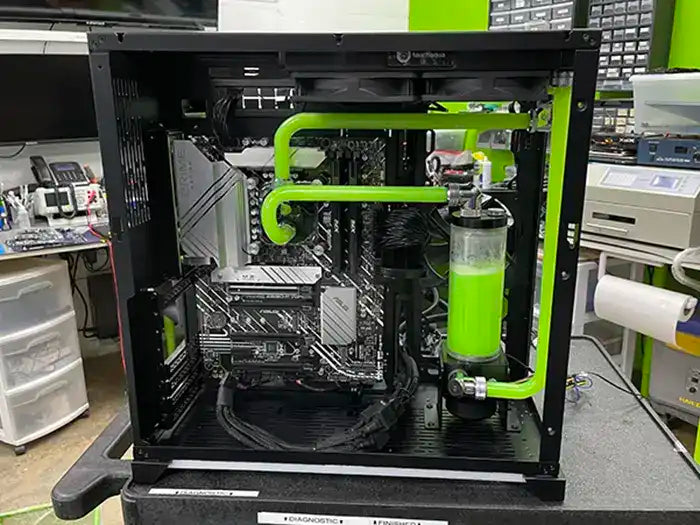
Preguntas frecuentes: Por qué la RAM es importante para los juegos: Guía de FPS, tartamudeo y velocidad
Does RAM really matter for gaming performance?
Does more RAM increase FPS?
Is 16GB RAM enough for gaming?
Is 32GB RAM overkill for gaming?
Does RAM speed matter for gaming?
Can bad RAM cause stuttering or crashes?
Should I upgrade RAM or diagnose my gaming PC first?
¿Su PC gamer no funciona? Obtenga diagnóstico experto y opciones de reparación
Si su PC para juegos está experimentando problemas después de la instalación de una CPU, una actualización o un cambio de hardware, obtener un diagnóstico adecuado es el primer paso. Problemas como pines de CPU doblados, daños en el zócalo de la placa base o incompatibilidad de la BIOS pueden impedir que su sistema arranque.
En Prime Tech Support, nos especializamos en diagnósticos avanzados de PC para juegos y reparaciones a nivel de hardware, incluyendo problemas complejos que otras tiendas quizás no puedan resolver.
¿En Miami? Obtenga servicio local de reparación de PC gamer
Nuestro equipo está listo para ayudarle. Ofrecemos diagnósticos profesionales y tiempos de respuesta rápidos para PC para juegos y sistemas de alto rendimiento.
¿No está en Miami? Utilice nuestro servicio de reparación nacional por correo
Ofrecemos reparaciones seguras por correo a nivel nacional para PC gaming, incluyendo problemas de CPU y placa base. Ya sea que esté lidiando con pines doblados, daños por instalación o problemas de arranque, nuestros técnicos pueden diagnosticar y reparar su sistema de forma segura.
Trabajamos con clientes en todo Estados Unidos, ofreciendo comunicación clara, manejo cuidadoso y resultados profesionales.
Nuestros servicios de reparación de PC Gamer más populares en Miami
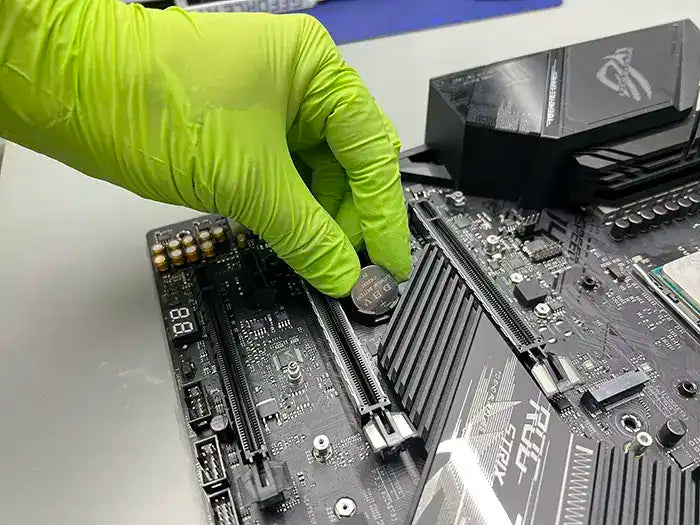


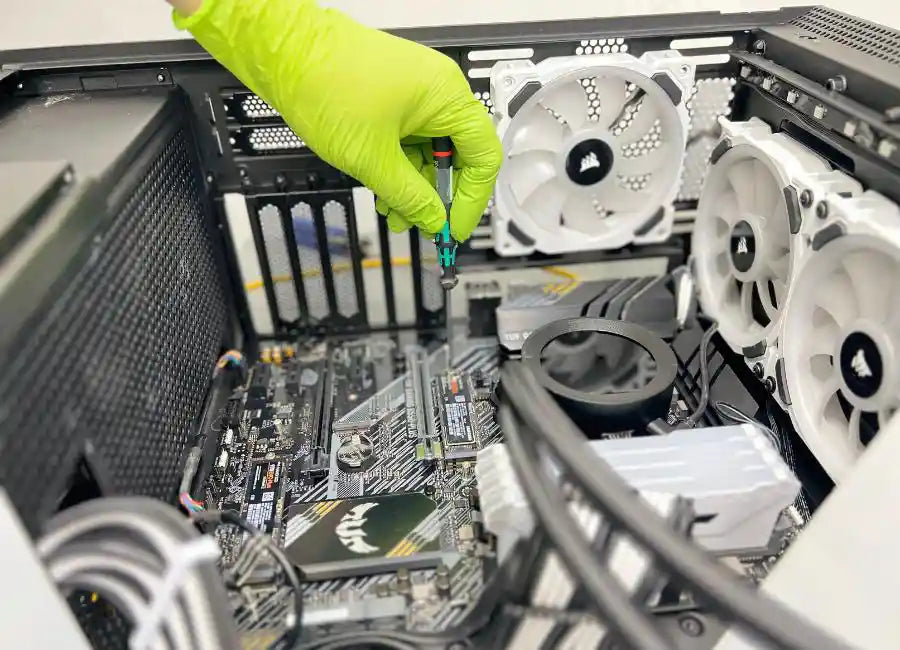
Opiniones de nuestros clientes de PC Gamer en EE. UU.
Increíble trabajo allí técnicos muy inteligentes, cualquier cosa que necesites explicar y tu deseo será concedido. Necesitaba la optimización de mi fuente de alimentación, y el técnico no tuvo problemas para hacerlo. Muchas gracias por el apoyo. Haz clic aquí para leer la reseña en Google
 Josué Sewell Miami, Florida
Traje mi PC para juegos por problemas de alta temperatura de la CPU. Estaba más que satisfecho con el servicio que recibí. Me mantuvieron informado durante todo el proceso de diagnóstico y reparación mediante el envío de imágenes y también los informes de diagnóstico. La ubicación es súper limpia y el personal y los expertos en tecnología fueron muy amables, educados e informativos durante todo el proceso. Me informaron que fabrican PC para juegos y ofrecen muchos servicios y mantenimiento para PC para juegos, lo cual es bueno saber y tener en el área de Miami. Sus servicios tienen un precio razonable. Lo recomiendo encarecidamente y volveré para cualquier necesidad futura. Haga clic aquí para leer la reseña en Yelp
 Jennifer Miami, Florida
Este es el lugar para cualquiera de sus necesidades de construcción de PC para juegos. Recientemente compré una tarjeta gráfica 4090 Founders edition y una carcasa LIAN LI XL y las necesitaba para transferir mis componentes de mi carcasa anterior a mi nueva carcasa junto con mi nueva tarjeta gráfica. Llamé al soporte técnico de Prime y estaban emocionados de hacer la instalación. Darian y Augustus me saludaron cuando llegué y terminé el trabajo el mismo día. Darian fue el técnico que hizo la instalación, e hizo un trabajo increíble y se ofreció a hacerme algunas pruebas cuando fui a recogerlo en persona, para demostrar que mi PC funcionaba a un nivel superior. Recomiendo este lugar para cualquier necesidad y compilación de PC para juegos.
Adjunto fotos de mi construcción.
¡gracias! Haga clic aquí para leer la reseña en Google
