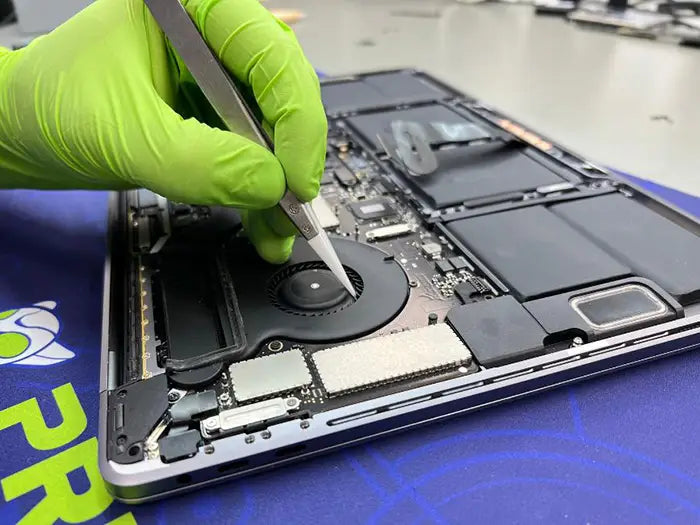
¿El trackpad de tu MacBook se mueve pero no hace clic? Problemas de software explicados
Un trackpad de MacBook que deja de hacer clic —especialmente después de una actualización de macOS— puede parecer una clara falla de hardware. Muchos usuarios asumen de inmediato que el trackpad está dañado o que la batería está causando problemas de presión.
Pero en los diagnósticos del mundo real, no siempre es así.
En Prime Tech Support, vemos regularmente MacBooks donde el trackpad funciona físicamente, el cursor se mueve normalmente, pero la función de clic deja de responder repentinamente después de una actualización del sistema, un cambio de software o un problema de configuración.
En estas situaciones, la causa principal suele estar relacionada con el software, no con el hardware.
Comprender esta diferencia es fundamental. Diagnosticar erróneamente un problema de software como una falla de hardware puede llevar a reemplazos innecesarios de piezas, mayores costos de reparación e incluso daños adicionales durante el desmontaje.
Sin embargo, no todos los trackpads que no hacen clic son causados por el software. En algunos casos, los problemas dentro del sistema de entrada —como fallas relacionadas con el teclado— pueden interferir con la funcionalidad del trackpad. Un diagnóstico adecuado requiere separar el comportamiento del software de problemas más profundos de hardware o de la ruta de entrada.
Esta guía desglosa las causas reales relacionadas con el software detrás de un trackpad que no hace clic, cómo identificarlas y cómo los diagnósticos profesionales separan los problemas de software de las fallas reales de hardware.
Tabla de Contenidos
¿Qué software controla el trackpad en una Mac?
En los MacBooks modernos, el trackpad no es solo un simple dispositivo de entrada; está controlado por una combinación de sensores de hardware y software de macOS que trabajan juntos en tiempo real.
A diferencia de las laptops antiguas con clics mecánicos, la mayoría de los trackpads de MacBook utilizan tecnología Force Touch. Esto significa que el "clic" que sientes no es una presión física, sino una respuesta háptica generada por el sistema basada en datos de presión.
Para que esto funcione correctamente, múltiples capas de software deben funcionar correctamente:
- Sistema de gestión de entrada de macOS (maneja gestos y clics)
- Comunicación de firmware entre el trackpad y la placa lógica
- Configuración del sistema y archivos de preferencias
- Procesos en segundo plano que interpretan la presión y activan la retroalimentación háptica
Si alguna de estas capas falla o se vuelve inestable, el trackpad aún puede mover el cursor normalmente, pero la función de clic puede dejar de funcionar por completo.
Esto es especialmente común después de las actualizaciones de macOS, donde los cambios a nivel del sistema pueden interrumpir la forma en que se manejan los dispositivos de entrada. Sin embargo, identificar si el problema es realmente de software —o algo más profundo en el sistema de entrada— requiere un diagnóstico cuidadoso.
Si el comportamiento del software parece inconsistente o parcial, también es importante considerar otras causas, como la interferencia de entrada relacionada con el teclado, que puede afectar cómo responde el trackpad.
Causas comunes de problemas de clic del trackpad relacionados con el software
Una vez que confirmamos que el trackpad depende de macOS para interpretar la presión y generar retroalimentación háptica, el siguiente paso es identificar qué problemas relacionados con el software pueden interrumpir ese proceso.
En diagnósticos reales, las fallas de software generalmente no hacen que todo el trackpad deje de funcionar a la vez. Más a menudo, el cursor aún se mueve, los gestos aún pueden responder, pero la acción de clic se vuelve inconsistente, se retrasa o está completamente ausente. Ese patrón es una de las pistas más sólidas de que el problema puede estar ocurriendo a nivel del sistema en lugar de dentro del hardware del trackpad.
A continuación, se presentan las causas más comunes relacionadas con el software que vemos cuando un trackpad de MacBook deja de hacer clic o no responde.
| Causa de software | Qué sucede | Síntoma común |
|---|---|---|
| Conflicto de actualización de macOS | Una actualización reciente del sistema cambia el comportamiento del trackpad, el motor háptico o los servicios de entrada. | El trackpad deja de hacer clic justo después de una actualización, mientras que el movimiento aún funciona. |
| Archivos de configuración o preferencias corruptos | La configuración relacionada con el trackpad se vuelve inestable o no se carga correctamente. | El comportamiento del clic cambia repentinamente, la configuración no responde correctamente o el problema regresa después de reiniciar. |
| Interferencia de la configuración de accesibilidad | Ciertas opciones de clic, toque o entrada entran en conflicto con el comportamiento normal del trackpad. | El toque para hacer clic funciona de manera diferente, la respuesta física se siente inconsistente o el clic parece deshabilitado. |
| Fallo del proceso en segundo plano | Los procesos de macOS responsables del manejo de la entrada o la respuesta háptica dejan de funcionar correctamente. | El movimiento del cursor permanece normal, pero el clic falla intermitentemente o desaparece por completo. |
| Fallo de comunicación del firmware | El sistema ya no se comunica correctamente con la capa de control del trackpad. | La retroalimentación del clic desaparece a pesar de que no hay daños de hardware visibles. |
Uno de los desencadenantes más comunes es una actualización de macOS. Un usuario puede instalar una nueva versión de macOS, reiniciar el sistema e inmediatamente notar que el trackpad ya no hace clic como antes. En algunos casos, el problema es temporal y está relacionado con la inestabilidad del sistema después de la actualización. En otros, la actualización expone un problema de configuración más profundo que ya se estaba desarrollando en segundo plano.
También vemos casos en los que el problema está relacionado con una configuración corrupta en lugar de la propia actualización. El comportamiento del trackpad en macOS depende de las preferencias del sistema almacenadas, y cuando esos archivos se vuelven inconsistentes, la respuesta de clic puede comportarse de manera impredecible. Esta es una de las razones por las que dos MacBooks con el mismo modelo y la misma versión de macOS pueden comportarse de manera muy diferente.
La configuración de accesibilidad también puede desempeñar un papel. Las funciones destinadas a mejorar la usabilidad a veces pueden hacer que el comportamiento normal del clic se sienta inusual, especialmente cuando el usuario ha cambiado recientemente las preferencias de entrada o el sistema ha transferido la configuración después de una actualización o migración.
Otro patrón que vemos es la falla parcial. El trackpad puede funcionar durante el inicio de sesión, dejar de responder correctamente una vez que macOS se carga por completo o comportarse de manera diferente en Modo seguro en comparación con el inicio normal. Estas son pistas importantes porque los defectos de hardware suelen ser consistentes, mientras que los problemas relacionados con el software a menudo cambian según cómo se esté ejecutando el sistema operativo.
Aquí es también donde el diagnóstico erróneo se vuelve común. Los usuarios a menudo asumen que cualquier pérdida de clic significa que el trackpad mismo ha fallado, pero eso no siempre es cierto. En los MacBooks modernos, la sensación de clic depende en gran medida de la interpretación del software y el control háptico, por lo que la ausencia de un clic no significa automáticamente que el trackpad físico esté roto.
Al mismo tiempo, el software nunca debe usarse como una explicación vaga. Si el problema no se alinea con el tiempo de actualización, el comportamiento de la configuración o las inconsistencias a nivel del sistema, el siguiente paso es descartar causas más profundas como problemas de la ruta de entrada relacionados con el teclado, la presión de la batería o el daño del cable flexible.
Señales de que su problema con el trackpad está relacionado con el software
No todos los trackpads que no hacen clic son causados por daños de hardware. En muchos casos de reparación de MacBook, la pista más fuerte no es que el trackpad dejó de funcionar por completo, sino que aún funciona parcialmente.
Esa distinción importa. Cuando el cursor aún se mueve, los gestos aún se registran o el problema cambia según las condiciones de inicio, el problema a menudo apunta al comportamiento del software en lugar de un trackpad físicamente defectuoso.
En Prime Tech Support, una de las primeras cosas que buscamos es si el síntoma es consistente. Las fallas de hardware tienden a permanecer iguales. Los problemas relacionados con el software a menudo cambian dependiendo de lo que macOS esté haciendo en segundo plano.
A continuación, se presentan algunas de las señales más comunes de que el problema puede estar relacionado con el software en lugar de un ensamblaje de trackpad defectuoso.
| Señal | Por qué sugiere software | Qué notan los técnicos |
|---|---|---|
| El cursor aún se mueve normalmente | El trackpad sigue enviando datos de posición a macOS. | El movimiento funciona, pero la respuesta de clic falta o es inconsistente. |
| Los gestos aún funcionan | Partes del sistema de entrada siguen funcionando. | El desplazamiento, el deslizamiento o los gestos de toque pueden funcionar incluso cuando el clic no lo hace. |
| El problema comenzó después de una actualización | El momento sugiere un cambio a nivel del sistema en lugar de un daño físico repentino. | El usuario a menudo informa un comportamiento normal antes de actualizar macOS. |
| El problema cambia después de reiniciar | Las fallas de software a menudo se comportan de manera diferente después de reiniciar. | El clic puede volver brevemente, empeorar o comportarse de manera diferente después del inicio. |
| El comportamiento difiere en Modo Seguro | El Modo Seguro limita el software en segundo plano y las extensiones del sistema. | El trackpad puede funcionar mejor allí que en un entorno de arranque normal. |
| Sin hinchazón ni distorsión física | No hay signos visibles de interferencia mecánica o relacionada con la presión. | La carcasa inferior tiene un aspecto normal y la superficie del trackpad se siente uniforme. |
Uno de los ejemplos más claros es cuando el cursor se mueve perfectamente, pero el usuario pierde por completo la sensación de "clic". En un MacBook moderno, eso a menudo significa que el trackpad sigue detectando el tacto y el movimiento, pero macOS no está activando correctamente la respuesta háptica que crea la sensación de un clic.
Otra pista importante es el tiempo. Si el problema comenzó inmediatamente después de una actualización de macOS, después de restaurar datos de otra Mac o después de cambiar la configuración del trackpad, el software se convierte en una explicación mucho más realista. Eso no descarta el hardware por completo, pero cambia el orden del diagnóstico.
El modo seguro también puede revelar un comportamiento útil. Cuando un MacBook se comporta de manera diferente en modo seguro, los técnicos saben que el sistema operativo, los elementos de inicio, la configuración en caché o los procesos en segundo plano pueden estar contribuyendo al problema. Un trackpad realmente dañado, por el contrario, suele fallar de la misma manera sin importar cómo arranque el sistema.
Por eso la funcionalidad parcial es tan importante. Un trackpad muerto, una batería hinchada que presiona desde abajo o un conector dañado suelen crear un patrón de falla más estable y repetible. Los problemas de software tienden a ser más erráticos, más condicionales y más sensibles a los reinicios, las actualizaciones y el estado del sistema.
Sin embargo, estas señales son solo una parte de la imagen. Un MacBook puede parecer tener un problema de software y aun así tener una falla más profunda de hardware o de la ruta de entrada. Por eso el diagnóstico profesional no se detiene solo en los síntomas.
En la siguiente sección, separamos el comportamiento relacionado con el software de las situaciones en las que el problema es realmente causado por el teclado, la presión de la batería, el daño del cable flexible o problemas a nivel de la placa lógica.
Cuando NO es un problema de software
Aunque los problemas relacionados con el software pueden explicar muchas fallas de clic del trackpad, no son la única causa. En el diagnóstico profesional, es igual de importante reconocer cuándo el problema no proviene de macOS en absoluto.
Uno de los mayores riesgos que vemos es detener el diagnóstico demasiado pronto. Un MacBook puede mostrar síntomas que parecen de software —como clics intermitentes o funcionalidad parcial— pero aún tener un problema subyacente de hardware o de la ruta de entrada.

Por ejemplo, una batería hinchada puede ejercer presión desde debajo del trackpad, impidiendo físicamente que responda correctamente. Este tipo de problema a menudo se desarrolla gradualmente y puede sentirse inicialmente como una inconsistencia de software antes de volverse más grave.
En otros casos, un cable flexible dañado o parcialmente defectuoso puede interrumpir la comunicación entre el trackpad y la placa lógica. Esto puede crear un comportamiento inconsistente que cambia con el tiempo, lo que facilita confundirlo con un problema a nivel del sistema.
También hay situaciones en las que el problema se origina en el propio sistema de entrada. En ciertos modelos de MacBook, las fallas relacionadas con el teclado pueden interferir con la forma en que el trackpad procesa los clics, incluso cuando el hardware del trackpad funciona correctamente. Puede ver un desglose detallado de este comportamiento en nuestra guía de problemas del trackpad relacionados con el teclado.
Este tipo de problemas requieren un enfoque de diagnóstico diferente. En lugar de centrarse en el comportamiento de macOS, los técnicos comienzan a aislar los componentes de hardware, probando piezas que se sabe que funcionan correctamente e inspeccionando las conexiones con aumento cuando es necesario.
Por eso la consistencia es una pista tan importante. Los problemas de software tienden a cambiar según el estado del sistema, las actualizaciones o los reinicios. Los problemas de hardware y de la ruta de entrada, por otro lado, suelen volverse más estables o empeorar progresivamente con el tiempo.
Si el problema no se alinea claramente con el comportamiento del software —especialmente si hay signos como resistencia física, clics irregulares o cambios en la forma del dispositivo—, se vuelve fundamental investigar causas más profundas como el daño del cable flexible o la hinchazón de la batería.
Caso de diagnóstico real: cuando parecía software pero no lo era
Una de las razones por las que los problemas de trackpad se diagnostican erróneamente con tanta frecuencia es que los síntomas no siempre apuntan claramente en una dirección. Un MacBook puede parecer tener un problema de clic relacionado con el software, especialmente cuando el cursor aún se mueve y la falla parece inconsistente, pero la causa real puede estar más profundamente en el hardware o en la ruta de entrada.
Hemos visto esto en casos de reparación reales. En un ejemplo, un MacBook Pro llegó con la queja de que el trackpad había dejado de hacer clic correctamente. El usuario creía que el problema comenzó después de cambios recientes en el sistema, por lo que el software era un primer sospechoso comprensible. El cursor aún respondía, lo que hizo que el problema pareciera aún más una falla de macOS o relacionada con la configuración.

Pero las pruebas adecuadas contaron una historia diferente.
En lugar de asumir que el propio trackpad había fallado, el proceso de diagnóstico se centró en el aislamiento. Se inspeccionó el trackpad, se probó con componentes que se sabía que funcionaban correctamente y se examinaron más de cerca las conexiones internas. Bajo aumento, el problema real se hizo evidente: el daño en la ruta de conexión estaba interfiriendo con la función normal del trackpad.
En casos como este, reemplazar solo el trackpad no habría resuelto el problema. El síntoma visible era un trackpad que no hacía clic, pero la causa principal estaba en otro lugar. Esta es exactamente la razón por la que la reparación basada en síntomas conduce a errores. Lo que el usuario siente en la superficie no siempre es donde comienza la falla.
Este tipo de caso también refuerza un punto importante del resto de este artículo: la funcionalidad parcial puede ser engañosa. Un cursor en movimiento no significa automáticamente que el trackpad esté sano. La falta de un clic no significa automáticamente que el propio trackpad esté defectuoso. Y una actualización reciente no significa automáticamente que el software sea el culpable.
El diagnóstico profesional funciona separando esas posibilidades una por una. Eso significa verificar si el problema cambia con las condiciones del software, pero también saber cuándo ir más allá del software e inspeccionar el sistema físico subyacente. En las reparaciones de MacBook en el mundo real, esa distinción es lo que evita el reemplazo innecesario de piezas y conduce a la solución correcta la primera vez.
Qué puede hacer antes de asumir una falla de hardware
Antes de tratar un trackpad de MacBook que no hace clic como una falla de hardware, tiene sentido descartar primero las posibilidades más comunes relacionadas con el software. El objetivo no es adivinar, sino ver si el síntoma cambia en condiciones controladas.
Una de las primeras cosas a verificar es el momento. Si el problema de clic comenzó inmediatamente después de una actualización de macOS, una migración de configuración o un cambio reciente del sistema, el software se convierte en un sospechoso mucho más realista. Esto es especialmente cierto cuando el cursor aún se mueve, los gestos aún funcionan y el trackpad no muestra ninguna resistencia física obvia.
También puede revisar la configuración del trackpad en macOS para confirmar que el comportamiento de clic, la configuración de toque y las opciones de accesibilidad no han cambiado inesperadamente. En algunos casos, los usuarios están lidiando con un problema de configuración en lugar de un trackpad defectuoso.

Reiniciar el MacBook es otro paso útil, no porque solucione todos los problemas, sino porque puede revelar cuán consistente es realmente el síntoma. Si el clic regresa brevemente después de un reinicio, se comporta de manera diferente al iniciar sesión o cambia entre arranques, eso generalmente apunta más a un comportamiento de software o del estado del sistema que a un componente físicamente fallido.
El modo seguro también puede proporcionar una pista valiosa. Dado que el modo seguro limita ciertos procesos en segundo plano, extensiones y el comportamiento del sistema en caché, un trackpad que funciona de manera diferente en este modo puede indicar que macOS está contribuyendo al problema. Un defecto de hardware generalmente permanece mucho más consistente independientemente del modo de inicio.
Lo que debe evitar es abrir el MacBook demasiado rápido o reemplazar piezas sin un diagnóstico claro. A menudo vemos casos en los que los usuarios asumen que el trackpad en sí está defectuoso, solo para descubrir más tarde que el problema real estaba relacionado con el software o se encontraba en otra parte de la ruta de entrada.
Si el problema no cambia después de las comprobaciones básicas de software, o si nota señales de advertencia físicas como resistencia, clics desiguales, abultamiento o un área del reposamanos levantada, es hora de dejar de solucionar problemas a nivel de software y considerar una inspección completa del hardware.
Esa distinción es importante porque un problema relacionado con el software puede resolverse mediante la configuración, la limpieza del sistema o la recuperación del sistema operativo, mientras que un problema relacionado con el hardware puede empeorar si el dispositivo se sigue utilizando sin un diagnóstico adecuado.
Obtenga un diagnóstico profesional de MacBook antes de reemplazar piezas innecesariamente. Una evaluación adecuada puede determinar si el problema proviene del comportamiento del software, la ruta de entrada del teclado, la presión de la batería, el daño del cable flexible o una falla más profunda a nivel de la placa.
¿El Trackpad No Hace Clic? Obtenga un Diagnóstico Real Antes de Reemplazar Piezas
Un trackpad de MacBook que deja de hacer clic puede ser causado por varios factores diferentes, y no todos son fallas de hardware. Como hemos visto, los problemas de software pueden interrumpir cómo macOS procesa la entrada y genera la retroalimentación háptica que crea la sensación de "clic", incluso cuando el trackpad en sí está físicamente intacto.
Al mismo tiempo, no todos los problemas son de software. La hinchazón de la batería, el daño del cable flexible, la interferencia de entrada relacionada con el teclado y las fallas de la placa lógica pueden producir síntomas similares. Sin las pruebas adecuadas, estos problemas son fáciles de confundir, lo que a menudo lleva a reemplazos de piezas innecesarios o reparaciones incompletas.
Aquí es donde los diagnósticos profesionales marcan la diferencia. En lugar de adivinar, los técnicos aíslan cada parte del sistema —el comportamiento del software, las vías de entrada y los componentes físicos— para identificar la causa exacta del fallo. Ese proceso asegura que la reparación se dirija al problema real, no solo al síntoma visible.
En muchos casos, lo que parece ser un simple problema de trackpad resulta ser algo más profundo. Hemos visto MacBooks donde reemplazar el trackpad no hizo nada, porque la causa raíz era un cable flexible dañado o un problema de señal relacionado con el teclado. En otros, el problema se resolvió sin reemplazar ningún hardware en absoluto.
La clave es saber con qué camino está tratando antes de tomar una decisión de reparación.
¿El trackpad no hace clic? No reemplace piezas a ciegas. Obtenga un diagnóstico profesional y solucione la causa real la primera vez.
Al identificar si el problema está relacionado con el software o con el hardware, evita costos innecesarios, previene daños adicionales y asegura que su MacBook sea reparado correctamente. Si su trackpad ya no hace clic, el siguiente paso más inteligente es un diagnóstico adecuado, no una suposición.
Compartir este

Artículos relacionados sobre reparación de Mac

Entradas populares

Preguntas frecuentes El trackpad del MacBook se mueve pero no hace clic: problemas de software explicados
Can a MacBook trackpad stop clicking after a software update?
Why does my MacBook trackpad move but not click?
How do I know if my trackpad problem is software or hardware?
Can a keyboard issue cause the trackpad to stop clicking?
Can a swollen battery stop a trackpad from clicking?
Should I replace the trackpad if it’s not clicking?
Is it safe to keep using a MacBook with a trackpad issue?
¿Tu MacBook no funciona? Obtén un diagnóstico experto y opciones de reparación
Si tu MacBook está experimentando problemas, obtener un diagnóstico adecuado es el primer paso. Muchos problemas que parecen fallas importantes a menudo pueden resolverse con reparaciones a nivel de componente específicas.
En Prime Tech Support, nos especializamos en diagnósticos y reparaciones avanzados de MacBook, incluidos problemas que otras tiendas pueden no ser capaces de resolver.
¿En Miami? Obtén servicio de reparación de Mac local
Nuestro equipo está listo para ayudarte. Ofrecemos reparaciones el mismo día
¿No estás en Miami? Usa Nuestro Servicio de Reparación de Mac por Correo
Ofrecemos reparaciones seguras por correo a nivel nacional con tiempos de respuesta rápidos y diagnósticos profesionales.
Explora más guías de reparación de MacBook
Ver todo-

MacBook storage problems can involve much more than a failed SSD. Learn how removable and soldered MacBook storage works, common...
MacBook SSD Repair and Upgrade: Complete Guide to Storage Prob...
MacBook storage problems can involve much more than a failed SSD. Learn how removable and soldered MacBook storage works, common...
-

Is your MacBook running hot but the fan is completely silent? Learn how to determine whether your MacBook has a...
MacBook Fan Not Working Diagnostics and Repair
Is your MacBook running hot but the fan is completely silent? Learn how to determine whether your MacBook has a...
-

If your MacBook charges through USB-C but does not recognize external drives, hubs, docks, or accessories, the problem may be...
MacBook USB-C Data Transfer Not Working: Causes and Fixes
If your MacBook charges through USB-C but does not recognize external drives, hubs, docks, or accessories, the problem may be...