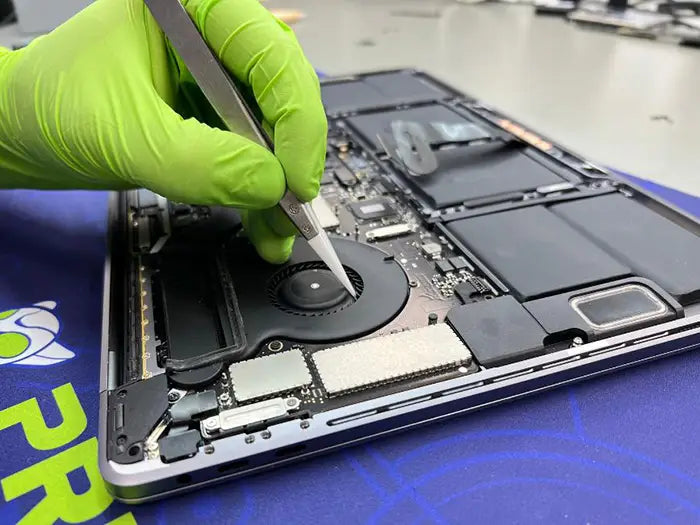
Hinchazón de la batería del MacBook: qué significa y qué hacer
Si el trackpad de tu MacBook de repente se siente levantado, la carcasa inferior ya no está plana o el ordenador se tambalea ligeramente sobre un escritorio, no lo ignores. Estas son algunas de las primeras señales de advertencia de una batería hinchada, y a diferencia de la mala duración de la batería, el hinchamiento de la batería es un problema de seguridad físico que requiere atención inmediata.
Una batería de MacBook hinchada no solo retiene menos carga. A medida que las celdas de iones de litio se expanden, comienzan a empujar contra los componentes muy apretados dentro del MacBook. Esa presión puede afectar el trackpad, el teclado, la carcasa inferior, los cables internos e incluso la alineación general del chasis.
La buena noticia es que la mayoría de las baterías hinchadas se pueden reparar de forma segura cuando el problema se identifica a tiempo. La clave es evitar los errores comunes que convierten un simple reemplazo de batería en una reparación mucho más grande.
Si sospechas que la batería de tu MacBook se está hinchando, deja de usar el ordenador, desconéctalo de la corriente y evita presionar el trackpad o intentar forzar la carcasa para que vuelva a su forma original. Cuanto antes se inspeccione la batería, mayor será la posibilidad de que la reparación se limite a la batería misma.
En esta guía, aprenderás a reconocer las señales de advertencia de una batería de MacBook hinchada, a comprender por qué sucede, a saber qué nunca debes hacer y a determinar cuándo es el momento de un reemplazo profesional de la batería. También explicaremos por qué el hinchamiento de la batería a menudo causa problemas en el trackpad y el teclado, lo que te ayudará a distinguir entre los síntomas y la causa raíz.
Tabla de Contenidos
Respuesta rápida: ¿Qué debes hacer si la batería de tu MacBook está hinchada?
Si crees que la batería de tu MacBook está hinchada, deja de usarlo, desenchufa el cargador, evita aplicar presión a la carcasa o al trackpad, y organiza una inspección profesional lo antes posible.
Una batería hinchada es diferente del desgaste normal de la batería. Significa que la batería se ha expandido físicamente dentro del MacBook, ejerciendo presión sobre los componentes cercanos. Continuar cargando o usando el ordenador puede aumentar el riesgo de dañar el trackpad, el teclado, los cables flexibles, la carcasa inferior u otro hardware interno.
Lista de verificación de seguridad inmediata
- Deja de cargar el MacBook.
- Apágalo si es posible.
- No presiones el trackpad levantado ni la carcasa abultada.
- No intentes aplanar la batería ni abrir el MacBook tú mismo.
- Mantén el MacBook sobre una superficie plana y dura hasta que pueda ser inspeccionado.
- Organiza un diagnóstico profesional de la batería tan pronto como sea práctico.
Tomar estas precauciones simples puede ayudar a prevenir daños adicionales relacionados con la presión mientras el MacBook espera ser reparado.
Primeros pasos seguros antes que nada
Muchas personas descubren el hinchamiento de la batería porque algo más cambia primero. El trackpad se vuelve difícil de clickear, el teclado se siente irregular, la cubierta inferior parece ligeramente levantada, o el MacBook ya no se asienta plano sobre un escritorio. Debido a que estos síntomas a menudo se desarrollan gradualmente, es común seguir usando el ordenador sin darse cuenta de que la batería se está expandiendo internamente.
Una vez que sospeches el hinchamiento de la batería, resiste la tentación de "probarlo un poco más". Cada ciclo de carga adicional y cada pulsación innecesaria en el área hinchada puede ejercer más tensión sobre la batería y los componentes circundantes.
Deja de usar y cargar el MacBook
El primer paso más seguro es simple: desconecta el cargador y deja de usar el MacBook hasta que haya sido evaluado.
Incluso si el ordenador sigue funcionando normalmente, la carga continúa el proceso químico dentro de una batería que ya muestra signos de fallo interno. El calor generado durante la carga o las cargas de trabajo pesadas pueden permitir que la hinchazón progrese aún más.
En lugar de terminar un proyecto más o dejar el MacBook enchufado durante la noche, guárdalo en un lugar fresco y seco sobre una superficie plana y dura hasta que pueda ser inspeccionado.
Consejo del técnico: Un MacBook que aún se enciende no es necesariamente seguro para seguir usando. El hinchamiento de la batería es una condición física, no simplemente un problema de duración de la batería. La ausencia de mensajes de advertencia no significa que la batería esté sana.
No presiones la carcasa ni intentes abrir el MacBook
Si la carcasa inferior parece abombada o el trackpad se ha vuelto difícil de hacer clic, evita presionar esas áreas para ver si "vuelven a la normalidad".
Asimismo, no retires la cubierta inferior simplemente para verificar si la batería parece hinchada. Abrir un MacBook que contiene una batería de iones de litio expandida requiere un manejo cuidadoso para evitar pinchazos accidentales o presiones innecesarias en las celdas de la batería.
Intentar una inspección rápida sin las herramientas y procedimientos adecuados puede crear fácilmente un problema mucho más grave que el hinchazón original de la batería.
Una vez que el MacBook se ha guardado de forma segura, el siguiente paso es comprender exactamente qué significa la hinchazón de la batería y por qué afecta a tantos otros componentes dentro del ordenador.
Qué significa realmente el hinchamiento de la batería del MacBook
Después de tomar las medidas de seguridad inmediatas —dejar de usar y desconectar el cargador—, la siguiente pregunta suele ser sencilla: ¿qué está sucediendo realmente dentro del MacBook?
Una batería de MacBook hinchada significa que la batería interna de iones de litio se ha expandido físicamente. Esto es diferente del envejecimiento normal de la batería, la reducción del tiempo de funcionamiento o una advertencia de Servicio recomendado por sí sola. La hinchazón significa que el paquete de la batería ha cambiado de forma dentro del ordenador, y esa expansión física puede ejercer presión sobre el trackpad, el teclado, la carcasa inferior, los conectores internos y los cables cercanos.
La batería se ha expandido físicamente
Las baterías de MacBook están hechas de celdas de iones de litio selladas dentro de bolsas de batería delgadas y flexibles. En condiciones normales, esas celdas almacenan y liberan energía a través de un proceso químico controlado.
A medida que una batería se degrada internamente, se pueden acumular gases y otros subproductos dentro de las capas de celdas selladas. Debido a que la bolsa no puede liberar esa presión de forma segura, comienza a expandirse hacia afuera.
Esta expansión física es lo que la gente suele describir como:
- Una batería de MacBook hinchada
- Una batería inflada
- Una batería de MacBook abultada
- Una batería que presiona contra el trackpad
- Una batería que hace que la carcasa inferior se abombe hacia afuera
Desde el exterior, los primeros signos visibles pueden ser sutiles. El trackpad puede estar ligeramente más alto que antes, la carcasa inferior puede no apoyarse completamente plana o la tapa puede dejar de cerrarse de manera uniforme.
El hinchamiento de la batería es diferente de la mala duración de la batería
Un MacBook puede tener una mala duración de batería sin ningún tipo de hinchazón. También puede mostrar Servicio Recomendado mientras la carcasa permanece perfectamente plana.
La hinchazón es diferente porque es un cambio físico dentro del MacBook. Una vez que la batería se ha expandido, el problema ya no es solo la duración o la carga, sino que también se convierte en un problema de presión y seguridad.
Por qué la hinchazón puede afectar al resto del MacBook
Los MacBooks están construidos con muy poco espacio no utilizado en su interior. La batería, el trackpad, el teclado, la placa lógica, los altavoces, los cables flexibles y la carcasa inferior están todos estrechamente ajustados.
Debido a que casi no hay espacio para que la batería se expanda, la hinchazón generalmente empuja contra los componentes que la rodean en lugar de permanecer aislada.
En muchos modelos de MacBook, las celdas de la batería están lo suficientemente cerca del trackpad como para que la presión ascendente pueda cambiar la sensación o el clic del trackpad. La misma presión también puede afectar:
- Movimiento del trackpad y respuesta háptica
- Alineación del teclado y sensación de las teclas
- Forma de la carcasa inferior
- Alineación de los tornillos
- Cables flexibles y conectores internos
- Alineación general del chasis
Es por eso que la hinchazón de la batería debe tratarse como un problema de batería y un problema de presión de hardware.
No asumas que la hinchazón ha cesado
Una batería hinchada no debe ser monitoreada casualmente para ver si empeora. Una vez que la batería se ha expandido físicamente, debes asumir que ya no funciona normalmente.
La carga continua, el calor, la presión y el uso normal pueden permitir que la hinchazón progrese. Un MacBook que hoy parece solo ligeramente levantado puede desarrollar problemas más graves en el trackpad, el teclado, el cable o la carcasa si se sigue utilizando durante varios días o semanas más.
La inspección temprana le da al técnico la mejor oportunidad de que la reparación se limite a la batería en lugar de tener que añadir trabajo en el trackpad, el teclado o la carcasa más tarde.
Para un ejemplo anterior de laboratorio de reparaciones que muestra cómo puede progresar esta falla, lee nuestro estudio de caso de seguridad de batería de MacBook hinchada de Prime Tech Support.
Definición simple
La hinchazón de la batería del MacBook es la expansión física de un paquete de batería interno de iones de litio causada por la degradación interna de la celda y la acumulación de gas.
Debido a que la batería está instalada dentro de un ordenador bien ensamblado, esa expansión puede presionar contra el trackpad, el teclado, la carcasa y los conectores internos cercanos. El MacBook debe apagarse, desenchufarse e inspeccionarse antes de volver a usarlo.
Señales de que la batería de tu MacBook podría estar hinchada
Ahora que sabes lo que realmente significa la hinchazón de la batería del MacBook, el siguiente paso es reconocer las señales de advertencia. Una batería hinchada rara vez comienza con un bulto dramático. Más a menudo, los primeros síntomas son cambios sutiles en cómo se siente o funciona el MacBook.
Podrías notar que el trackpad se vuelve más difícil de clickear, el teclado se siente irregular, la carcasa inferior ya no está plana o la tapa ya no se cierra como antes. Estos síntomas importan porque a menudo indican que la batería en expansión está ejerciendo presión sobre los componentes cercanos.
Cuanto antes se reconozcan estas señales, más probable será que la reparación se limite a la batería en lugar de afectar a hardware adicional.
El trackpad se siente levantado, rígido o deja de hacer clic
Un trackpad levantado o rígido es uno de los indicadores tempranos más comunes de hinchazón de la batería.
En muchos modelos de MacBook, las celdas de la batería se encuentran directamente debajo del conjunto del trackpad. A medida que la batería se expande, empuja hacia arriba, reduciendo el movimiento normal del trackpad. Dependiendo del modelo, puedes notar:
- El trackpad requiere más presión para hacer clic.
- El clic se siente irregular en toda la superficie.
- El trackpad ya no hace clic en absoluto.
- La retroalimentación de Force Touch se siente débil o inconsistente.
Muchos clientes inicialmente creen que el trackpad en sí mismo ha fallado cuando la causa real es la presión de la batería hinchada debajo.
Si tu síntoma principal es un trackpad que de repente dejó de hacer clic, nuestra guía sobre problemas del trackpad del MacBook causados por la hinchazón de la batería explica este problema con mayor detalle.
Consejo del técnico: Si tu trackpad se vuelve difícil de hacer clic al mismo tiempo que la carcasa inferior parece levantada, deja de solucionar problemas del trackpad e inspecciona primero la batería. Continuar presionando el trackpad solo aumenta la presión sobre la batería hinchada.
El teclado se siente diferente o algunas teclas dejan de funcionar
La hinchazón de la batería también puede afectar el teclado porque la batería en expansión comienza a empujar la carcasa superior desde abajo.
Dependiendo del modelo y la cantidad de presión, puedes notar:
- Las teclas están ligeramente más altas o más bajas que otras.
- Sensación de tecla blanda o inconsistente.
- Ciertas teclas requieren fuerza adicional.
- Teclas que ocasionalmente dejan de responder.
Estos síntomas no significan automáticamente que el teclado en sí mismo haya fallado. Si aparecen junto con un trackpad levantado o una carcasa inferior abombada, se debe investigar la presión de la batería antes de reemplazar los componentes del teclado.
Si tu MacBook tiene teclas individuales que dejaron de responder sin signos visibles de hinchazón, compara esos síntomas con nuestra guía sobre teclas del MacBook que no funcionan.
La carcasa inferior se abulta o el MacBook se tambalea sobre un escritorio
Uno de los signos físicos más claros de hinchazón de la batería es una carcasa inferior que ya no se asienta plana.
Coloca el MacBook sobre una superficie limpia y dura. Un MacBook en buen estado debe reposar uniformemente sin tambalearse. Si una esquina se levanta ligeramente, el ordenador se tambalea o la carcasa inferior parece abombada, es posible que la batería se haya expandido lo suficiente como para distorsionar el chasis.
Algunos usuarios describen esto como una batería de MacBook "inflada" o "abultada" porque el panel inferior se abomba visiblemente hacia afuera.
Esto ya no es simplemente un problema de duración de la batería, indica una presión física dentro del ordenador.
La tapa ya no cierra correctamente
A medida que la hinchazón se vuelve más grave, puede comenzar a afectar la alineación de todo el MacBook.
Podrías notar:
- La pantalla ya no cierra a ras.
- Aparece un hueco visible entre la carcasa superior e inferior.
- El chasis parece ligeramente torcido.
- La tapa requiere presión adicional para cerrar.
No fuerces el cierre del MacBook. La presión adicional puede aumentar la tensión tanto en la batería como en los componentes circundantes.
Calor, apagados inesperados o "Servicio recomendado"
No todas las baterías hinchadas producen advertencias de software, pero muchas sí.
También puedes experimentar:
- Reducción de la duración de la batería.
- Apagados inesperados mientras no está enchufado.
- Calor excesivo durante cargas de trabajo ligeras.
- Un estado de batería de Servicio recomendado en macOS.
Estos síntomas por sí solos no prueban la hinchazón de la batería. Sin embargo, cuando ocurren junto con signos físicos como un trackpad levantado, una carcasa abombada o una alineación desigual de la tapa, sugieren fuertemente que la batería debe ser inspeccionada de inmediato.
Si tu MacBook muestra problemas de batería sin hinchazón visible, compara esos síntomas con nuestra guía sobre problemas comunes de la batería del MacBook.
Síntomas comunes de batería hinchada
| Síntoma | Posible causa | Acción recomendada |
|---|---|---|
| Trackpad levantado o rígido | La batería presiona el trackpad | Deja de usar el MacBook y programa una inspección. |
| El teclado se siente irregular | Presión en la carcasa superior | Evita el uso continuo hasta que se diagnostique. |
| La carcasa inferior se abomba hacia afuera | Expansión de la batería | Deja de cargar inmediatamente. |
| El MacBook se tambalea sobre un escritorio | Deformación de la carcasa causada por la hinchazón | Mantén el MacBook sobre una superficie plana. |
| La tapa ya no cierra uniformemente | Presión interna que afecta el chasis | No lo fuerces a cerrar. |
| Calor, apagados o Servicio recomendado | Degradación de la batería con posible hinchazón | Organiza un diagnóstico profesional de la batería. |
Cuanto antes se identifique la hinchazón de la batería, mayor será la posibilidad de que el reemplazo de la batería evite daños adicionales al trackpad, teclado, carcasa o conectores internos.
¿Es peligrosa una batería de MacBook hinchada?
Sí, pero es importante entender por qué.
Una batería de MacBook hinchada debe tratarse como un problema de seguridad porque las celdas internas de iones de litio se han expandido físicamente y ya no funcionan según lo previsto. Esto no significa que cada batería hinchada se incendiará inmediatamente o fallará catastróficamente, pero sí significa que la batería se ha vuelto menos predecible y más vulnerable a daños por calor, presión, impacto o carga continua.
El enfoque más seguro es simple: deje de usar el MacBook, desconéctelo de la corriente y solicite una inspección profesional antes de que la hinchazón cause daños adicionales.
Por qué una batería hinchada se convierte en un riesgo de seguridad
Dentro de cada batería de MacBook hay múltiples celdas de iones de litio selladas dentro de bolsas flexibles. Durante el funcionamiento normal, estas celdas almacenan y liberan energía de forma segura a través de reacciones químicas controladas.
A medida que la batería envejece o se deteriora internamente, pueden acumularse subproductos químicos dentro de esas bolsas selladas. Debido a que el gas no puede escapar, la presión aumenta y la batería comienza a expandirse.
A diferencia del desgaste normal de la batería, la hinchazón significa que la batería ha cambiado físicamente de forma dentro de una de las computadoras más compactas que Apple ha diseñado.
Esa expansión ejerce presión sobre los componentes circundantes, incluyendo:
- El ensamblaje del trackpad
- El teclado y la carcasa superior
- La carcasa inferior
- Cables flexibles y conectores
- El propio chasis del MacBook
La preocupación no es solo una reducción de la duración de la batería, sino la creciente presión mecánica dentro de la computadora.
La hinchazón de la batería es una falla física
Muchos problemas de batería reducen el tiempo de ejecución sin cambiar la forma de la batería. La hinchazón es diferente porque la batería se ha expandido físicamente. Una vez que esto sucede, la reparación ya no se trata solo de restaurar la vida útil de la batería, sino de prevenir daños adicionales al MacBook y manipular la batería de manera segura.
Por qué seguir cargando el MacBook puede empeorar las cosas
Uno de los errores más comunes que vemos es seguir usando un MacBook hinchado como una computadora de escritorio mientras permanece conectado a la corriente.
Incluso si el porcentaje de batería parece estable, la carga mantiene activo el proceso electroquímico dentro de una batería que ya ha comenzado a fallar internamente. El calor adicional generado durante la carga o las cargas de trabajo pesadas pueden permitir que la hinchazón progrese aún más.
Es por eso que recomendamos desconectar el cargador tan pronto como se sospeche la hinchazón de la batería, en lugar de esperar hasta que la batería deje de funcionar por completo.
Consejo del técnico: Una batería hinchada no se vuelve más segura porque el MacBook siga encendido. Si la carcasa cambia visiblemente de forma, trate la batería, no el porcentaje de batería, como su principal preocupación.
Señales de advertencia que significan que debe dejar de usar el MacBook inmediatamente
Si alguno de los siguientes síntomas está presente, suspenda el uso normal hasta que se haya inspeccionado el MacBook:
- La carcasa inferior está visiblemente abultada.
- El trackpad se siente elevado o ya no hace clic normalmente.
- El MacBook se balancea sobre una superficie plana.
- La tapa ya no cierra uniformemente.
- Usted nota un calor inusual durante cargas de trabajo ligeras.
- El MacBook emite un olor inusual.
- El chasis comienza a separarse por los bordes.
Ninguno de estos síntomas debe ignorarse simplemente porque el MacBook siga encendido.
Comprendiendo el riesgo real
La preocupación más grave con una batería de iones de litio dañada es una condición conocida como fuga térmica, donde una falla interna hace que la batería genere calor rápidamente. Aunque este no es el resultado de cada batería hinchada, es la razón por la que los fabricantes recomiendan tomar en serio la hinchazón de la batería en lugar de continuar con el uso normal.
Afortunadamente, la mayoría de las baterías hinchadas de MacBook se reparan mucho antes de llegar a ese punto. El diagnóstico temprano y el reemplazo seguro de la batería reducen en gran medida la probabilidad de daños adicionales tanto a la computadora como a la batería misma.
Por esta razón, Apple recomienda que las baterías integradas de MacBook sean reparadas por técnicos capacitados en lugar de intentar reparaciones que puedan dañar la batería durante la extracción.
Las buenas noticias
Detectar la hinchazón de la batería a tiempo suele conducir a una reparación mucho más sencilla.
En muchos casos, reemplazar la batería hinchada antes de que ejerza una presión prolongada sobre el trackpad, el teclado o la carcasa permite que el MacBook vuelva a funcionar normalmente sin reparaciones de hardware adicionales.
Sin embargo, cuanto más tiempo se ignore la hinchazón, mayor será la posibilidad de que los componentes cercanos también requieran inspección o reemplazo.
El siguiente paso es tan importante como comprender el riesgo: saber qué no hacer. Muchos intentos bien intencionados de seguir usando un MacBook hinchado, o de inspeccionarlo usted mismo, pueden aumentar la probabilidad de dañar la batería u otros componentes internos.
Qué no hacer con una batería de MacBook hinchada
Una vez que sospecha que la batería de su MacBook está hinchada, evitar las acciones incorrectas es tan importante como tomar las correctas. Una batería de iones de litio hinchada ya está bajo presión interna, por lo que la carga continua, la manipulación innecesaria o los intentos de inspeccionarla usted mismo pueden aumentar el riesgo de dañar tanto la batería como el hardware circundante.
Afortunadamente, evitar estos errores es simple. El objetivo es reducir el calor, la presión y el movimiento hasta que la batería pueda inspeccionarse de forma segura.
No siga usándolo como una computadora de escritorio
Muchas personas asumen que si el MacBook permanece conectado a la corriente y usan un monitor externo, teclado y mouse, la batería hinchada ya no es una preocupación.
Lamentablemente, ese no es el caso.
Incluso mientras está conectado al cargador, la batería sigue formando parte del sistema de gestión de energía del MacBook. La carga continúa el proceso electroquímico dentro de una batería que ya ha comenzado a fallar, y el calor adicional generado durante el funcionamiento normal puede permitir que la hinchazón progrese aún más.
Si la batería se ha expandido físicamente, desconectar el MacBook y detener el uso normal es la opción más segura hasta que se pueda inspeccionar.
Consejo del técnico: A menudo escuchamos a los clientes decir: "Simplemente lo mantendré enchufado hasta que tenga tiempo de repararlo". Desafortunadamente, ese tiempo extra es a menudo cuando la hinchazón causa presión adicional en el trackpad, el teclado o la carcasa inferior.
No presione la carcasa o el trackpad para aplanarlos
Si la carcasa inferior parece abombada o el trackpad está más alto de lo normal, resista la tentación de presionarlo para "ver si todavía funciona".
La presión externa no reduce la hinchazón. En cambio, transfiere una fuerza adicional directamente a una batería que ya se ha expandido internamente.
Asimismo, evite apilar libros, colocar objetos pesados sobre el MacBook o forzar el cierre de la tapa. Estas acciones aumentan la tensión tanto en la batería como en los componentes cercanos.
No abra el MacBook usted mismo solo para revisar la batería
Muchos videos en línea hacen que abrir un MacBook parezca sencillo, pero una batería hinchada no debe tratarse como una reparación rutinaria.
Quitar la cubierta inferior acerca las herramientas a una batería de iones de litio expandida. Un destornillador que se resbala, una herramienta de palanca o una presión accidental sobre la bolsa de la batería pueden dañarla y hacer que la reparación sea más peligrosa.
A menos que tenga el equipo y la experiencia adecuados para manipular baterías de iones de litio dañadas, evite abrir el MacBook simplemente para confirmar lo que ya sospecha.
Recuerde
Si el trackpad está levantado, la carcasa está abombada o el MacBook se balancea sobre una superficie plana, ya ha reunido pruebas suficientes para justificar una inspección profesional. Abrir la computadora usted mismo rara vez cambia el siguiente paso, y puede aumentar el riesgo de daños accidentales.
No viaje con una batería visiblemente hinchada
Si su MacBook tiene una hinchazón evidente de la batería, evite viajar con él hasta que haya sido inspeccionado.
Las baterías de iones de litio dañadas están sujetas a las regulaciones de seguridad de las aerolíneas, y muchas compañías aéreas siguen las directrices de la Administración Federal de Aviación (FAA) con respecto a las baterías dañadas o defectuosas.
Si el viaje no se puede posponer, consulte las políticas actuales de su aerolínea antes de llevar el dispositivo con usted.
No ignore los cambios en el trackpad o el teclado
Los síntomas del trackpad y el teclado son a menudo las primeras señales visibles de que la hinchazón de la batería ha progresado más allá de la propia batería.
Si su MacBook de repente presenta:
- Un trackpad que ya no hace clic normalmente.
- Una superficie de trackpad elevada o irregular.
- Teclas que se sienten diferentes a antes.
- Un teclado que se vuelve inconsistente.
- Una carcasa inferior que ya no se asienta plana.
no asuma que se trata de fallas de hardware no relacionadas.
La presión de la batería con frecuencia causa estos síntomas, especialmente cuando varios de ellos aparecen aproximadamente al mismo tiempo.
Si su principal preocupación es el trackpad, nuestra guía sobre problemas del trackpad del MacBook causados por la hinchazón de la batería explica por qué ocurre esto. Si experimenta problemas de teclado sin hinchazón visible, compare esos síntomas con nuestro artículo sobre teclas del MacBook que dejaron de funcionar.
Lista de seguridad rápida
| Evite hacer esto | Por qué | Alternativa más segura |
|---|---|---|
| Seguir usando el MacBook enchufado | El calor y la carga pueden empeorar la hinchazón de la batería. | Desenchúfelo y deje de usarlo. |
| Presionar la carcasa o el trackpad para aplanarlos | Una presión adicional puede dañar la batería o el hardware cercano. | Deje el MacBook intacto hasta la inspección. |
| Abrir el MacBook usted mismo | Las herramientas pueden perforar o estresar accidentalmente la batería. | Permita que un técnico capacitado lo inspeccione de forma segura. |
| Viajar con una batería visiblemente hinchada | Las baterías de iones de litio dañadas pueden generar problemas de transporte y seguridad. | Haga inspeccionar la batería antes de viajar. |
| Ignorar los síntomas del trackpad o el teclado | El daño relacionado con la presión puede volverse más extenso con el tiempo. | Programe un diagnóstico profesional de inmediato. |
Una vez que haya evitado estos errores comunes, la siguiente pregunta es: ¿por qué una batería hinchada afecta al trackpad y al teclado en primer lugar? Comprender esa relación ayuda a explicar por qué estos síntomas a menudo aparecen mucho antes de que la propia batería se haga evidente.
Por qué la hinchazón de la batería puede afectar el trackpad y el teclado
Uno de los aspectos más confusos de una batería de MacBook hinchada es que el primer síntoma a menudo no tiene nada que ver con la duración de la batería. En cambio, muchos usuarios notan que el trackpad se vuelve difícil de hacer clic o que el teclado de repente se siente diferente.
Esto sucede porque un MacBook está diseñado con muy poco espacio sin usar dentro del chasis. La batería, el trackpad, el teclado, los altavoces, la placa lógica y los cables flexibles están todos muy juntos. Cuando la batería se expande, no tiene espacio para crecer libremente hacia afuera, por lo que comienza a empujar contra los componentes circundantes.
Comprender esta relación ayuda a explicar por qué lo que parece ser una falla del trackpad o del teclado a menudo es causado por la batería que se encuentra debajo.
Cómo la hinchazón de la batería afecta el trackpad
En muchos modelos de MacBook, la batería se encuentra directamente debajo del ensamblaje del trackpad. A medida que la batería se expande, empuja hacia arriba contra la parte inferior del trackpad, reduciendo su rango normal de movimiento.
Dependiendo de su modelo de MacBook, puede experimentar:
- Un trackpad que se siente inusualmente rígido.
- Un clic que requiere mucha más presión.
- Una superficie de clic irregular.
- Ningún clic físico en absoluto.
- Retroalimentación de Force Touch débil o inconsistente.
Estos síntomas con frecuencia llevan a los usuarios a creer que el propio trackpad ha fallado. En realidad, el trackpad simplemente puede estar reaccionando a la presión creada por la batería en expansión.
Si su MacBook tiene un trackpad que ya no hace clic pero la carcasa permanece perfectamente plana, otras causas son posibles. Nuestra guía sobre el trackpad de MacBook Pro que no hace clic explica problemas adicionales de software y hardware que pueden producir síntomas similares.
Consejo del técnico: Un trackpad rígido combinado con una carcasa inferior elevada casi siempre merece una inspección de la batería antes de reemplazar el propio trackpad. Resolver la fuente de presión primero a menudo evita reparaciones innecesarias.
Por qué el teclado también puede verse afectado
El teclado depende de una carcasa superior plana y debidamente apoyada. A medida que aumenta la hinchazón de la batería, la presión puede distorsionar gradualmente esa superficie.
Esto puede causar:
- Teclas que se sienten irregulares.
- Recorrido de las teclas blando o inconsistente.
- Teclas que ocasionalmente dejan de responder.
- Cambios en la alineación del teclado.
Estos síntomas no siempre indican un teclado fallido. Cuando aparecen junto con un trackpad elevado o una carcasa inferior abombada, la batería en expansión debe considerarse primero.
Los MacBooks Intel más antiguos también pueden experimentar problemas de teclado no relacionados causados por el mecanismo de teclado de mariposa. Si su MacBook no presenta signos visibles de hinchazón, nuestro artículo sobre la falla del teclado de mariposa explica cómo difieren esos síntomas.
¿Volverán el trackpad y el teclado a la normalidad después de reemplazar la batería?
En muchos casos, sí.
Si la batería en expansión simplemente estaba ejerciendo presión sobre el trackpad o la carcasa superior, eliminar esa presión durante el reemplazo de la batería a menudo restaura el funcionamiento normal.
Sin embargo, el resultado depende de cuánto tiempo ha estado presente la hinchazón.
Si el MacBook siguió funcionando durante un período prolongado después de que la batería se expandió, puede ser necesaria una inspección adicional para verificar:
- El movimiento del trackpad y la respuesta al clic.
- El funcionamiento de Force Touch.
- La entrada del teclado.
- El estado del cable flexible.
- La alineación de la carcasa inferior.
Afortunadamente, cuando la hinchazón se aborda temprano, el daño permanente a los componentes circundantes es mucho menos común.
El reemplazo de la batería no finaliza la inspección
Reemplazar la batería hinchada elimina la fuente de presión, pero una reparación profesional también debe verificar que el trackpad, el teclado, el sistema de carga y la carcasa funcionen normalmente antes de que el MacBook sea devuelto al servicio.
Si el trackpad aún no hace clic después del reemplazo de la batería, es posible que se necesiten diagnósticos adicionales para determinar si el problema restante involucra el mecanismo del trackpad, el cable flexible, el conector u otro componente de hardware.
Una vez que se ha eliminado la fuente de presión, la mayoría de los MacBooks vuelven a funcionar normalmente. El siguiente paso es comprender qué implica la reparación en sí y por qué una batería hinchada se reemplaza en lugar de repararse.
¿Se puede arreglar una batería de MacBook hinchada?
Sí. En la mayoría de los casos, una batería de MacBook hinchada se puede reemplazar de forma segura, lo que permite que la computadora vuelva a funcionar normalmente después de una inspección exhaustiva posterior a la reparación.
El punto importante es comprender lo que realmente significa "arreglado". Una batería hinchada no se repara, recalibra ni restaura, se reemplaza. Una vez que una batería de iones de litio se ha expandido físicamente, los cambios químicos internos no se pueden revertir con actualizaciones de software, calibración de la batería o técnicas de carga.
La reparación más segura y fiable es reemplazar la batería dañada y verificar que los componentes circundantes no hayan sido afectados por la presión creada durante el hinchazón.
Por qué una batería hinchada debe ser reemplazada
A diferencia de los problemas de batería relacionados con el software, el hinchazón físico de la batería no puede corregirse mediante la resolución de problemas.
Procedimientos como:
- Restablecimiento de la configuración de administración de energía
- Calibración de la batería
- Actualización de macOS
- Descarga y recarga completa de la batería
- Uso de utilidades de batería de terceros
pueden mejorar la información de la batería en ciertas situaciones, pero no pueden revertir la expansión física dentro de las celdas de la batería.
Una vez que ha ocurrido el hinchazón, la batería ha llegado al punto en que el reemplazo es la reparación adecuada.
Consejo del técnico: Nunca intente perforar, comprimir o "desinflar" una batería de MacBook hinchada. Estos no son métodos de reparación legítimos y pueden aumentar significativamente el riesgo de dañar la batería.
Qué verifica un técnico antes de reemplazar la batería
El reemplazo de la batería implica mucho más que quitar una batería e instalar otra.
Antes de comenzar la reparación, un técnico debe determinar si el hinchazón ha afectado a algún componente circundante.
Una inspección completa suele incluir:
| Área de inspección | Por qué es importante |
|---|---|
| Expansión de la batería | Determina qué tan grave se ha vuelto el hinchazón. |
| Funcionamiento del trackpad | Confirma si la presión de la batería afectó el mecanismo de clic. |
| Respuesta del teclado | Verifica la distorsión de la carcasa superior relacionada con la presión. |
| Alineación de la carcasa inferior | Identifica deformaciones o distorsiones estructurales. |
| Cables flexibles y conectores internos | Verifica que los componentes cercanos no hayan sido dañados por una presión prolongada. |
| Sistema de carga | Confirma que el MacBook se carga correctamente después de la reparación. |
Esta inspección permite al técnico determinar si la reparación se limitará a la batería o si se requiere atención a componentes adicionales.
Las pruebas posteriores a la reparación son igual de importantes
Quitar la batería hinchada es solo una parte de la reparación.
Después de instalar la batería de reemplazo, el MacBook debe ser probado exhaustivamente antes de ser devuelto al cliente. Esto asegura que tanto la nueva batería como el hardware circundante funcionen correctamente.
Las pruebas profesionales posteriores a la reparación suelen incluir:
- Reconocimiento de la batería en macOS.
- Rendimiento de carga.
- Informe de estado de la batería.
- Consistencia del clic del trackpad.
- Funcionalidad del teclado.
- Alineación de la carcasa.
- Estabilidad general del sistema.
Una reparación exitosa incluye más que la batería
Un reemplazo de batería de calidad siempre debe incluir la verificación de que el trackpad hace clic normalmente, el teclado responde correctamente, la carcasa inferior encaja al ras y el MacBook carga y reporta el estado de la batería correctamente.
Reemplazar la batería sin confirmar el estado de los componentes cercanos puede dejar problemas relacionados con la presión sin descubrir.
Cuándo pueden ser necesarias reparaciones adicionales
La mayoría de las baterías hinchadas se reemplazan sin requerir reparaciones adicionales importantes, especialmente cuando el hinchazón se descubre temprano.
Sin embargo, si el MacBook continuó funcionando durante un período prolongado después de que la batería se expandió, ocasionalmente puede ser necesario un trabajo adicional.
Dependiendo de la gravedad del hinchazón, un técnico también puede recomendar inspeccionar:
- El conjunto del trackpad.
- El cable flexible del trackpad.
- El teclado.
- La carcasa inferior.
- Conectores cercanos.
Esto no significa que estos componentes estén automáticamente dañados. Simplemente significa que deben ser probados antes de considerar que la reparación está completa.
Si tiene un MacBook Pro, nuestro servicio de reemplazo de batería de MacBook Pro explica lo que se incluye en un reemplazo profesional.
Para los propietarios de MacBook Air, nuestro servicio de reemplazo de batería de MacBook Air sigue el mismo proceso de seguridad primero, teniendo en cuenta las diferencias en cada modelo.
El objetivo es restaurar todo el MacBook
Una reparación exitosa no es simplemente instalar una batería nueva. Es devolver el MacBook a un funcionamiento seguro y fiable, confirmando que la batería, el sistema de carga, el trackpad, el teclado y el chasis funcionan como se espera después de que se haya eliminado la presión causada por la batería hinchada.
Una vez confirmado el alcance de la reparación, la siguiente pregunta es si reemplazar la batería es la mejor inversión, o si reemplazar todo el MacBook tiene más sentido financiero.
Reemplazo de batería de MacBook vs. comprar un MacBook nuevo
Descubrir una batería hinchada no significa automáticamente que sea hora de reemplazar todo su MacBook. En muchos casos, un reemplazo de batería profesional es la solución más práctica y rentable, especialmente si el resto de la computadora está en buenas condiciones.
La decisión correcta depende de la salud general del MacBook, no solo del estado de la batería. Un diagnóstico debe determinar si el hinchazón se limita a la batería o si ha afectado el trackpad, el teclado, la carcasa, el sistema de carga u otros componentes internos.
Para muchos propietarios de MacBook, reemplazar la batería extiende la vida útil de una computadora que, de otro modo, funciona bien.
Cuando el reemplazo de la batería tiene sentido
El reemplazo de la batería suele ser la mejor inversión cuando el MacBook sigue siendo fiable y el hinchazón se ha abordado antes de causar daños secundarios significativos.
Generalmente, usted es un buen candidato para el reemplazo de la batería si:
- El MacBook todavía funciona bien para su trabajo diario.
- La placa lógica funciona correctamente.
- La pantalla está en buenas condiciones.
- El hinchazón no ha causado daños importantes en el trackpad o el teclado.
- El costo de la reparación es razonable en comparación con el valor de la computadora.
Muchos MacBooks Intel y MacBooks con chip de Apple continúan brindando años de servicio confiable después de un reemplazo de batería de calidad.
Reemplazar la batería a menudo protege su inversión
Si su MacBook está en buenas condiciones, reemplazar una batería hinchada suele ser mucho menos costoso que comprar una computadora nueva. Abordar el problema temprano también reduce la probabilidad de que la presión prolongada de la batería dañe otros componentes y aumente el costo total de la reparación.
Cuando otros daños afectan la decisión
El hinchazón de la batería a veces afecta más que la batería misma.
Si la batería expandida ha estado presionando componentes cercanos durante un período prolongado, la reparación también puede implicar:
- Reparaciones del trackpad.
- Inspección o reemplazo del teclado.
- Alineación de la carcasa inferior.
- Reemplazo del cable flexible.
- Diagnóstico del sistema de carga.
Estas reparaciones adicionales no significan automáticamente que el MacBook deba ser reemplazado. En cambio, ayudan a determinar el alcance completo de la reparación para que pueda tomar una decisión financiera informada.
En Prime Tech Support, siempre recomendamos diagnosticar todo el MacBook antes de sugerir un reemplazo. Muchos clientes se sorprenden al saber que su reparación sigue siendo mucho más económica que comprar una máquina nueva.
MacBooks antiguos: ¿Reparar o reemplazar?
Los MacBooks antiguos merecen un poco más de consideración porque el hinchazón de la batería puede no ser el único problema que afecta a la computadora.
Por ejemplo, algunos modelos de MacBook de 2015 a 2019 también pueden experimentar fallos del teclado de mariposa que no están relacionados con el hinchazón de la batería. Del mismo modo, un MacBook antiguo con daños por líquidos, una placa lógica defectuosa o daños importantes en la pantalla puede requerir múltiples reparaciones al mismo tiempo.
Si su MacBook está en buen estado, el reemplazo de la batería a menudo sigue siendo la mejor opción. Si varios componentes importantes requieren reparación simultáneamente, reemplazar la computadora puede convertirse en una inversión a largo plazo más práctica.
Si su MacBook también tiene problemas de teclado no relacionados con la presión de la batería, nuestra guía sobre Fallos del teclado de mariposa explica uno de los problemas más comunes que afectan a los MacBooks Intel más antiguos.
Consejo del técnico: No decida si reemplazar su MacBook basándose únicamente en la batería hinchada. Espere hasta que un diagnóstico completo confirme si la reparación se limita a la batería o incluye componentes adicionales.
Comparación de reparar vs. reemplazar
| El reemplazo de la batería suele ser lo mejor cuando... | Reemplazar el MacBook puede ser una opción a considerar cuando... |
|---|---|
| El MacBook todavía funciona bien. | El MacBook tiene múltiples fallos importantes de hardware. |
| La placa lógica está sana. | La placa lógica tiene daños graves o recurrentes. |
| La pantalla y el chasis están en buenas condiciones. | La pantalla, la carcasa y la batería requieren reparaciones importantes. |
| El hinchazón se descubrió temprano. | La batería ha causado daños secundarios significativos. |
| El costo de la reparación representa un buen valor en comparación con el reemplazo. | La reparación total se acerca al valor de reemplazar el MacBook. |
Nuestra recomendación
Nunca tome una decisión de reparar o reemplazar basándose únicamente en una batería hinchada. Un diagnóstico profesional proporciona la información necesaria para comparar el costo de la reparación con el estado general y el valor restante de su MacBook.
En muchos casos, reemplazar la batería a tiempo restaura el funcionamiento seguro y extiende significativamente la vida útil de la computadora.
Ahora que sabe cuándo tiene sentido reemplazar la batería, veamos cómo Prime Tech Support diagnostica y repara de forma segura las baterías hinchadas de MacBook en nuestro laboratorio de reparación de Miami.
Reemplazo de batería de MacBook vs. comprar un MacBook nuevo
Descubrir una batería hinchada no significa automáticamente que sea hora de reemplazar todo su MacBook. En muchos casos, un reemplazo de batería profesional es la solución más práctica y rentable, especialmente si el resto de la computadora está en buenas condiciones.
La decisión correcta depende de la salud general del MacBook, no solo del estado de la batería. Un diagnóstico debe determinar si el hinchazón se limita a la batería o si ha afectado el trackpad, el teclado, la carcasa, el sistema de carga u otros componentes internos.
Para muchos propietarios de MacBook, reemplazar la batería extiende la vida útil de una computadora que, de otro modo, funciona bien.
Cuando el reemplazo de la batería tiene sentido
El reemplazo de la batería suele ser la mejor inversión cuando el MacBook sigue siendo fiable y el hinchazón se ha abordado antes de causar daños secundarios significativos.
Generalmente, usted es un buen candidato para el reemplazo de la batería si:
- El MacBook todavía funciona bien para su trabajo diario.
- La placa lógica funciona correctamente.
- La pantalla está en buenas condiciones.
- El hinchazón no ha causado daños importantes en el trackpad o el teclado.
- El costo de la reparación es razonable en comparación con el valor de la computadora.
Muchos MacBooks Intel y MacBooks con chip de Apple continúan brindando años de servicio confiable después de un reemplazo de batería de calidad.
Reemplazar la batería a menudo protege su inversión
Si su MacBook está en buenas condiciones, reemplazar una batería hinchada suele ser mucho menos costoso que comprar una computadora nueva. Abordar el problema temprano también reduce la probabilidad de que la presión prolongada de la batería dañe otros componentes y aumente el costo total de la reparación.
Cuando otros daños afectan la decisión
El hinchazón de la batería a veces afecta más que la batería misma.
Si la batería expandida ha estado presionando componentes cercanos durante un período prolongado, la reparación también puede implicar:
- Reparaciones del trackpad.
- Inspección o reemplazo del teclado.
- Alineación de la carcasa inferior.
- Reemplazo del cable flexible.
- Diagnóstico del sistema de carga.
Estas reparaciones adicionales no significan automáticamente que el MacBook deba ser reemplazado. En cambio, ayudan a determinar el alcance completo de la reparación para que pueda tomar una decisión financiera informada.
En Prime Tech Support, siempre recomendamos diagnosticar todo el MacBook antes de sugerir un reemplazo. Muchos clientes se sorprenden al saber que su reparación sigue siendo mucho más económica que comprar una máquina nueva.
MacBooks antiguos: ¿Reparar o reemplazar?
Los MacBooks antiguos merecen un poco más de consideración porque el hinchazón de la batería puede no ser el único problema que afecta a la computadora.
Por ejemplo, algunos modelos de MacBook de 2015 a 2019 también pueden experimentar fallos del teclado de mariposa que no están relacionados con el hinchazón de la batería. Del mismo modo, un MacBook antiguo con daños por líquidos, una placa lógica defectuosa o daños importantes en la pantalla puede requerir múltiples reparaciones al mismo tiempo.
Si su MacBook está en buen estado, el reemplazo de la batería a menudo sigue siendo la mejor opción. Si varios componentes importantes requieren reparación simultáneamente, reemplazar la computadora puede convertirse en una inversión a largo plazo más práctica.
Si su MacBook también tiene problemas de teclado no relacionados con la presión de la batería, nuestra guía sobre Fallos del teclado de mariposa explica uno de los problemas más comunes que afectan a los MacBooks Intel más antiguos.
Consejo del técnico: No decida si reemplazar su MacBook basándose únicamente en la batería hinchada. Espere hasta que un diagnóstico completo confirme si la reparación se limita a la batería o incluye componentes adicionales.
Comparación de reparar vs. reemplazar
| El reemplazo de la batería suele ser lo mejor cuando... | Reemplazar el MacBook puede ser una opción a considerar cuando... |
|---|---|
| El MacBook todavía funciona bien. | El MacBook tiene múltiples fallos importantes de hardware. |
| La placa lógica está sana. | La placa lógica tiene daños graves o recurrentes. |
| La pantalla y el chasis están en buenas condiciones. | La pantalla, la carcasa y la batería requieren reparaciones importantes. |
| El hinchazón se descubrió temprano. | La batería ha causado daños secundarios significativos. |
| El costo de la reparación representa un buen valor en comparación con el reemplazo. | La reparación total se acerca al valor de reemplazar el MacBook. |
Nuestra recomendación
Nunca tome una decisión de reparar o reemplazar basándose únicamente en una batería hinchada. Un diagnóstico profesional proporciona la información necesaria para comparar el costo de la reparación con el estado general y el valor restante de su MacBook.
En muchos casos, reemplazar la batería a tiempo restaura el funcionamiento seguro y extiende significativamente la vida útil de la computadora.
Ahora que ya sabe cuándo tiene sentido reemplazar la batería, veamos cómo Prime Tech Support diagnostica y repara de forma segura las baterías de MacBook hinchadas en nuestro laboratorio de reparaciones en Miami.
Cómo Prime Tech Support maneja las baterías hinchadas de MacBook en Miami
Cuando un MacBook llega a nuestro laboratorio de reparaciones con una batería hinchada, nuestra prioridad es clara: eliminar de forma segura la fuente de presión, determinar si algún componente circundante ha sido afectado y devolver el MacBook a un estado operativo fiable.
A diferencia de un reemplazo de batería rutinario, la reparación de una batería hinchada requiere una inspección más exhaustiva porque la batería expandida puede haber ejercido presión sobre el trackpad, el teclado, la carcasa inferior, el sistema de carga o los conectores internos.
Por eso, toda reparación de batería hinchada comienza con un diagnóstico completo, no simplemente reemplazando la batería y esperando que todo lo demás esté bien.
Una inspección cuidadosa antes de comenzar cualquier reparación
Antes de encender o desarmar el MacBook, nuestros técnicos realizan una inspección visual cuidadosa para determinar hasta qué punto ha progresado la hinchazón.
Durante esta evaluación, verificamos:
- Expansión de la batería y deformación de la carcasa.
- Trackpads levantados o que no funcionan.
- Síntomas de presión en el teclado.
- Alineación de la carcasa inferior.
- Signos de tensión alrededor de tornillos, uniones y puntos de montaje internos.
- Evidencia de reparaciones anteriores o daños por líquidos.
Esta inspección nos ayuda a determinar si es probable que la reparación solo involucre la batería o si se deben evaluar componentes adicionales antes de comenzar el trabajo.
Consejo del técnico: Cuanto antes se inspeccione una batería hinchada, mayores serán las posibilidades de que la reparación se limite a la batería misma. Esperar hasta que el trackpad, el teclado o la carcasa hayan estado bajo presión durante semanas a menudo aumenta el alcance de la reparación.
Reemplazo seguro de la batería y pruebas del sistema
Una vez que el diagnóstico confirma el plan de reparación, la batería hinchada se retira utilizando procedimientos diseñados para baterías de iones de litio dañadas. Después de instalar la batería de reemplazo, no nos detenemos ahí.
Todo MacBook reparado también debe ser probado para confirmar que el sistema reconoce la nueva batería correctamente y que no quedan problemas relacionados con la presión.
Las pruebas posteriores a la reparación incluyen:
- Verificación del estado de la batería en macOS.
- Rendimiento de carga.
- Suministro de energía y reconocimiento de la batería.
- Funcionamiento del trackpad y Force Touch.
- Funcionalidad del teclado.
- Alineación de la carcasa inferior.
- Estabilidad general del sistema.
Esta inspección final ayuda a garantizar que el MacBook funcione normalmente antes de ser devuelto a su propietario.
Por qué son importantes las pruebas posteriores a la reparación
Reemplazar la batería elimina la fuente de presión, pero no confirma automáticamente que cada componente afectado funcione correctamente. Probar el trackpad, el teclado, el sistema de carga y la alineación de la carcasa después de la reparación ayuda a identificar cualquier problema restante antes de que el MacBook abandone el banco de reparaciones.
Lista de verificación de seguridad final antes de traerlo
Si su MacBook muestra signos de hinchazón de la batería, algunas precauciones simples pueden ayudar a minimizar daños adicionales antes de su cita.
Antes de traer su MacBook
- Apague el MacBook si es posible.
- Desconecte el cargador.
- No continúe usándolo como computadora de escritorio.
- No presione el trackpad levantado ni la carcasa abultada.
- No intente abrir el MacBook usted mismo.
- Manténgalo sobre una superficie plana y dura en un lugar fresco.
- Evite colocarlo en una mochila o equipaje muy apretado.
Si el MacBook aún se puede usar de forma segura sin generar un calor excesivo ni ejercer una presión adicional sobre la batería, siempre se recomienda crear una copia de seguridad actual de sus archivos importantes. Sin embargo, si la batería está gravemente hinchada, la carcasa se está separando o la computadora se calienta inusualmente, priorice la inspección en lugar de seguir usándola.
Información útil para compartir con su técnico
Proporcionar algunos antecedentes ayuda a acelerar el proceso de diagnóstico.
Intente informar al técnico:
- Cuándo notó por primera vez la hinchazón.
- Si el trackpad o el teclado cambiaron antes de los síntomas de la batería.
- Si el MacBook siguió cargándose después de que apareció la hinchazón.
- Si el MacBook se ha caído o ha estado expuesto a líquidos.
- Si macOS mostró alguna advertencia de batería.
Estos detalles ayudan a determinar si es probable que la reparación solo involucre la batería o si se deben inspeccionar componentes adicionales.
Programe una inspección profesional de la batería de MacBook
Una batería de MacBook hinchada no es algo que deba ignorarse. Cuanto antes se inspeccione, mayores serán las posibilidades de limitar la reparación a la batería antes de que la presión afecte el trackpad, el teclado, el sistema de carga u otros componentes internos.
En Prime Tech Support, nuestros técnicos realizan diagnósticos profesionales de MacBook, reemplazos seguros de baterías y pruebas posteriores a la reparación para garantizar que su MacBook regrese a usted funcionando de manera segura y confiable.
Si se encuentra en el sur de Florida, visite nuestro centro de reparación de Mac en Miami para un reemplazo experto de la batería, diagnósticos a nivel de placa, reparaciones de carga y servicio completo de MacBook.
¿Fuera del área de Miami? Nuestro servicio nacional de reparación por correo seguro permite a los clientes de todo Estados Unidos recibir los mismos diagnósticos profesionales y calidad de reparación sin visitar nuestra tienda.
Ya sea que haya notado un trackpad ligeramente levantado o que su MacBook ya muestre una hinchazón visible de la batería, actuar con anticipación es la forma más segura y rentable de proteger tanto su dispositivo como sus datos.
Compartir este

Artículos relacionados sobre reparación de Mac

Entradas populares

Preguntas frecuentes sobre el hinchamiento de la batería de MacBook: Señales, seguridad y qué hacer
Is a swollen MacBook battery dangerous?
Can I keep using my MacBook if the battery is swollen?
Why did my MacBook trackpad stop clicking after the battery swelled?
Can a swollen MacBook battery affect the keyboard?
Can I replace a swollen MacBook battery myself?
Will replacing a swollen battery fix my MacBook trackpad?
Should I repair or replace a MacBook with a swollen battery?
¿Tu MacBook no funciona? Obtén un diagnóstico experto y opciones de reparación
Si tu MacBook está experimentando problemas, obtener un diagnóstico adecuado es el primer paso. Muchos problemas que parecen fallas importantes a menudo pueden resolverse con reparaciones a nivel de componente específicas.
En Prime Tech Support, nos especializamos en diagnósticos y reparaciones avanzados de MacBook, incluidos problemas que otras tiendas pueden no ser capaces de resolver.
¿En Miami? Obtén servicio de reparación de Mac local
Nuestro equipo está listo para ayudarte. Ofrecemos reparaciones el mismo día
¿No estás en Miami? Usa Nuestro Servicio de Reparación de Mac por Correo
Ofrecemos reparaciones seguras por correo a nivel nacional con tiempos de respuesta rápidos y diagnósticos profesionales.
Explora más guías de reparación de MacBook
Ver todo-

If your MacBook connects to Wi-Fi but drops during calls, uploads, or remote work, the correct fix depends on whether...
MacBook Wi-Fi Keeps Dropping: Find the Cause and Fix It for Good
If your MacBook connects to Wi-Fi but drops during calls, uploads, or remote work, the correct fix depends on whether...
-

Running out of storage on your MacBook? Learn when an internal SSD upgrade makes sense, when an external SSD is...
MacBook SSD vs External Drive: Which Is Right for You in 2026?
Running out of storage on your MacBook? Learn when an internal SSD upgrade makes sense, when an external SSD is...
-

A MacBook SSD upgrade is possible on certain older MacBook Pro and MacBook Air models, but newer models use storage...
MacBook SSD Upgrade: Can Your Model Be Upgraded—and Is It Wort...
A MacBook SSD upgrade is possible on certain older MacBook Pro and MacBook Air models, but newer models use storage...