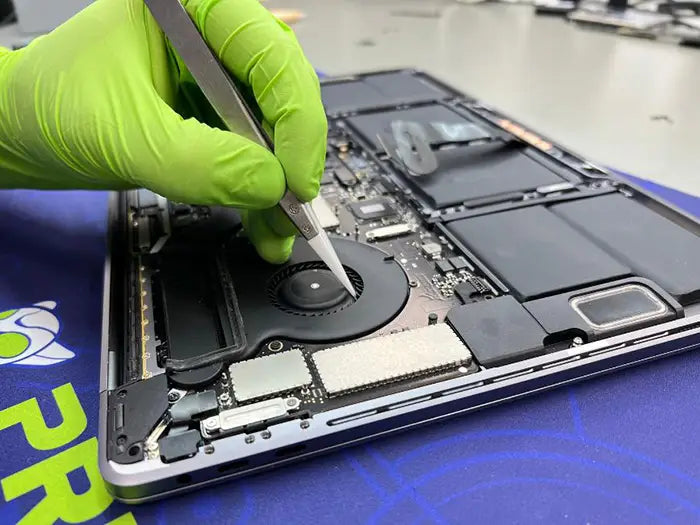
La batería del MacBook se descarga rápido: causas y soluciones
Un MacBook que antes duraba todo el día, pero que ahora apenas aguanta unas horas, puede ser frustrante. Afortunadamente, un agotamiento rápido de la batería no siempre significa que necesites reemplazarla. En muchos casos, el consumo excesivo de energía es causado por el software, los procesos en segundo plano, la configuración de la pantalla o el comportamiento de carga, en lugar de una batería desgastada.
Las versiones modernas de macOS incluyen varias herramientas que pueden ayudarte a identificar qué está consumiendo energía antes de que gastes dinero en reparaciones. Al mismo tiempo, las baterías de iones de litio pierden capacidad naturalmente con el tiempo, por lo que saber cuándo la poca duración de la batería es causada por el envejecimiento normal es igualmente importante.
En esta guía, te mostraremos cómo diagnosticar las causas más comunes del agotamiento de la batería del MacBook, cómo probar si el problema es de software o de hardware, y cuándo es el momento de considerar un diagnóstico profesional de la batería.
Tabla de Contenidos
Primero, Confirma el Patrón de Drenaje de la Batería
Antes de cambiar la configuración o buscar un reemplazo de batería, presta atención a cuándo se agota la batería. Un MacBook que se agota durante las videollamadas no es el mismo problema que un MacBook que pierde carga durante la noche, se apaga al 30% o dice "No cargando" mientras está enchufado.
El patrón te indica dónde buscar primero y ayuda a determinar si el problema está relacionado con el software, la carga o la batería misma.
La Batería se Agota Rápidamente Mientras Usas Activamente el MacBook
Si la batería se agota rápidamente mientras trabajas activamente, el drenaje suele estar ligado a la carga de trabajo. Esto ocurre comúnmente al editar video, participar en videoconferencias, tener múltiples pestañas del navegador abiertas, sincronizar archivos con la nube, usar software creativo o mantener la pantalla con el brillo máximo.
Este es también el tipo de agotamiento de batería más común —y a menudo el más fácil de solucionar— porque la batería misma aún puede estar sana. En cambio, el MacBook simplemente puede estar consumiendo más energía de lo esperado para las tareas que se realizan.
El mejor lugar para empezar es la pestaña de Energía del Monitor de Actividad, que te permite identificar las aplicaciones y los procesos en segundo plano que consumen más energía.
Por ejemplo, un estudiante universitario de Miami puede notar que la batería de su MacBook se agota mucho más rápido durante las clases en línea. Zoom está en ejecución, Chrome tiene docenas de pestañas abiertas, el almacenamiento en la nube está sincronizando archivos y el brillo de la pantalla está cerca del máximo. Si el Estado de la Batería aún reporta Normal, la optimización del software, y no el reemplazo de la batería, suele ser el primer paso correcto.
La Batería se Agota Durante la Noche o Mientras Duerme
Un MacBook que pierde una cantidad significativa de carga mientras está cerrado o en reposo requiere un enfoque de solución de problemas diferente. En lugar de centrarte en las cargas de trabajo activas, debes determinar si algo está impidiendo que la computadora entre en un estado de reposo adecuado.
La sincronización en la nube, los accesorios Bluetooth, los dispositivos de almacenamiento externo, los clientes de correo, las notificaciones o los procesos en segundo plano pueden mantener macOS parcialmente activo. Eso no significa automáticamente que la batería esté fallando, simplemente significa que el MacBook aún puede estar funcionando mientras crees que está en reposo.
Más adelante en esta guía, aprenderás a realizar una sencilla prueba de drenaje de batería nocturno. En lugar de depender de los resultados de una sola noche, compararás la pérdida de batería durante varias noches para identificar un patrón consistente.
La Batería Cae Repentinamente Desde un Porcentaje Alto
Si el indicador de batería parece normal y luego cae repentinamente, por ejemplo, del 40% directamente al apagado, eso es muy diferente del drenaje rápido de batería normal.
Este comportamiento puede indicar que la batería ya no puede proporcionar un voltaje estable bajo carga. En otras palabras, el porcentaje de batería que muestra macOS puede parecer aceptable, pero la batería puede no ser capaz de suministrar suficiente energía cuando el procesador requiere repentinamente más energía.
Aunque este síntoma por sí solo no confirma una falla de la batería, los apagados repentinos repetidos hacen que la verificación del Estado de la Batería, el recuento de ciclos y el estado general de la batería sean mucho más importantes.
La Batería se Agota Incluso Estando Enchufada o Dice "No Cargando"
Si tu MacBook sigue perdiendo batería mientras está conectado a la corriente, o macOS muestra "No cargando", no asumas inmediatamente que la batería necesita ser reemplazada.
Apple explica que este mensaje puede aparecer porque la carga se ha pausado temporalmente para preservar la salud de la batería, porque el adaptador de corriente no puede proporcionar la potencia suficiente, o porque el MacBook está consumiendo más energía de la que el cargador puede suministrar.
Por esa razón, siempre inspecciona el cable de carga, el adaptador de corriente, el conector USB-C o MagSafe, el puerto de carga y la fuente de alimentación antes de asumir que la batería misma está defectuosa. Reemplazar la batería no resolverá un problema en la ruta de carga.
Causas de Software y Aplicaciones que Agotan Rápidamente la Batería de un MacBook
Una vez que sabes que la batería se agota principalmente durante el uso activo, el siguiente paso es averiguar qué está utilizando la energía. Una batería de MacBook saludable aún puede agotarse rápidamente si macOS está ocupado ejecutando videollamadas, pestañas del navegador, sincronización en la nube, aplicaciones creativas o procesos en segundo plano.
El objetivo en esta sección no es cerrar todo al azar. Es identificar la aplicación, el proceso o la configuración que probablemente está causando el drenaje.
Consulta la Pestaña Energía del Monitor de Actividad
Comienza con la pestaña Energía del Monitor de Actividad de Apple. Abre el Monitor de Actividad y luego selecciona la pestaña Energía para ver qué aplicaciones están consumiendo más energía. Esta vista muestra métricas como Impacto Energético y Energía de 12h, lo que facilita la identificación de aplicaciones que siguen consumiendo una cantidad significativa de energía incluso cuando no estás trabajando activamente.
Busca aplicaciones que permanezcan cerca de la parte superior de la lista durante varios minutos. Un alto uso de energía durante una exportación de video, una reunión de Zoom o una sesión de edición de fotos es esperado. Un alto consumo de energía de una aplicación inactiva en segundo plano no lo es.
Un proceso de diagnóstico simple es:
- Abre el Monitor de Actividad.
- Selecciona la pestaña Energía.
- Ordena por Impacto Energético.
- Identifica cualquier aplicación que permanezca constantemente en la parte superior.
- Cierra la aplicación por completo y observa si la duración de la batería mejora.
Este enfoque te proporciona pruebas reales antes de cambiar la configuración o asumir que la batería ha llegado al final de su vida útil.

Cierra Aplicaciones de Alto Consumo, Pestañas del Navegador y Videollamadas
Los navegadores, las plataformas de videoconferencia, los sitios web de streaming, el software creativo y los servicios en la nube suelen consumir mucha más energía de lo que los usuarios se dan cuenta. Incluso cuando tu MacBook parece inactivo, las pestañas en segundo plano, los videos de reproducción automática o las aplicaciones de colaboración pueden seguir utilizando el procesador, el hardware gráfico, la cámara, el micrófono y la conexión de red.
Esta es una de las razones más comunes por las que la gente busca soluciones cuando la batería de su MacBook Pro se agota rápidamente. En muchos casos, la batería misma funciona normalmente; la carga de trabajo simplemente ha aumentado.
En lugar de minimizar las aplicaciones, cierra completamente todo lo que no estés usando activamente. Cierra las pestañas innecesarias del navegador, pausa las grandes cargas en la nube y finaliza las videollamadas cuando hayan terminado antes de evaluar el rendimiento de la batería de nuevo.
Elimina Elementos de Inicio y Aplicaciones en Segundo Plano Innecesarias
Muchas aplicaciones se inician automáticamente cada vez que tu MacBook arranca. Algunas son esenciales, como el software de copia de seguridad o los servicios de almacenamiento en la nube, mientras que otras continúan ejecutándose mucho después de que ya no son necesarias.
Si el agotamiento de la batería es más notorio poco después del inicio, revisa tus Elementos de Inicio.
Navega a Ajustes del Sistema > General > Elementos de Inicio y elimina las aplicaciones que ya no necesitan iniciarse automáticamente. Las utilidades de la barra de menú, las herramientas de sincronización antiguas, los lanzadores y las aplicaciones de ayuda no utilizadas son ejemplos comunes.
No desactives software que proporciona copias de seguridad, seguridad o gestión de dispositivos a menos que comprendas su propósito. El objetivo es reducir la actividad en segundo plano innecesaria, no eliminar servicios importantes.
Si la batería de tu MacBook sigue agotándose rápidamente después de optimizar el software y los elementos de inicio, un diagnóstico profesional de MacBook puede determinar si el problema está relacionado con la batería, el sistema de carga o cualquier otro componente de hardware.
Actualiza macOS y las Aplicaciones Después de un Agotamiento Repentino de la Batería
Si la duración de la batería empeoró repentinamente después de instalar una actualización de macOS o una aplicación, no asumas inmediatamente que la batería ha fallado. Después de actualizaciones importantes, macOS puede pasar varias horas realizando indexación, análisis de Fotos, optimización de Spotlight o sincronización en la nube. Durante este período, la duración de la batería puede disminuir temporalmente.
Las aplicaciones desactualizadas también pueden causar un agotamiento excesivo de la batería si no están optimizadas para tu versión actual de macOS. Actualiza tanto macOS como tus aplicaciones de uso frecuente, reinicia el MacBook y permite un día normal de uso antes de sacar conclusiones.
Apple también recomienda cerrar las aplicaciones no utilizadas y desconectar los accesorios al solucionar problemas de duración de la batería, lo que refuerza un enfoque primero en el software antes de reemplazar el hardware.
Reinicia para Eliminar Procesos en Segundo Plano Atascados
Aunque simple, reiniciar el MacBook puede resolver comportamientos temporales del software que mantienen los procesos en segundo plano ejecutándose más tiempo de lo necesario.
Si el Monitor de Actividad muestra una aplicación o un proceso auxiliar que consume energía inusualmente alta sin razón aparente, reinicia la computadora y observa si el comportamiento se repite. Si el mismo proceso sube repetidamente a la parte superior de la pestaña Energía después de cada reinicio, es más probable que el problema esté relacionado con la aplicación, la extensión o el servicio de sincronización que con la batería misma.
Soluciones al Drenaje de la Batería del MacBook que Debes Probar Primero
Después de verificar qué aplicaciones o procesos están usando energía, prueba las soluciones más sencillas para el drenaje de la batería antes de asumir que necesita ser reemplazada. Estos pasos son seguros, reversibles y útiles porque te ayudan a separar un problema normal de uso de energía de un problema real de salud de la batería.
Piensa en esta sección como una prueba controlada: haz uno o dos cambios, usa el MacBook normalmente y luego observa si el drenaje de la batería mejora. Si el drenaje cambia después de ajustar el software, el brillo, los accesorios o el comportamiento de reposo, es posible que la batería no sea el problema principal.
Antes de Reemplazar la Batería: Lista de Verificación Rápida
Usa esta lista de verificación antes de avanzar hacia una decisión de reparación:
- Verifica la pestaña Energía del Monitor de Actividad para identificar aplicaciones de alto consumo.
- Activa el Modo de bajo consumo.
- Reduce el brillo de la pantalla y la retroiluminación del teclado.
- Elimina elementos de inicio innecesarios.
- Desconecta los accesorios no utilizados.
- Actualiza macOS y las aplicaciones, luego dale tiempo al sistema para que se asiente.
- Realiza una prueba de drenaje de batería durante la noche.
- Verifica el estado de la batería y el número de ciclos.
Si varios de estos cambios mejoran la duración de la batería, el problema probablemente esté relacionado con el software, la configuración o la carga de trabajo. Si ninguno de ellos ayuda y el MacBook también muestra señales de advertencia de salud de la batería, programar un diagnóstico profesional se vuelve mucho más valioso.
Activa el Modo de bajo consumo
El Modo de bajo consumo es una de las formas más rápidas de reducir el consumo total de energía. En los modelos de MacBook compatibles, Apple explica que el Modo de bajo consumo reduce el uso de energía para ayudar a prolongar la duración de la batería, lo que lo hace especialmente útil cuando estás lejos de un cargador o intentas determinar si el consumo excesivo de energía está contribuyendo al problema.
Puedes habilitarlo yendo a Ajustes del Sistema > Batería. Dependiendo de tu modelo de MacBook y la versión de macOS, es posible que puedas habilitarlo solo cuando funciona con la batería o también cuando está enchufado.
Si activar el Modo de bajo consumo mejora notablemente la duración de la batería, no prueba necesariamente que la batería esté sana, simplemente indica que tu carga de trabajo o el uso de energía del sistema son un factor significativo.
Baja el Brillo de la Pantalla y la Luz del Teclado
La pantalla es uno de los mayores consumidores de energía en cualquier MacBook. Mantener el brillo al máximo durante todo el día puede reducir drásticamente la duración de la batería, especialmente cuando se combina con aplicaciones exigentes.
Reduce el brillo de la pantalla a un nivel cómodo en lugar de dejarlo al 100%. Si tu MacBook admite el brillo automático, permitir que macOS ajuste la pantalla según la iluminación ambiental también puede mejorar la eficiencia de la batería.
No olvides la luz de fondo del teclado. Si bien es extremadamente útil en entornos oscuros, consume energía adicional y generalmente no necesita permanecer con brillo total durante el uso diurno.
Desconecta Accesorios no Utilizados
Los SSD externos, los concentradores USB, los lectores de tarjetas SD, los teléfonos inteligentes, los monitores externos e incluso algunos accesorios Bluetooth continúan consumiendo energía mientras están conectados.
Si la batería de tu MacBook comenzó a agotarse más rápidamente después de agregar nuevos accesorios, desconecta todo lo que no sea esencial y usa la computadora normalmente por un tiempo. Comparar la duración de la batería con y sin esos accesorios puede revelar rápidamente si los dispositivos externos están contribuyendo al drenaje.
Incluso los accesorios pequeños pueden tener un impacto medible durante varias horas, particularmente los discos portátiles y los dispositivos que se cargan directamente desde el MacBook.
Ajusta la Configuración de Reposo, Pantalla y Bloqueo de Pantalla
Tu MacBook también puede gastar batería al permanecer activo más tiempo del necesario después de que hayas dejado de usarlo. Optimizar la configuración de la pantalla y el reposo reduce el consumo innecesario de energía durante todo el día.
Revisa la configuración como:
- Tiempo de reposo de la pantalla
- Tiempo de bloqueo de pantalla
- Activar para el acceso a la red
- Funciones de Power Nap o actualización en segundo plano (cuando estén disponibles)
- Si el MacBook permanece activo mientras está conectado a accesorios
Estas configuraciones son particularmente importantes si tu MacBook pasa largos períodos abierto sobre un escritorio entre reuniones, clases o sesiones de trabajo.
Prueba Safari vs. Chrome o Extensiones de Navegador Pesadas
Los navegadores web pueden consumir cantidades de energía muy diferentes según los sitios web que visites, el número de pestañas abiertas y las extensiones del navegador instaladas.
Los servicios de streaming, la reproducción automática de medios, las aplicaciones basadas en la nube, los scripts publicitarios y las extensiones mal optimizadas pueden aumentar la actividad del procesador y acortar la duración de la batería.
Una prueba simple es usar tu MacBook durante una hora con tu configuración normal de navegador, luego repetir la misma carga de trabajo usando menos pestañas o un navegador diferente. Si el consumo de batería disminuye significativamente durante la segunda prueba, tus hábitos de navegación, y no la batería misma, son probablemente los responsables de gran parte del drenaje.
Mejor Solución al Agotamiento de la Batería del MacBook: Empieza por las Pruebas
La mejor solución al agotamiento de la batería de MacBook no es una configuración única, es un proceso de resolución de problemas lógico.
- Comprueba el Monitor de Actividad.
- Activa el Modo de bajo consumo.
- Reduce el brillo de la pantalla.
- Elimina elementos de inicio innecesarios.
- Desconecta los accesorios no utilizados.
- Realiza una prueba de agotamiento de batería durante la noche.
- Revisa el estado de la batería y el recuento de ciclos.
Si el estado de la batería informa Normal y la duración de la batería mejora después de estos cambios, continúa solucionando problemas de software, configuración y carga de trabajo antes de considerar el reemplazo del hardware.
Si el estado de la batería informa Servicio recomendado, el recuento de ciclos es alto para tu modelo, o el MacBook se apaga repetidamente mientras está desenchufado, continúa con la sección de salud de la batería a continuación antes de decidir si es necesario reemplazarla.
Por Qué la Batería de tu MacBook se Agota Durante la Noche
Si la batería de tu MacBook se agota durante la noche, la primera pregunta no es "¿Necesito una batería nueva?" Es "¿Se puso realmente en reposo el MacBook?"
Un MacBook completamente en reposo debería consumir muy poca energía. Sin embargo, si una aplicación, accesorio, servicio de sincronización o proceso del sistema mantiene la computadora parcialmente activa, la batería puede perder una cantidad considerable de carga incluso con la tapa cerrada. En muchos casos, el agotamiento de la batería durante la noche es causado por la actividad en reposo o en segundo plano, en lugar de un fallo de la batería.
Las aplicaciones o servicios pueden estar impidiendo el reposo
Algunas aplicaciones continúan funcionando mucho después de que dejas de usar activamente tu MacBook. Los servicios de almacenamiento en la nube pueden sincronizar archivos, Mail puede buscar nuevos mensajes, los navegadores pueden mantener activas las aplicaciones web y el software de videoconferencia puede dejar procesos auxiliares en segundo plano en ejecución.
Por eso, el agotamiento de la batería durante la noche puede ser engañoso. Aunque el MacBook parece estar en reposo, macOS aún puede estar procesando notificaciones, sincronizando datos, descargando actualizaciones o realizando tareas de mantenimiento.
Si el agotamiento de la batería durante la noche comenzó recientemente, pregúntate qué cambió:
- ¿Instalaste o actualizaste una aplicación recientemente?
- ¿macOS instaló una actualización importante?
- ¿Conectaste una nueva unidad externa, dock o monitor?
- ¿Un servicio de almacenamiento en la nube comenzó a sincronizar una gran cantidad de archivos?
- ¿Dejaste varias pestañas del navegador, Mail o aplicaciones de mensajería abiertas durante la noche?
Responder estas preguntas a menudo te lleva a la causa real mucho más rápido que cambiar configuraciones aleatorias.
Bluetooth, unidades externas, sincronización en la nube y notificaciones
Los accesorios conectados también pueden contribuir al agotamiento de la batería durante la noche. Los SSD externos, los concentradores USB, los dispositivos Bluetooth, los lectores de tarjetas SD e incluso ciertos periféricos inalámbricos pueden impedir que el MacBook entre en su estado de reposo de menor consumo de energía.
Las notificaciones pueden tener un efecto similar. Las alertas frecuentes de Mail, Mensajes, aplicaciones de calendario, software de colaboración y navegadores pueden parecer insignificantes individualmente, pero juntas pueden contribuir a repetidos eventos de activación durante la noche.
Por ejemplo, un MacBook Pro puede empezar a perder de repente el 20% de su batería durante la noche después de una actualización de macOS. A primera vista, la batería parece estar fallando. En realidad, la indexación de Spotlight o un servicio de sincronización en la nube pueden seguir ejecutándose en segundo plano. Una vez que esos procesos terminan, la duración de la batería durante la noche a menudo vuelve a la normalidad.
Prueba esto esta noche
Antes de asumir que la batería necesita ser reemplazada, realiza una simple prueba de agotamiento de la batería durante la noche.
Carga el MacBook hasta un porcentaje de batería conocido, cierra la tapa y anota la hora. A la mañana siguiente, compara el porcentaje de batería para determinar cuánta carga se perdió mientras la computadora estaba en reposo.
Una pequeña pérdida de batería durante la noche puede ser completamente normal. Sin embargo, una caída significativa y repetible de la batería durante varias noches merece una investigación adicional.
Para la prueba más precisa:
- Desconecta unidades externas, concentradores y accesorios.
- Pausa las tareas de sincronización en la nube grandes siempre que sea posible.
- Cierra las aplicaciones innecesarias antes de cerrar la tapa.
- Asegúrate de que ningún dispositivo conectado sea capaz de activar el MacBook.
- Repite la misma prueba durante varias noches y compara los resultados.
Lo importante es la consistencia. Una mala noche de duración de la batería no prueba que la batería haya fallado. Un patrón repetido proporciona información de diagnóstico mucho más significativa.
Cuando el agotamiento en reposo apunta a un problema más profundo
Si el agotamiento de la batería durante la noche continúa después de desconectar accesorios, pausar la sincronización, cerrar aplicaciones innecesarias y repetir la prueba varias veces, es hora de investigar la batería misma.
En ese momento, revisar el Estado de la batería y el recuento de ciclos se vuelve mucho más valioso. Un MacBook que pierde una cantidad significativa de batería durante la noche y también ofrece un rendimiento deficiente durante el día, se apaga inesperadamente o muestra Servicio recomendado merece una atención más cercana.
El objetivo no es seguir persiguiendo software para siempre. En su lugar, elimina primero las causas comunes relacionadas con el reposo para que puedas determinar si la batería misma está comenzando a mostrar signos de desgaste.
Cómo comprobar el estado y el número de ciclos de la batería del MacBook
Después de probar el comportamiento del software y el agotamiento de la batería durante la noche, el siguiente paso es comprobar lo que macOS informa sobre la batería misma. El estado de la batería y el número de ciclos no cuentan toda la historia, pero proporcionan evidencia valiosa al decidir si la batería todavía está sana o comenzando a desgastarse.
Un diagnóstico fiable combina tres piezas de información:
- Lo que informa el estado de la batería.
- Cuántos ciclos de carga ha acumulado la batería.
- Cómo se comporta el MacBook durante el uso diario.
Observar los tres juntos proporciona una imagen mucho más precisa que depender de un solo número.
Cómo leer el estado de la batería en la configuración del sistema
Puedes comprobar el estado de tu batería yendo a Ajustes del Sistema > Batería. Dependiendo del modelo de tu MacBook y la versión de macOS instalada, verás información como el estado de la batería y la capacidad máxima.
Si el estado de la batería muestra Normal, macOS no ha detectado ningún problema significativo con la batería. Esto no significa necesariamente que la batería durará todo el día bajo todas las cargas de trabajo; simplemente significa que Apple no ha identificado un comportamiento anormal de la batería.
Si el estado de la batería todavía se informa como Normal pero tu MacBook se agota rápidamente, considera el patrón antes de reemplazar la batería.
- ¿La batería se agota solo durante las reuniones de Zoom o Teams?
- ¿Ocurre solo con ciertas aplicaciones?
- ¿Pierde energía durante la noche?
- ¿Se agota incluso mientras está conectado al cargador?
- ¿El MacBook se apaga inesperadamente mientras está desconectado?
Estas preguntas a menudo revelan si el problema está relacionado con la carga de trabajo, el software, la carga o la batería misma.
Qué significa "Servicio recomendado"
Apple explica que la advertencia de Servicio recomendado significa que la batería ya no retiene tanta carga como cuando era nueva o que no funciona normalmente.
Esta es una advertencia importante, pero no debe interpretarse como una emergencia. Muchos MacBooks continúan funcionando normalmente durante algún tiempo después de que aparece el mensaje. En cambio, considéralo como una señal para evaluar la imagen completa.
Considera factores como:
- Duración real de la batería.
- Número de ciclos de la batería.
- Apagados inesperados.
- Consistencia de la carga.
- Hinchazón de la batería o deformación de la carcasa.
- Rendimiento general del sistema.
Si Servicio recomendado aparece junto con un rendimiento deficiente, un alto número de ciclos, problemas de carga o apagados repentinos, la probabilidad de desgaste de la batería aumenta significativamente.
Cómo encontrar el número de ciclos de la batería
Puedes ver el número de ciclos de la batería de tu MacBook abriendo Información del Sistema, seleccionando Hardware y luego eligiendo Alimentación. Apple también proporciona orientación sobre cómo entender el número de ciclos de la batería del MacBook y cómo se relaciona con la vida útil de la batería.
Un ciclo de carga no significa necesariamente cargar del 0% al 100% de una sola vez. Las descargas parciales se acumulan con el tiempo. Por ejemplo, usar aproximadamente la mitad de la batería un día y la mitad restante al día siguiente cuenta como un ciclo de carga completo.
Las baterías recargables de iones de litio son componentes consumibles. A medida que envejecen y acumulan más ciclos, pierden gradualmente su capacidad de almacenar la misma cantidad de energía que cuando eran nuevas.
Por qué el número de ciclos es útil, pero no el único factor
Muchos modelos modernos de MacBook están diseñados para aproximadamente 1,000 ciclos de carga, pero Apple especifica límites diferentes según el modelo. Por ello, el número de ciclos nunca debe tratarse como una simple medida de aprobado o reprobado.
Una batería con relativamente pocos ciclos aún puede deteriorarse debido a la edad, la exposición al calor o los hábitos de carga. Del mismo modo, otra batería con un mayor número de ciclos puede seguir ofreciendo un rendimiento aceptable si su estado general sigue siendo bueno.
Apple también señala que la vida útil de la batería depende de la edad química, que está influenciada por factores como la temperatura de funcionamiento, los patrones de carga y el uso a largo plazo. A medida que las baterías de iones de litio envejecen químicamente, su capacidad máxima disminuye gradualmente, reduciendo tanto el tiempo de ejecución como el rendimiento máximo.
Cuando el estado y los síntomas de la batería apuntan a un reemplazo
El reemplazo de la batería se vuelve mucho más probable cuando aparecen varias señales de advertencia juntas.
Por ejemplo, imagina un MacBook que informa Servicio recomendado, ha acumulado un alto número de ciclos, dura solo unas pocas horas con un uso normal y se apaga inesperadamente con un 20-30% de batería restante. Esa combinación sugiere fuertemente el desgaste de la batería en lugar de un problema de software.
Por otro lado, si el estado de la batería informa Normal, el número de ciclos sigue siendo razonable y el Monitor de Actividad identifica un navegador o una aplicación de videoconferencia que consume energía excesiva, la resolución de problemas de software debería seguir siendo tu primera prioridad.
Cuando el drenaje rápido de la batería significa que la batería puede estar fallando
Si las soluciones de software, los ajustes de brillo, la limpieza de elementos de inicio y las pruebas nocturnas no mejoran la vida útil de la batería, el siguiente paso es buscar señales de que la propia batería puede estar desgastándose.
El drenaje rápido de la batería se vuelve más preocupante cuando aparece junto con otros síntomas, como una duración reducida durante el uso normal, apagados inesperados cuando no está conectado, una advertencia de Servicio recomendado, problemas de carga, calor excesivo o cambios físicos alrededor del trackpad o la parte inferior de la carcasa.
La clave es la coincidencia de patrones. Una tarde de poca duración de la batería no prueba que la batería haya fallado. El drenaje repetido de la batería combinado con señales de advertencia de hardware es una razón mucho más sólida para programar un diagnóstico profesional.
La batería dura mucho menos que antes
El desgaste de la batería se vuelve más probable cuando tu MacBook solía durar la mayor parte del día, pero ahora requiere carga después de solo unas pocas horas bajo la misma carga de trabajo.
La comparación importante es el uso similar. Cualquier MacBook consumirá más energía durante la edición de video, juegos, reuniones virtuales o con el brillo máximo de la pantalla. Sin embargo, si tu rutina diaria no ha cambiado y la resolución de problemas de software no ha mejorado la duración de la batería, una capacidad reducida de la batería se convierte en una explicación más probable.
Compara la duración actual de la batería con el rendimiento del MacBook hace unos meses mientras realizabas el mismo trabajo. Un descenso notable en condiciones idénticas es uno de los indicadores más fuertes de que la batería puede estar llegando al final de su vida útil.
El MacBook se apaga cuando está desenchufado
Un MacBook que se apaga inesperadamente mientras funciona con batería, incluso cuando el indicador de batería aún muestra un 20-40% restante, es más preocupante que simplemente tener una duración de batería más corta.
En muchos casos, el porcentaje de batería que muestra macOS ya no refleja la capacidad de la batería para proporcionar un voltaje estable bajo carga. La batería puede informar una carga adecuada mientras no puede proporcionar suficiente energía cuando el procesador demanda más energía.
Los apagados inesperados no siempre son causados por un fallo de la batería. Los fallos de software, el sobrecalentamiento o los problemas de gestión de energía también pueden contribuir. Sin embargo, los apagados repetidos combinados con un rendimiento deficiente o una advertencia de Servicio recomendado deben ser evaluados profesionalmente.
No ignores esto: hinchazón de la batería, rigidez del trackpad o levantamiento de la carcasa
Si tu trackpad de repente se siente difícil de hacer clic, irregular o no responde, o si la parte inferior de la carcasa ya no se asienta plana, trata estos síntomas como posibles problemas de seguridad en lugar de simples problemas de batería.
En muchos modelos de MacBook, una batería envejecida puede expandirse a medida que se deteriora. A medida que se hincha, puede comenzar a presionar hacia arriba contra el trackpad, haciendo que se sienta rígido o impidiendo que haga clic normalmente.
Obtén más información sobre la batería hinchada que presiona el trackpad y por qué este síntoma nunca debe ignorarse.
Si sospechas de hinchazón, deja de aplicar presión a la carcasa, evita la carga innecesaria y revisa nuestra guía sobre la seguridad de la batería hinchada. A diferencia del drenaje normal de la batería, la hinchazón de la batería siempre debe tratarse como un problema de seguridad que requiere una inspección inmediata.
Sobrecalentamiento y ruido del ventilador con poca duración de la batería
El calor y la poca duración de la batería a menudo van de la mano porque el MacBook consume más energía de lo esperado. El ruido excesivo del ventilador, las altas temperaturas internas y la corta duración de la batería pueden apuntar a una actividad intensa en segundo plano, flujo de aire bloqueado, acumulación de polvo, componentes de enfriamiento defectuosos o software exigente.
El calor también acelera el envejecimiento de la batería a largo plazo. Apple explica que la vida útil de la batería está influenciada por la edad química, la temperatura de funcionamiento y los hábitos de carga, lo que hace que la gestión térmica sea una parte importante para preservar la salud de la batería.
Si tu MacBook permanece inusualmente caliente durante cargas de trabajo ligeras, comienza por revisar el Monitor de Actividad nuevamente. Si las temperaturas continúan siendo altas, la limpieza y el mantenimiento regulares del MacBook pueden ayudar a reducir la acumulación de calor y mejorar la fiabilidad a largo plazo.
Para los modelos de MacBook Pro con sobrecalentamiento persistente y ventiladores ruidosos, nuestra guía sobre la limpieza de los ventiladores del MacBook Pro explica cuándo la limpieza interna profesional puede mejorar el rendimiento de la refrigeración.
No carga, carga lenta o carga intermitente
Los problemas de carga a menudo se asemejan a problemas de batería, pero no siempre son causados por la propia batería.
Si tu MacBook carga lentamente, deja de cargar inesperadamente, se descarga mientras está conectado a la corriente o muestra repetidamente "No carga", el problema puede estar relacionado con el cargador, el cable de carga, el conector MagSafe o USB-C, el puerto de carga o el circuito de carga.
Para los modelos de MacBook Pro donde la conexión de carga se siente floja o poco fiable, la reparación del conector de corriente de MacBook Pro puede ser más apropiada que reemplazar la batería.
Si los problemas de carga ocurren junto con un trackpad que no hace clic, nuestra guía sobre el trackpad del MacBook Pro que no hace clic explica cómo múltiples síntomas a veces pueden apuntar al mismo problema de hardware subyacente.
¿Debes reemplazar la batería o seguir solucionando problemas?
En esta etapa, la decisión debe basarse en la evidencia, no en la frustración.
Si el estado de la batería aún informa Normal, el Monitor de Actividad identifica una aplicación específica de alto consumo de energía y la duración de la batería mejora después de ajustar tu carga de trabajo o configuración, continúa solucionando problemas antes de considerar un reemplazo de batería.
Por otro lado, si notas hinchazón, un trackpad rígido, apagados repetidos cuando no está conectado, problemas de carga o una advertencia de Servicio recomendado combinada con una duración de batería deficiente en la vida real, un diagnóstico profesional es el siguiente paso más inteligente.
Un diagnóstico adecuado confirma si el problema es realmente la batería, el sistema de carga, el rendimiento térmico o el comportamiento del software. Esto evita reemplazar una batería costosa cuando el problema real es un cargador, un puerto de carga, una aplicación en segundo plano o un problema relacionado con el reposo.
| Síntoma | ¿Seguir solucionando problemas? | ¿Reservar un diagnóstico? | Por qué |
|---|---|---|---|
| El Monitor de Actividad muestra una aplicación de alto consumo de energía | Sí | Todavía no | Lo más probable es que el problema esté relacionado con el software, la carga de trabajo o la propia aplicación. |
| El estado de la batería informa Normal | Sí | Solo si el problema persiste | macOS no detecta actualmente un comportamiento anormal de la batería. |
| El agotamiento de la batería comenzó inmediatamente después de una actualización de macOS | Sí | Todavía no | La indexación en segundo plano, la sincronización o las actualizaciones de aplicaciones aún pueden estar ejecutándose. |
| La batería pierde una carga significativa durante la noche | Sí | Solo si las pruebas repetidas muestran el mismo comportamiento | Los procesos de reposo y en segundo plano son causas más comunes que la falla de la batería. |
| Aparece Servicio recomendado | Posiblemente | Sí | Apple indica que la batería puede tener una capacidad reducida o un funcionamiento anormal. |
| El MacBook se apaga inesperadamente cuando no está enchufado | No | Sí | Los apagados repetidos a menudo indican un rendimiento inestable de la batería. |
| Carcasa levantada, hinchazón de la batería o trackpad rígido | No | Sí | Esto se considera un problema de seguridad que debe ser inspeccionado de inmediato. |
| La batería se descarga mientras está enchufada o dice repetidamente "No se está cargando" | No | Sí | El adaptador de carga, el cable, el puerto de carga o el circuito de carga pueden ser los responsables. |
Para obtener una descripción más amplia de los síntomas de la batería más allá del drenaje rápido de la batería, lea nuestra guía sobre los problemas comunes de la batería del MacBook.
Si las pruebas confirman una capacidad de batería reducida en un MacBook Pro, nuestro servicio de reemplazo de batería para MacBook Pro explica qué esperar durante el proceso de reparación.
Para los propietarios de MacBook Air que experimentan los mismos síntomas, nuestro servicio de reemplazo de batería para MacBook Air cubre los modelos compatibles y las opciones de reemplazo después del diagnóstico.
¿Cuándo es el reemplazo de la batería la elección correcta?
El reemplazo de la batería suele ser la solución correcta cuando aparecen varias señales de advertencia juntas, no simplemente porque la duración de la batería parezca más corta de lo habitual.
Si su MacBook muestra constantemente Servicio recomendado, tiene un alto número de ciclos para su modelo, se apaga inesperadamente, se carga de forma inconsistente o muestra signos de hinchazón de la batería, reemplazar la batería suele ser más rentable que seguir solucionando problemas de software.
Un diagnóstico profesional garantiza que está reemplazando el componente correcto y no pasando por alto un problema del sistema de carga o de la placa lógica que podría producir síntomas similares.
Recomendación final: arreglar la causa, no solo el síntoma
Si la batería de su MacBook se agota rápidamente, no asuma que la batería está fallando basándose en un solo día de mal uso. Comience por identificar el patrón. ¿La batería se agota durante el trabajo activo, durante la noche, mientras está enchufada o solo con ciertas aplicaciones en ejecución?
A partir de ahí, trabaje con los conceptos básicos: revise el Monitor de actividad, habilite el Modo de bajo consumo, reduzca el brillo de la pantalla, elimine elementos de inicio de sesión innecesarios, desconecte los accesorios no utilizados, evalúe el comportamiento del sueño y verifique el estado de la batería junto con el número de ciclos de la batería.
Seguir esta secuencia ayuda a identificar la causa real. Un navegador que consume energía excesiva requiere una solución diferente a una batería gastada, y un problema de carga requiere una reparación diferente a una salud de batería deficiente.
Si la solución de problemas de software no ha mejorado la duración de la batería y su MacBook sigue mostrando signos como Servicio recomendado, apagados repetidos, problemas de carga, hinchazón o una duración drásticamente reducida, el siguiente paso es un diagnóstico profesional en lugar de adivinar.
Diagnóstico profesional de baterías de MacBook en Miami
Si la batería de su MacBook se agota inusualmente rápido y las soluciones de software no han resuelto el problema, nuestros técnicos pueden realizar una evaluación completa de la salud de la batería, una inspección del sistema de carga y un diagnóstico de hardware para identificar la causa real.
Ya sea que la solución sea un reemplazo de batería, una reparación de carga o una optimización de software, le recomendaremos la reparación que su Mac realmente necesita, no simplemente reemplazar piezas innecesariamente.
Obtenga más información sobre nuestros servicios de reparación de Mac en Miami para reemplazo de baterías, problemas de carga, reparaciones de placas lógicas y diagnósticos avanzados.
¿Fuera del sur de Florida? Nuestro servicio de reparación de Mac por correo a nivel nacional permite a los clientes de todo Estados Unidos recibir diagnósticos y reparaciones profesionales de los mismos técnicos experimentados.
Compartir este

Artículos relacionados sobre reparación de Mac

Entradas populares

Preguntas frecuentes: ¿La batería del MacBook se descarga rápido? Causas y soluciones probadas
Why is my MacBook battery draining so fast?
How do I fix MacBook battery drain?
Why is my MacBook battery draining overnight?
Does "Service Recommended" mean I need a new battery?
How do I check my MacBook battery cycle count?
Can overheating make a MacBook battery drain faster?
When should I replace my MacBook battery instead of continuing to troubleshoot?
¿Tu MacBook no funciona? Obtén un diagnóstico experto y opciones de reparación
Si tu MacBook está experimentando problemas, obtener un diagnóstico adecuado es el primer paso. Muchos problemas que parecen fallas importantes a menudo pueden resolverse con reparaciones a nivel de componente específicas.
En Prime Tech Support, nos especializamos en diagnósticos y reparaciones avanzados de MacBook, incluidos problemas que otras tiendas pueden no ser capaces de resolver.
¿En Miami? Obtén servicio de reparación de Mac local
Nuestro equipo está listo para ayudarte. Ofrecemos reparaciones el mismo día
¿No estás en Miami? Usa Nuestro Servicio de Reparación de Mac por Correo
Ofrecemos reparaciones seguras por correo a nivel nacional con tiempos de respuesta rápidos y diagnósticos profesionales.
Explora más guías de reparación de MacBook
Ver todo-

If your MacBook connects to Wi-Fi but drops during calls, uploads, or remote work, the correct fix depends on whether...
MacBook Wi-Fi Keeps Dropping: Find the Cause and Fix It for Good
If your MacBook connects to Wi-Fi but drops during calls, uploads, or remote work, the correct fix depends on whether...
-

Running out of storage on your MacBook? Learn when an internal SSD upgrade makes sense, when an external SSD is...
MacBook SSD vs External Drive: Which Is Right for You in 2026?
Running out of storage on your MacBook? Learn when an internal SSD upgrade makes sense, when an external SSD is...
-

A MacBook SSD upgrade is possible on certain older MacBook Pro and MacBook Air models, but newer models use storage...
MacBook SSD Upgrade: Can Your Model Be Upgraded—and Is It Wort...
A MacBook SSD upgrade is possible on certain older MacBook Pro and MacBook Air models, but newer models use storage...