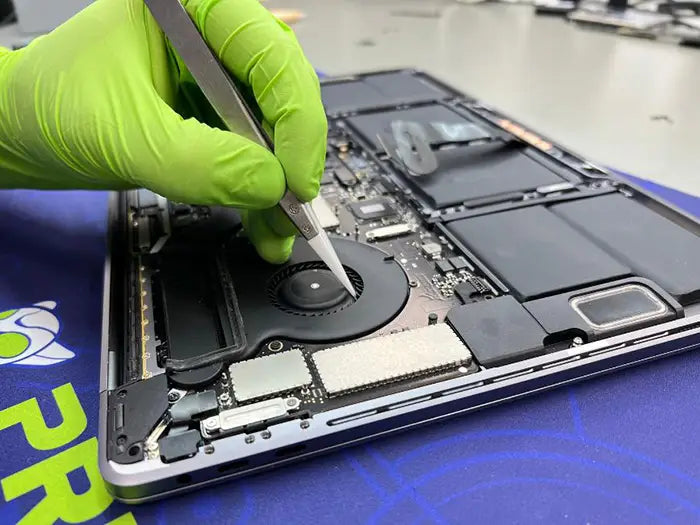
¿El trackpad de tu MacBook Pro no hace clic? Cómo los problemas del teclado pueden ser la verdadera causa
Si el trackpad de tu MacBook Pro deja de hacer clic de repente, es fácil asumir que el propio trackpad ha fallado. Esa es la conclusión más común, y en muchos casos, es la equivocada. En entornos de diagnóstico reales, con frecuencia encontramos que los problemas del trackpad no son causados por el trackpad en sí, sino por problemas subyacentes en el conjunto del teclado, las conexiones internas o incluso la presión de la batería que afecta el mecanismo de clic. Comprender esta distinción es fundamental, porque reemplazar el componente incorrecto no soluciona el problema, solo añade costos innecesarios y retrasa la solución real.
Por qué este problema a menudo se diagnostica erróneamente
Cuando el trackpad de una MacBook Pro deja de hacer clic, la mayoría de los usuarios asumen inmediatamente que el problema es un trackpad defectuoso. Parece lógico: el mecanismo de clic no funciona, por lo que el trackpad debe estar roto.
Pero en los diagnósticos del mundo real, esa suposición a menudo es incorrecta.
En el taller de reparaciones, vemos constantemente casos en los que el trackpad en sí es totalmente funcional. En cambio, la causa raíz reside en otra parte, con frecuencia en componentes que los usuarios normalmente no sospecharían, como el circuito del teclado, los cables flexibles internos o incluso la distribución de energía a través de la placa lógica.
Una de las causas más pasadas por alto es el teclado. Debido a que el trackpad y el teclado comparten vías de comunicación y líneas de alimentación en muchos modelos de MacBook Pro, una falla en el conjunto del teclado puede interferir con el comportamiento del trackpad. Esto puede resultar en síntomas como:
- Un trackpad que no hace clic físicamente
- Clics intermitentes o inconsistentes
- Movimiento normal del cursor pero sin respuesta al clic
- Clics que solo funcionan cuando se usa un mouse externo
En otros casos, lo que parece un "clic muerto" no es eléctrico en absoluto, es mecánico. Una batería hinchada, por ejemplo, puede presionar físicamente la parte inferior del trackpad, impidiendo que se deprima correctamente. Esto es especialmente común en MacBooks Intel más antiguas.
La conclusión clave es simple:
lo que parece una falla del trackpad a menudo es un síntoma secundario, no el problema raíz.
Por eso es importante un diagnóstico adecuado. Sin un enfoque estructurado, es fácil reemplazar el componente incorrecto, perder tiempo y aumentar los costos de reparación innecesariamente.
En esta guía, explicaremos cómo ocurren realmente estos problemas, cómo se comportan los diferentes modelos de MacBook (Intel vs. Apple Silicon) y cómo los diagnosticamos paso a paso en escenarios de reparación reales.
Caso real – Cuando el Trackpad no era el problema

En un caso de reparación reciente en nuestro laboratorio, llegó una MacBook Pro con lo que parecía un problema sencillo: el trackpad ya no hacía clic. El cliente asumió que el trackpad había fallado y esperaba un simple reemplazo.
Pero como ocurre con muchos diagnósticos del mundo real, el síntoma inicial no coincidía con la causa raíz.
Síntoma inicial: el trackpad no hace clic
El cliente informó que:
- El cursor se movía normalmente
- El trackpad respondía a los gestos
- Pero la función de clic no respondía en absoluto
Este es el escenario exacto en el que la mayoría de la gente, e incluso los técnicos inexpertos, se lanzan directamente a reemplazar el trackpad.
Sin embargo, desde el punto de vista del diagnóstico, esta combinación de síntomas es una señal de alarma:
-el movimiento funciona, pero el clic falla = no siempre es un problema del trackpad
Paso 1: Probar el trackpad en sí
Antes de reemplazar cualquier componente, aislamos y verificamos el trackpad.
Inspección visual bajo microscopio
Bajo aumento, el conjunto del trackpad mostró:
- Ningún daño físico
- Ningún signo de hinchazón o deformación
- Ningún residuo que bloquee el mecanismo
Sin embargo, una inspección más detallada de los conectores circundantes reveló corrosión en etapa temprana (sulfatación) en las líneas de comunicación.
Esto es fundamental, porque: -la corrosión no siempre mata el trackpad, sino que interrumpe las señales
Comprobación del estado del conector y del flex
Luego probamos los cables flexibles y las conexiones:
- El cable flexible del trackpad era eléctricamente estable
- Las líneas de voltaje eran consistentes
- No se detectaron cortocircuitos en el circuito del trackpad
En esta etapa, el trackpad en sí fue descartado como la fuente del problema.
Paso 2: Reemplazo con un trackpad en buen estado
Para eliminar cualquier incertidumbre restante, el trackpad original fue reemplazado por una unidad verificada y en buen estado.
Por qué siempre probamos con componentes verificados
En diagnósticos profesionales, el uso de un componente en buen estado permite a los técnicos aislar variables con certeza.
Este enfoque garantiza que:
- El problema no es causado por una falla interna intermitente
- No hay defectos ocultos en la pieza original
- El diagnóstico se basa en la confirmación en lugar de la suposición
Esta metodología es estándar en la resolución de problemas de hardware, similar a las mejores prácticas descritas en los diagnósticos electrónicos.
Confirmando que el Trackpad no es el problema
Después de instalar el trackpad de prueba:
- El movimiento del cursor siguió siendo normal
- Los gestos funcionaron correctamente
- La función de clic seguía sin responder
Este resultado descartó definitivamente el ensamblaje del trackpad.
Paso 3: Probar la conexión del teclado
Una vez eliminado el trackpad, la atención se centró en el circuito del teclado.
En muchos diseños de MacBook, el teclado y el trackpad no son sistemas independientes. En cambio, comparten líneas de comunicación y controladores de entrada, lo que significa que una falla en uno puede afectar al otro.
Conexión de un teclado de prueba directamente a la placa
Para aislar el problema, se conectó un teclado de prueba directamente a la placa lógica, sin pasar por el teclado original y su cable flexible.
Esto permitió a los técnicos:
- Probar las señales de entrada directamente
- Eliminar el teclado original de la ecuación
- Verificar la respuesta a nivel del sistema a la entrada
Identificación de la funcionalidad restaurada
Una vez que se conectó el teclado de prueba:
- La función de clic del trackpad regresó inmediatamente
- La respuesta de entrada se volvió estable
- No se observaron más inconsistencias
Esto confirmó que el problema se originó en el conjunto del teclado original.
Diagnóstico final: El teclado causa la falla del trackpad
El diagnóstico final identificó la conexión del teclado (específicamente la degradación del cable flexible y la inestabilidad del conector) como la causa raíz de la falla del trackpad.
Este caso refuerza un principio clave del mundo real:
Los problemas del trackpad no siempre son causados por el propio trackpad. En sistemas donde los componentes están interconectados, las fallas pueden originarse en otra parte y presentar síntomas engañosos.
En este caso:
- El hardware del trackpad era totalmente funcional
- La falla fue causada por una interrupción de la señal del teclado
- Reemplazar el trackpad no habría resuelto el problema
Este tipo de diagnóstico erróneo es especialmente común en dispositivos afectados por la exposición a líquidos o la contaminación interna a largo plazo.
Si estás lidiando con síntomas similares, es importante seguir un proceso de diagnóstico estructurado. Puedes explorar casos relacionados en nuestra guía sobre ¿El Trackpad de tu MacBook Pro no hace clic? Causas, diagnóstico y opciones de reparación.
Cómo el teclado puede afectar el clic del trackpad
Cuando el trackpad de una MacBook Pro deja de hacer clic, la suposición suele ser que el problema está aislado en el propio trackpad. Sin embargo, en muchos casos, el problema se origina en la forma en que los dispositivos de entrada están interconectados dentro del sistema.
El teclado y el trackpad no siempre son componentes independientes. En cambio, a menudo dependen de vías de comunicación compartidas, controladores y distribución de energía a través de la placa lógica. Debido a esto, una falla en el teclado puede afectar directamente el comportamiento del trackpad, incluso cuando el hardware del trackpad es completamente funcional.
La documentación oficial de Apple sobre el comportamiento de entrada de macOS explica cómo el sistema procesa los gestos y los clics como parte de una experiencia de entrada unificada, en lugar de eventos de hardware aislados. Este manejo a nivel de sistema es una de las razones por las que las interrupciones de la señal pueden crear síntomas engañosos.
Rutas de entrada compartidas en los sistemas MacBook Pro
En los sistemas MacBook Pro, tanto el teclado como el trackpad envían señales a través de la arquitectura de entrada del sistema, administrada por la placa lógica.
En lugar de operar como dispositivos completamente separados:
- Las señales de entrada se procesan a través de controladores compartidos
- Las líneas de comunicación pueden superponerse o funcionar en paralelo
- Las vías de alimentación y datos pueden ser interdependientes
En términos simples, el sistema procesa las entradas del teclado y el trackpad como parte de una estructura unificada.
Para obtener una descripción técnica más profunda de cómo los dispositivos de entrada se comunican con los sistemas, puedes consultar los estándares de Dispositivos de Interfaz Humana (HID), que definen cómo los periféricos transmiten las señales de entrada.
Dependencia en ciertas arquitecturas de MacBook
El nivel de dependencia entre el teclado y el trackpad varía según el modelo de MacBook.
En algunas arquitecturas:
- El teclado se conecta directamente a la placa lógica
- El trackpad se comunica de forma independiente
En otras:
- Las señales de entrada comparten controladores o rutas de comunicación
- El circuito del teclado puede influir en cómo se interpreta la entrada del trackpad
- Las fallas en un componente pueden afectar el comportamiento general de la entrada
Por eso, el mismo síntoma puede tener diferentes causas raíz según la generación del dispositivo.
Interferencia de la señal de los circuitos defectuosos del teclado
Cuando el circuito del teclado se vuelve inestable, puede interferir con la forma en que el sistema procesa las señales de entrada.
Las causas comunes incluyen:
- Corrosión por exposición a líquidos
- Cables flexibles degradados
- Cortocircuitos parciales en las líneas de entrada
- Conectores sueltos u oxidados
Estos problemas a menudo crean señales inestables o inconsistentes en lugar de una falla completa.
Como resultado:
- La entrada de clic puede no registrarse
- El trackpad puede parecer que no responde
- El comportamiento puede ser intermitente
Consejo de diagnóstico
Si el trackpad de tu MacBook Pro se mueve normalmente pero no hace clic, no asumas que el trackpad está defectuoso.
Este patrón de síntomas suele estar relacionado con problemas de señal relacionados con el teclado, en lugar de un conjunto de trackpad fallido.
- Cable flexible del teclado defectuoso
- Corrosión en los conectores de entrada
- Inestabilidad de la señal en las rutas de entrada compartidas
Probar la conexión del teclado antes de reemplazar el trackpad puede evitar reparaciones innecesarias y conducir a un diagnóstico preciso.
MacBooks Intel vs. Apple Silicon – Diferencias clave
Aunque el síntoma pueda parecer idéntico desde el exterior, un trackpad de MacBook Pro que no hace clic no se comporta de la misma manera en todas las generaciones. El diseño subyacente de la máquina cambia la forma en que los técnicos diagnostican el problema, la facilidad con la que se pueden aislar las piezas y qué camino de reparación tiene más sentido.
Esa distinción se vuelve especialmente importante al comparar los modelos más antiguos de MacBook Pro basados en Intel con los sistemas más nuevos de Apple Silicon.
MacBook Pro con procesador Intel (modelos anteriores)
Los modelos más antiguos de MacBook Pro basados en Intel son generalmente más sencillos de diagnosticar a nivel de componente. En muchos de estos sistemas, el teclado, el trackpad y los cables flexibles relacionados se pueden probar de forma más independiente, lo que facilita aislar la fuente de un problema de clic antes de reemplazar piezas.
Componentes modulares (teclado, trackpad más separables)
En muchos modelos de MacBook Pro de la era Intel, el diseño interno está menos integrado que en los dispositivos más nuevos de Apple Silicon. Eso no significa que todas las reparaciones sean sencillas, pero sí significa que los técnicos a menudo pueden separar el proceso de diagnóstico en pasos más pequeños.
- El comportamiento del trackpad se puede evaluar de forma más directa
- Las fallas relacionadas con el teclado son más fáciles de aislar
- Los problemas de cables flexibles y conectores suelen ser más fáciles de confirmar
Esta es una de las razones por las que los síntomas del trackpad relacionados con el teclado se identifican más comúnmente a través de pruebas parte por parte en modelos antiguos.
Más fácil de aislar y probar piezas individuales
Con los modelos Intel, un técnico a menudo puede probar el trackpad, la ruta del teclado y las conexiones de soporte con menos capas de integración en el camino. Eso hace que sea más práctico determinar si el problema es:
- Un trackpad defectuoso
- Un problema de comunicación en el lado del teclado
- Un cable flexible o una falla del conector
- Un problema de entrada de la placa lógica
En diagnósticos reales, eso significa que el proceso de reparación suele ser más específico de un componente y menos dependiente del reemplazo de grandes conjuntos.
Mayor frecuencia de problemas de trackpad relacionados con el teclado
En los sistemas más antiguos basados en Intel, vemos con mayor frecuencia casos en los que una falla en el lado del teclado interfiere con el clic del trackpad sin que el trackpad en sí esté defectuoso. Esto se debe en parte a que estos sistemas facilitan la identificación de esos problemas de ruta de señal durante las pruebas, y en parte a que la edad, la exposición a líquidos, la oxidación y el desgaste de los cables flexibles tienden a aparecer claramente a nivel de conector.
Información de diagnóstico
En los modelos más antiguos de MacBook Pro con Intel, un trackpad que no hace clic es a menudo más fácil de rastrear hasta la ruta del teclado porque los componentes generalmente se pueden probar de forma más independiente.
Por eso es importante un diagnóstico de banco adecuado. Un síntoma del trackpad no siempre significa un reemplazo del trackpad.
MacBook Pro con Apple Silicon (M1, M2, M3, M4)
Los modelos de MacBook Pro con Apple Silicon se construyen en torno a un diseño de hardware mucho más integrado. La documentación de soporte de Apple confirma que los trackpads de las computadoras portátiles Mac modernas suelen utilizar Force Touch con retroalimentación háptica en lugar de un clic mecánico tradicional, y la documentación de reparación de Apple para los modelos más nuevos de MacBook Pro muestra una estructura de servicio que incluye un procedimiento de trackpad separado, pero también un conjunto más grande de Caja superior con batería y teclado.
Diseño de carcasa superior altamente integrado
En los sistemas MacBook Pro con Apple Silicon, la parte del teclado de la máquina es menos práctica de tratar como una simple reparación independiente en comparación con muchos modelos Intel más antiguos. Desde una perspectiva de diagnóstico, esto importa porque el teclado forma parte de un entorno de carcasa superior más integrado, mientras que el resto de la máquina también está más estrechamente vinculado a nivel de placa y sistema.
- Las fallas relacionadas con la entrada están menos aisladas en la práctica
- Las decisiones de reparación a menudo implican conjuntos más grandes
- El intercambio de piezas basado en síntomas se vuelve menos fiable
Complejidad de la sustitución del teclado
En el trabajo de reparación práctico, la sustitución del teclado en los modelos de MacBook Pro con Apple Silicon suele ser más laboriosa que en las máquinas Intel más antiguas. Incluso cuando el teclado es la fuente probable del problema, el camino de la reparación suele ser más complejo porque los técnicos deben trabajar en torno a un diseño muy integrado en lugar de una estructura más sencilla pieza por pieza.
Esa es una de las razones por las que muchas tiendas tratan las fallas del teclado en estos modelos como una decisión más amplia a nivel de la carcasa superior o de la placa, en lugar de una reparación rápida solo del teclado.
Por qué rara vez se recomienda la reparación solo del teclado
En muchos modelos de Apple Silicon, la reparación solo del teclado rara vez es la primera recomendación a menos que el caso de diagnóstico sea muy claro y la tienda esté equipada para trabajos avanzados a microescala. En muchas situaciones, la mejor decisión de reparación se basa en el estado general de la máquina, la presencia de daños por líquidos y si el problema se limita a la ruta del teclado o está relacionado con una inestabilidad más amplia del sistema.
Si la máquina también tiene daños más amplios a nivel de la placa o la prioridad del cliente es la seguridad de los archivos, aquí también es importante una estrategia de recuperación de Apple Silicon más profunda. Lectura relacionada: Recuperación de datos para Mac con Apple Silicon.
Por qué las reparaciones de Apple Silicon requieren más precaución
Los Mac de Apple Silicon se construyen en torno a una filosofía de diseño mucho más integrada. En Prime Tech Support, por eso evaluamos todo el patrón de fallos antes de recomendar una vía de reparación relacionada con el teclado.
Cuando la máquina también tiene daños por líquidos, fallos al arrancar o inestabilidad de la placa, la prioridad puede pasar del reemplazo de piezas al diagnóstico a nivel de la placa y la protección de datos en primer lugar.
Por qué el mismo síntoma tiene diferentes causas raíz
Un trackpad de MacBook Pro que no hace clic puede parecer idéntico para el cliente, ya sea que la máquina sea un modelo Intel antiguo o un sistema Apple Silicon más nuevo. La diferencia está en lo que hay detrás de ese síntoma.
- Modelos Intel: mayor aislamiento a nivel de componentes, pruebas más sencillas y mayores posibilidades de confirmar directamente un problema en la ruta del teclado
- Modelos Apple Silicon: hardware más integrado, decisiones de reparación más complejas y una mayor necesidad de evaluar el estado general de la máquina antes de recomendar una solución
Por eso, la misma queja nunca debe llevar a la misma suposición de reparación en todas las generaciones de MacBook Pro. El diagnóstico preciso depende de la arquitectura del modelo que tienes delante, no solo del síntoma que el cliente nota.
Causas comunes relacionadas con el teclado que vemos en las reparaciones
Cuando el trackpad de una MacBook Pro deja de hacer clic, la causa principal no siempre se encuentra dentro del propio trackpad. En muchos casos de reparación, la falla comienza en la ruta del teclado y luego afecta la forma en que el sistema procesa la entrada de clic.
Esto sucede porque el teclado, el trackpad y los circuitos de entrada de soporte a menudo dependen de una comunicación estable a través de conectores, cables flexibles y vías de la placa lógica. Cuando una parte de esa cadena se vuelve inestable, el síntoma puede aparecer como una falla del clic del trackpad, aunque el hardware del trackpad siga funcionando.
Lo que vemos en los diagnósticos reales
En las pruebas de banco, los problemas del trackpad relacionados con el teclado suelen caer en una de cuatro categorías: mala conexión, falla interna del circuito del teclado, daños por líquidos o corrosión y desgaste a largo plazo. Cada uno puede crear síntomas similares, pero el enfoque de reparación es diferente.
Mala conexión del teclado a la placa lógica
Una de las causas más comunes es una mala conexión del teclado a la placa lógica. Esto puede ocurrir cuando el conector está ligeramente suelto, el cable flexible se ha degradado con el tiempo o los puntos de contacto ya no son estables.
Problemas de conectores sueltos o degradados
Los conectores del teclado no siempre fallan por completo. En muchos casos, se degradan gradualmente.
- El cable puede seguir transmitiendo algunas señales, pero no todas de forma consistente.
- El conector puede parecer intacto, pero aun así producir una comunicación inestable.
- La oxidación o el desgaste menores pueden debilitar la fiabilidad de la entrada con el tiempo.
Por eso, una máquina aún puede encenderse, escribir intermitentemente o responder parcialmente a la entrada mientras muestra problemas de clic del trackpad al mismo tiempo.
Fallas intermitentes que afectan a los dispositivos de entrada
Cuando la conexión del teclado se vuelve inestable, el efecto suele ser intermitente en lugar de constante.
- El trackpad puede hacer clic a veces y fallar en otras ocasiones
- La entrada puede cambiar dependiendo de la presión, el movimiento o la temperatura
- El síntoma puede aparecer y desaparecer sin previo aviso
Estas fallas intermitentes a menudo se malinterpretan porque hacen que el problema parezca inconsistente o relacionado con el software cuando el problema real es la inestabilidad de la señal del hardware.
Falla interna del circuito del teclado
En algunos casos, el problema no es el conector sino el propio circuito del teclado. Una vez que las líneas internas del teclado comienzan a fallar, pueden interferir con la comunicación normal entre los componentes de entrada.
Líneas en cortocircuito que afectan la comunicación del trackpad
Una línea en cortocircuito o inestable dentro del circuito del teclado puede interrumpir la forma en que el sistema interpreta las señales de entrada. Incluso si el trackpad funciona, la orden de clic puede no procesarse correctamente porque la ruta de entrada compartida está comprometida.
- La interferencia de la señal puede bloquear el registro de clics
- Las líneas inestables pueden crear síntomas falsos en funciones de entrada cercanas
- El problema puede parecer una falla del trackpad cuando en realidad es un fallo del lado del teclado
Fallo parcial vs. total del teclado
No todas las fallas del teclado son completas. En muchas reparaciones reales, solo una parte del circuito del teclado ha fallado.
- Una falla completa puede dejar el teclado completamente inoperativo
- Una falla parcial puede permitir que algunas teclas funcionen mientras sigue afectando el comportamiento del trackpad
- El cliente puede notar solo el síntoma del trackpad, aunque el circuito del teclado sea la causa subyacente
Por eso, las pruebas nunca deben detenerse solo porque el teclado aún parezca funcionar a un nivel básico.
Consejo de diagnóstico
Un teclado que funciona parcialmente no debe descartarse como causa de la falla del clic del trackpad.
A menudo vemos casos en los que el teclado sigue escribiendo, pero su ruta de señal es lo suficientemente inestable como para interferir con la entrada del trackpad. Una función parcial no significa que el circuito esté sano.
Daño por líquido que se extiende a través de los componentes de entrada
El daño por líquido es una de las causas más importantes a evaluar porque rara vez se aísla en un solo componente. Una vez que la humedad llega al área de entrada, puede afectar el teclado, el trackpad, los conectores y las líneas de la placa lógica circundante al mismo tiempo.
Por qué el daño no siempre es visible
Uno de los mayores desafíos con el daño por líquido es que no siempre es obvio durante una inspección visual básica.
- El residuo puede estar oculto debajo de los conectores o el blindaje
- La corrosión puede comenzar antes de que aparezca una decoloración visible
- La máquina puede seguir funcionando durante un período de tiempo antes de que los síntomas se agraven
Por eso, un MacBook Pro puede parecer limpio por fuera y aun así tener daños internos que afectan el clic del trackpad y la estabilidad del teclado.
Daño compartido entre teclado y trackpad
Debido a que el teclado y el trackpad operan dentro del mismo entorno de entrada general, el daño por líquido a menudo afecta a ambos lados del sistema al mismo tiempo.
- La contaminación del conector puede debilitar la calidad de la señal
- La corrosión puede extenderse a través de las líneas de comunicación cercanas
- Un área dañada puede crear síntomas en más de un dispositivo de entrada
En estos casos, reemplazar solo el trackpad no resolverá el problema si el daño en el lado del teclado permanece sin tratar.
Corrosión y desgaste a largo plazo
No todos los problemas del trackpad relacionados con el teclado comienzan con un evento importante como un derrame. Algunas fallas se desarrollan lentamente con el tiempo debido a la corrosión, la oxidación, el estrés repetido y el envejecimiento normal de los conectores y los cables flexibles.
Degradación gradual de las señales
A medida que los materiales envejecen, la ruta de la señal puede volverse menos confiable, incluso si el daño no es lo suficientemente drástico como para producir una falla completa inmediata.
- La calidad de contacto puede debilitarse con el tiempo
- Las superficies de los conectores pueden oxidarse gradualmente
- Los cables flexibles pueden perder estabilidad debido al estrés térmico y mecánico repetido
Esta degradación lenta a menudo produce síntomas confusos porque el dispositivo puede seguir funcionando la mayor parte del tiempo, mientras que se vuelve menos confiable con el uso normal.
Problemas de clic intermitentes a lo largo del tiempo
El desgaste a largo plazo a menudo se manifiesta como problemas intermitentes de clic del trackpad antes de que ocurra una falla completa.
- El clic puede dejar de funcionar ocasionalmente y luego regresar
- El problema puede parecer aleatorio al principio
- Con el tiempo, la falla suele volverse más frecuente y fácil de reproducir
Cuando aparece este patrón, generalmente apunta a una degradación progresiva de la señal en lugar de un defecto repentino del trackpad.
Por qué es importante un diagnóstico preciso
Estas causas relacionadas con el teclado pueden producir síntomas casi idénticos desde la perspectiva del usuario, pero no requieren el mismo enfoque de reparación. Un conector suelto, un cable flexible corroído, un circuito de teclado en cortocircuito y daños por líquidos pueden parecer, al principio, un problema de trackpad.
Por eso, el reemplazo de piezas debe seguir a las pruebas, no a las suposiciones.
Cómo diagnosticamos este problema profesionalmente

Cuando un trackpad de MacBook Pro no hace clic, un diagnóstico preciso requiere un enfoque estructurado. El objetivo no es reemplazar piezas basándose en los síntomas, sino aislar el punto exacto de la falla dentro del sistema de entrada.
Debido a que el teclado, el trackpad y la placa lógica están interconectados, el proceso de diagnóstico debe seguir una secuencia clara. Saltar pasos o hacer suposiciones a menudo conduce a reparaciones incorrectas.
Proceso de aislamiento paso a paso
El flujo de trabajo de diagnóstico sigue una progresión lógica para eliminar variables e identificar la causa raíz.
Probando el trackpad primero
El proceso comienza evaluando el trackpad en sí.
- Comprobar si hay obstrucción física o problemas de presión
- Inspeccionar el cable flexible del trackpad y el conector
- Confirmar la funcionalidad, como el movimiento del cursor y la respuesta a los gestos
Si el trackpad muestra un comportamiento normal, no debe reemplazarse inmediatamente.
Intercambio de componentes en buen estado conocidos
Luego, se instala un trackpad verificado y en buen estado conocido para eliminar cualquier incertidumbre.
- Confirma si el trackpad original tiene defectos ocultos
- Descarta fallas intermitentes de hardware
- Proporciona una comparación controlada bajo las mismas condiciones
Si el problema persiste con un trackpad en buen estado conocido, la falla se encuentra en otra parte del sistema.
Pasando a las pruebas de teclado
Una vez que se descarta el trackpad, el siguiente paso es evaluar el circuito del teclado.
- Inspeccionar el cable flexible del teclado y la condición del conector
- Comprobar si hay corrosión, oxidación o inestabilidad
- Probar con un teclado en buen estado conocido o anular la conexión existente cuando sea posible
Este paso es crítico porque las fallas relacionadas con el teclado son una causa común de falla de clic del trackpad.
Confirmación del comportamiento a nivel de placa
Si tanto el trackpad como los componentes del teclado se prueban correctamente, la atención se centra en la placa lógica.
- Verificar las rutas de la señal de entrada
- Comprobar si hay líneas en cortocircuito o inestables
- Confirmar si el sistema está procesando correctamente las señales de entrada
En esta etapa, el problema puede estar relacionado con las condiciones a nivel de la placa en lugar de un componente reemplazable.
Por qué adivinar lleva a reparaciones erróneas
Sin un proceso de diagnóstico estructurado, es fácil malinterpretar el síntoma y reemplazar el componente incorrecto.
- Los trackpads a menudo se reemplazan innecesariamente
- El problema subyacente, como un problema de teclado o de señal, permanece sin resolver
- El dispositivo sigue mostrando el mismo comportamiento después de la reparación
Esto conduce a un aumento de los costos de reparación y a retrasos en la resolución del problema real.
Herramientas utilizadas en diagnósticos avanzados
Los diagnósticos profesionales se basan en herramientas especializadas para identificar con precisión la fuente del problema.
Inspección con microscopio
Se utiliza la magnificación para detectar problemas que no son visibles a simple vista.
- Corrosión del conector
- Daños o oxidación de los pines
- Contaminación a nivel micro por exposición a líquidos
Componentes de prueba conocidos y en buen estado
Se utilizan componentes verificados para aislar fallas con certeza.
- Trackpads de prueba
- Teclados de prueba
- Cables flexibles de repuesto
Esto elimina la incertidumbre y confirma si un componente es realmente defectuoso.
Validación de la ruta de la señal
Se utilizan pruebas eléctricas para confirmar la comunicación adecuada entre los componentes.
- Pruebas de continuidad de cables flexibles y conectores
- Comprobaciones de voltaje en los circuitos de entrada
- Identificación de líneas inestables o en cortocircuito
Siguiendo este proceso estructurado, los técnicos pueden determinar con precisión si el problema es causado por el trackpad, el teclado o la placa lógica.
Cuando no es el teclado
Aunque los problemas relacionados con el teclado son una causa común de falla del clic del trackpad, no son la única explicación. En un proceso de diagnóstico completo, se deben evaluar otros componentes antes de confirmar la causa raíz.
Un trackpad de MacBook Pro que no hace clic también puede verse afectado por fallas en la ruta de la señal, interferencias mecánicas o problemas más profundos a nivel de la placa lógica.
Problemas del cable flexible (falla de la ruta de la señal)
El trackpad se comunica con la placa lógica a través de un cable flexible dedicado. Si este cable se daña, se desgasta o se desconecta parcialmente, el sistema puede no registrar la entrada de clic, aunque el trackpad en sí esté funcionando.
- Desgaste por la apertura y cierre repetidos del dispositivo
- Daños durante reparaciones anteriores, especialmente reemplazos de batería
- Roturas parciales en la ruta de la señal
En estos casos, el movimiento del cursor aún puede funcionar mientras el clic falla, imitando de cerca los problemas relacionados con el teclado.
Para comprender cómo identificar y probar esta falla, consulte nuestra guía sobre problemas del cable flexible del trackpad de MacBook.
Hinchazón de la batería que afecta la mecánica del trackpad
En los modelos antiguos de MacBook Pro con trackpads mecánicos, una batería hinchada puede presionar físicamente el trackpad desde abajo, impidiendo que haga clic correctamente.
- El trackpad puede sentirse rígido o completamente inoperante al hacer clic
- El movimiento del cursor puede seguir funcionando normalmente
- El problema suele empeorar con el tiempo
Incluso en modelos más nuevos con retroalimentación háptica, la expansión de la batería aún puede interferir con el comportamiento normal de entrada.
Obtenga más información sobre este problema en nuestro artículo sobre hinchazón de la batería de MacBook y problemas del trackpad.
Fallas a nivel de la placa lógica
Cuando tanto el trackpad como el teclado han sido probados y descartados, el problema puede originarse en la placa lógica. Estos casos son menos comunes pero requieren diagnósticos más avanzados.
Cuando tanto el teclado como el trackpad fallan por completo
Si varios dispositivos de entrada dejan de funcionar al mismo tiempo, esto a menudo indica un problema en los circuitos de procesamiento de entrada del sistema.
- Sin respuesta del trackpad o teclado
- Los dispositivos externos pueden seguir funcionando normalmente
- Pueden estar presentes síntomas adicionales como inestabilidad o problemas de arranque
Estas fallas suelen estar relacionadas con controladores de entrada dañados, líneas en cortocircuito o corrosión que afecta áreas críticas de la placa.
Si su MacBook también experimenta problemas de arranque o acceso a datos, esto puede requerir un enfoque centrado en la recuperación. Puede explorar esto en nuestra próxima guía sobre recuperación de datos de Mac con Apple Silicon.
Opciones de reparación según el tipo de modelo
El enfoque de reparación correcto para un trackpad de MacBook Pro que no hace clic depende en gran medida del modelo. Los sistemas basados en Intel y los dispositivos Apple Silicon difieren significativamente en cómo se diseñan, acceden y reparan los componentes.
Elegir el camino de reparación correcto requiere comprender estas diferencias para evitar costos innecesarios y soluciones ineficaces.
Opciones de reparación de Intel MacBook Pro
Los modelos antiguos de MacBook Pro basados en Intel generalmente ofrecen más flexibilidad en la reparación. Debido a que los componentes están menos integrados, los técnicos a menudo pueden aislar y reparar piezas específicas sin reemplazar conjuntos más grandes.
Reemplazo de teclado
Si se confirma que el teclado es la fuente del problema, a menudo se puede reemplazar de forma independiente. Esta es una solución común y efectiva cuando la inestabilidad de la señal o los problemas del conector están aislados al conjunto del teclado.
Posible reparación a nivel de componente
En muchos modelos Intel, es posible reparar componentes específicos en lugar de reemplazar secciones enteras del dispositivo.
- Reemplazo de cable flexible
- Limpieza o reparación de conectores
- Soluciones específicas para la corrosión o el desgaste
Esto permite reparaciones más precisas basadas en el punto de falla real.
Soluciones más rentables
Debido a que las reparaciones se pueden realizar a nivel de componente, las reparaciones de MacBook Pro basadas en Intel suelen ser más rentables.
- Menor costo de piezas
- Menor complejidad de la mano de obra
- Evitar el reemplazo innecesario de un conjunto completo
Consideraciones de reparación de Apple Silicon
Los modelos de MacBook Pro con Apple Silicon siguen una filosofía de diseño diferente, con un mayor nivel de integración entre los componentes. Esto afecta directamente la estrategia de reparación.
Reemplazo de la carcasa superior vs. reparación del teclado
En muchos modelos de Apple Silicon, el teclado forma parte de un conjunto más grande de la carcasa superior que incluye componentes adicionales. Como resultado, reparar solo el teclado suele ser menos práctico que reemplazar el conjunto completo.
- El teclado no se aísla fácilmente como una reparación independiente
- El reemplazo de la carcasa superior puede recomendarse en muchos escenarios
- La decisión depende del estado general del dispositivo y el alcance del daño
Complejidad y riesgos laborales
La reparación de sistemas Apple Silicon suele ser más compleja debido al diseño interno compacto e integrado.
- Mayor riesgo de dañar componentes adyacentes durante la reparación
- Desmontaje y montaje más intensivos en tiempo
- Mayor necesidad de precisión y herramientas especializadas
Cuando el reemplazo es la mejor opción
En algunos casos, especialmente cuando hay varios componentes afectados, reemplazar un conjunto más grande o considerar estrategias de reparación alternativas puede ser más confiable que intentar una reparación parcial.
- Daño extenso por líquido
- Múltiples componentes de entrada fallidos
- Comportamiento del sistema inestable o comprometido
En estas situaciones, el objetivo es garantizar la estabilidad a largo plazo en lugar de aplicar una solución temporal.
Comparación rápida
| Factor | MacBook Pro con Intel | MacBook Pro con Apple Silicon |
|---|---|---|
| Flexibilidad de reparación | Alta (posibilidad de reparaciones a nivel de componente) | Baja (diseño más integrado) |
| Reparación de teclado | A menudo reemplazable de forma independiente | A menudo forma parte del conjunto de la carcasa superior |
| Eficiencia de costos | Generalmente más rentable | Puede requerir reemplazos más grandes |
| Complejidad de la reparación | Moderada | Mayor |
¿No estás seguro de qué reparación necesita tu MacBook?
Un diagnóstico preciso es el paso más importante antes de cualquier reparación. Nuestros técnicos identifican la causa real de los problemas del trackpad para evitar el reemplazo innecesario de piezas.
Obtén un diagnóstico profesionalCompartir este

Artículos relacionados sobre reparación de Mac

Entradas populares

Preguntas frecuentes: cómo los problemas de teclado pueden ser la verdadera causa
Can a bad keyboard stop the trackpad from clicking?
Why did replacing the trackpad not fix the issue?
Are Intel MacBooks more prone to this issue?
Is it worth repairing the keyboard on newer MacBooks?
How do I know if it’s the keyboard or logic board?
¿Tu MacBook no funciona? Obtén un diagnóstico experto y opciones de reparación
Si tu MacBook está experimentando problemas, obtener un diagnóstico adecuado es el primer paso. Muchos problemas que parecen fallas importantes a menudo pueden resolverse con reparaciones a nivel de componente específicas.
En Prime Tech Support, nos especializamos en diagnósticos y reparaciones avanzados de MacBook, incluidos problemas que otras tiendas pueden no ser capaces de resolver.
¿En Miami? Obtén servicio de reparación de Mac local
Nuestro equipo está listo para ayudarte. Ofrecemos reparaciones el mismo día
¿No estás en Miami? Usa Nuestro Servicio de Reparación de Mac por Correo
Ofrecemos reparaciones seguras por correo a nivel nacional con tiempos de respuesta rápidos y diagnósticos profesionales.
Explora más guías de reparación de MacBook
Ver todo-

If your MacBook connects to Wi-Fi but drops during calls, uploads, or remote work, the correct fix depends on whether...
MacBook Wi-Fi Keeps Dropping: Find the Cause and Fix It for Good
If your MacBook connects to Wi-Fi but drops during calls, uploads, or remote work, the correct fix depends on whether...
-

Running out of storage on your MacBook? Learn when an internal SSD upgrade makes sense, when an external SSD is...
MacBook SSD vs External Drive: Which Is Right for You in 2026?
Running out of storage on your MacBook? Learn when an internal SSD upgrade makes sense, when an external SSD is...
-

A MacBook SSD upgrade is possible on certain older MacBook Pro and MacBook Air models, but newer models use storage...
MacBook SSD Upgrade: Can Your Model Be Upgraded—and Is It Wort...
A MacBook SSD upgrade is possible on certain older MacBook Pro and MacBook Air models, but newer models use storage...