

Guía de actualización de RAM para PC de gaming: Compatibilidad, instalación y errores a evitar
Actualizar la RAM de tu PC gaming parece sencillo: compra un kit más rápido, instálalo y disfruta de un mejor rendimiento. En realidad, la mayoría de los problemas de actualización de RAM no tienen nada que ver con memoria defectuosa. Ocurren debido a problemas de compatibilidad, soporte incorrecto de la placa base, configuraciones inestables de la BIOS o una instalación incorrecta.
Una actualización exitosa de RAM comienza con la compatibilidad, no con la capacidad, la velocidad o la iluminación RGB. Tu placa base determina si necesitas DDR4 o DDR5, tu CPU influye en las velocidades y configuraciones de memoria que funcionarán de manera fiable, y tu versión de la BIOS puede determinar si los perfiles XMP o AMD EXPO funcionan correctamente.
Muchos PCs gaming que llegan a nuestro laboratorio de reparación después de una actualización de RAM no tienen memoria defectuosa. En cambio, comúnmente encontramos kits de RAM incompatibles, módulos mezclados, colocación incorrecta en las ranuras, versiones de BIOS desactualizadas o perfiles de memoria inestables. Diagnosticar estos problemas antes de reemplazar el hardware ahorra tiempo y dinero.
En esta guía, aprenderás a elegir RAM compatible para juegos, a determinar si 16GB, 32GB o 64GB son adecuados para tu sistema, a entender las decisiones de actualización entre DDR4 y DDR5, a evitar errores comunes de instalación y a reconocer cuándo la RAM no es la verdadera causa de los problemas de rendimiento en juegos.
Tabla de Contenidos
Salta a tu situación
| Tu situación | Saltar a |
|---|---|
| No sabes cuánta RAM necesitas | Respuesta Rápida |
| Quieres saber qué arregla realmente una actualización de RAM | Qué puede arreglar realmente una actualización de RAM |
| Necesitas comprobar la compatibilidad antes de comprar | Antes de comprar: Compatibilidad |
| Decidiendo entre 16GB, 32GB y 64GB | Cuánta RAM actualizar |
| Confundido sobre DDR4 vs DDR5 | Actualización de DDR4 vs DDR5 |
| Te preguntas por qué la RAM no funciona a máxima velocidad | Velocidad de RAM, XMP y EXPO |
| Instalando RAM y preocupado por la colocación de las ranuras | Dual Channel, Ranuras y Mezcla de Kits |
| El PC gaming no arranca después de instalar la RAM | Señales de que necesitas RAM / Errores comunes |
| No estás seguro de si la RAM es realmente el problema | Cuando la RAM no es el verdadero problema |
| Necesitas ayuda profesional con tu actualización | ¿Debes actualizarlo tú mismo o buscar ayuda? |
¿Qué actualización de RAM deberían elegir la mayoría de los jugadores?
Para muchos PCs gaming modernos, la actualización de RAM más segura y práctica es un kit emparejado de 32GB (2×16GB) instalado en las ranuras de doble canal correctas. Esta configuración proporciona suficiente margen para juegos AAA modernos, Discord, pestañas del navegador, lanzadores, software de streaming y aplicaciones en segundo plano sin el costo adicional de pasar a 64GB.
Sin embargo, elegir la actualización de RAM correcta comienza con la compatibilidad, no con la capacidad. Tu placa base determina si tu sistema es compatible con DDR4 o DDR5, el controlador de memoria de tu CPU influye en las velocidades que funcionarán de forma fiable, y la versión de tu BIOS puede afectar la estabilidad de XMP o AMD EXPO.
Si no estás seguro de si añadir más memoria mejorará realmente tu experiencia de juego, comienza con nuestra guía sobre por qué la RAM es importante para el rendimiento en juegos, que explica cómo la memoria afecta los FPS, el stutter, la multitarea y la capacidad de respuesta general del sistema.
| Situación del usuario | RAM recomendada | Por qué |
|---|---|---|
| Esports, juegos antiguos, multitarea ligera | 16GB | Todavía funciona bien para cargas de juego más ligeras. |
| Juegos modernos con Discord, navegadores, lanzadores y streaming | 32GB | El mejor equilibrio entre rendimiento, multitarea y margen futuro para la mayoría de los jugadores. |
| Mods pesados, juegos de simulación, edición de video, máquinas virtuales o desarrollo | 64GB | Recomendado solo cuando tu carga de trabajo se beneficia consistentemente de la capacidad adicional. |
| Ya tienes 32GB pero estás considerando 64GB | Diagnostica primero | Actualiza solo si el monitoreo muestra que tu uso de memoria se acerca regularmente a la capacidad. |

La actualización de RAM más segura para la mayoría de los PCs gaming modernos
Para muchos sistemas gaming en 2026, un kit emparejado de 2×16GB DDR4 o DDR5 es el objetivo de actualización más práctico. Proporciona suficiente memoria para los juegos modernos, dejando espacio para las aplicaciones que la mayoría de los jugadores mantienen abiertas en segundo plano, incluyendo Discord, Steam o Epic Games Launcher, navegadores, software RGB, herramientas de grabación y utilidades de monitoreo.
Cuando la memoria disponible se agota, Windows comienza a usar tu unidad de almacenamiento como memoria virtual. Dado que los SSD y los discos duros son significativamente más lentos que la RAM, este proceso, conocido como paginación, puede provocar stuttering, tirones, una cadencia de fotogramas inconsistente y lentitud al cambiar de ventana (Alt-Tab).
Un kit de doble canal emparejado también mejora el ancho de banda de la memoria en comparación con una configuración de un solo módulo, permitiendo que la CPU acceda a la memoria de manera más eficiente en muchos juegos.
Antes de pedir cualquier RAM, confirma que tu placa base es compatible con la capacidad deseada, que tu CPU puede ejecutar de forma fiable la velocidad de memoria seleccionada y que tu versión de la BIOS es compatible con el perfil de memoria que pretendes utilizar.
Qué puede arreglar realmente una actualización de RAM en un PC gaming
Una actualización de RAM puede mejorar el rendimiento en juegos cuando tu PC se está quedando sin memoria utilizable o cuando la configuración actual de la memoria está limitando el ancho de banda, como usar un solo módulo en lugar de un kit de doble canal adecuado. En estas situaciones, añadir más RAM o corregir la configuración de la memoria puede reducir el stuttering, mejorar la multitarea, suavizar los picos de tiempo de fotogramas y hacer que el sistema se sienta más receptivo.
Sin embargo, la RAM no es una solución universal. No reemplazará una tarjeta gráfica débil, no eliminará un cuello de botella de la CPU, no resolverá el sobrecalentamiento ni aumentará drásticamente el FPS promedio en juegos limitados por la GPU. Antes de comprar nueva memoria, es importante determinar si la RAM es realmente el componente que está limitando tu sistema.
| Problema | La RAM puede ayudar cuando... | La RAM probablemente no sea la solución cuando... |
|---|---|---|
| Stutter o tirones | El uso de la memoria está constantemente cerca del máximo durante el juego. | La GPU, CPU, almacenamiento o el sobrecalentamiento están causando el problema. |
| Alt-Tab lento | Windows está paginando al almacenamiento porque la RAM disponible está agotada. | La unidad del sistema operativo es lenta o está muy sobrecargada. |
| Multitarea deficiente | Juegos, Discord, navegadores, lanzadores y OBS compiten por la memoria. | Una aplicación en segundo plano tiene una fuga de memoria o un problema de software. |
| Bajos FPS promedio | El sistema está falto de memoria o funcionando en modo de un solo canal. | La GPU ya es el cuello de botella principal. |
| Tiempos de carga largos | Los juegos grandes se quedan sin memoria del sistema disponible durante la transmisión de activos. | El juego está instalado en un HDD lento o un SSD SATA antiguo. |
| Problemas de aparición de texturas o streaming | La memoria del sistema está sobrecargada. | La tarjeta gráfica tiene VRAM insuficiente. |
Stuttering causado por la presión de la memoria
Uno de los síntomas más comunes que una actualización de RAM puede solucionar es el stuttering causado por la presión de la memoria.
Cuando la RAM disponible se agota, Windows comienza a mover los datos activos al archivo de paginación en tu SSD o disco duro. Dado que los dispositivos de almacenamiento son significativamente más lentos que la memoria del sistema, este proceso introduce pausas notables, tirones y una entrega inconsistente de fotogramas durante el juego.
Los jugadores a menudo lo describen como:
"El juego funciona sin problemas la mayor parte del tiempo, pero cada pocos minutos se congela por un segundo antes de continuar."
Si el Administrador de tareas muestra consistentemente un uso de memoria que se acerca al 90-100% mientras juegas, añadir más RAM a menudo puede eliminar este tipo de stuttering.
Multitarea deficiente mientras juegas
Los juegos modernos rara vez implican solo el juego en sí. Muchos jugadores también mantienen Discord, Steam o Epic Games Launcher, navegadores web, software RGB, herramientas de monitoreo, servicios de transmisión de música o OBS ejecutándose en segundo plano.
En un sistema de 16GB, estas aplicaciones pueden consumir suficiente memoria para que Windows comience a administrar agresivamente la RAM disponible. El resultado suele ser un rendimiento lento al cambiar de ventana (Alt-Tab), un cambio de aplicación retrasado, una cadencia de fotogramas inconsistente y tirones ocasionales durante el juego.
Pasar de 16 GB a un kit de doble canal de 32 GB correctamente configurado a menudo mejora esta experiencia, no porque los FPS promedio aumenten drásticamente, sino porque el sistema tiene suficiente margen de memoria para mantener todo funcionando simultáneamente.
Tiempos de carga prolongados y problemas de textura
La RAM puede influir en el comportamiento de carga, pero es importante distinguir entre la memoria del sistema, el almacenamiento y la memoria gráfica.
La RAM del sistema almacena los datos activos del juego mientras juegas. Tu SSD almacena los archivos del juego de forma permanente, mientras que la VRAM de tu tarjeta gráfica maneja las texturas, los búferes de fotogramas y los datos de renderizado.
Si los juegos tardan mucho en iniciarse o en cargar entre menús, el almacenamiento suele ser el factor limitante. Si las texturas aparecen borrosas o se cargan lentamente a altas resoluciones, la tarjeta gráfica puede estar quedándose sin VRAM en lugar de RAM del sistema.
Para actualizaciones relacionadas con el almacenamiento, lee nuestra guía sobre cómo elegir el SSD adecuado para juegos.
Por qué la RAM no suele aumentar drásticamente los FPS medios
Una de las mayores ideas erróneas es que instalar más RAM aumenta automáticamente los FPS. En realidad, la RAM solo mejora la velocidad de fotogramas cuando la memoria ya es el cuello de botella.
La mayoría del rendimiento en juegos sigue determinado por:
- Tu tarjeta gráfica a resoluciones más altas.
- Tu procesador en juegos exigentes para la CPU y títulos de esports.
- Rendimiento de la refrigeración y limitación térmica.
- Controladores gráficos y optimización del juego.
Si tu sistema ya tiene suficiente memoria disponible, actualizar de 32GB a 64GB rara vez producirá ganancias notables en los FPS. En su lugar, normalmente verás mejoras en la multitarea, la capacidad de respuesta y la consistencia de los fotogramas solo cuando tu memoria existente se esté utilizando por completo.
Para una explicación más profunda de cómo la memoria afecta el rendimiento en juegos, los FPS y el ritmo de los fotogramas, lee nuestra guía sobre por qué la RAM es importante para el rendimiento en juegos.
¿No estás seguro de si la RAM es realmente el problema?
La memoria no siempre es el componente que limita el rendimiento de los juegos. Los cuellos de botella de la GPU, las limitaciones de la CPU, el sobrecalentamiento, los problemas de almacenamiento y las configuraciones inestables de la BIOS pueden producir síntomas que parecen problemas de RAM.
Si no estás seguro de qué está frenando tu PC gaming, nuestros técnicos pueden realizar un diagnóstico completo del hardware antes de que gastes dinero en reemplazar piezas innecesariamente.
Antes de comprar: Cómo verificar la compatibilidad de la RAM para PC gaming
La compatibilidad de la RAM va mucho más allá de elegir entre DDR4 y DDR5. Un kit de memoria puede ser de la generación correcta y aun así no arrancar, funcionar por debajo de su velocidad anunciada o volverse inestable después de habilitar XMP o AMD EXPO.
Antes de comprar nueva memoria, verifica la cadena de compatibilidad completa:
- Generación de RAM de la placa base (DDR4 o DDR5)
- Soporte del controlador de memoria de la CPU
- Capacidad total de memoria del sistema
- Capacidad máxima soportada por ranura
- Configuración DIMM o SO-DIMM
- Versión actual de la BIOS
- Lista de proveedores calificados (QVL) de la placa base
- Compatibilidad con XMP o AMD EXPO
Saltarse estas comprobaciones es una de las razones más comunes por las que las actualizaciones de RAM de PC gaming resultan en situaciones sin arranque, pantallas azules, perfiles de memoria inestables o devoluciones de hardware innecesarias.
| Comprobación de compatibilidad | Qué confirma | Por qué importa |
|---|---|---|
| Soporte DDR4 o DDR5 | Qué generación de memoria acepta tu placa base. | La generación incorrecta no se puede instalar. |
| Modelo de placa base | Especificaciones de memoria exactas y configuraciones soportadas. | Diferentes revisiones de placas similares pueden admitir diferentes memorias. |
| Controlador de memoria de la CPU | Velocidades y configuraciones de memoria soportadas. | Afecta directamente la estabilidad en el mundo real. |
| Límites de capacidad total | RAM máxima soportada. | Evita comprar más memoria de la que el sistema puede usar. |
| Versión de la BIOS | Mejoras de compatibilidad de memoria. | Las versiones antiguas de la BIOS a menudo crean problemas de compatibilidad de memoria. |
| QVL de la placa base | Kits de memoria validados por el fabricante de la placa base. | Especialmente valioso para kits DDR5 de alta velocidad. |
| Disposición de la memoria del portátil | Si la RAM es extraíble o está soldada. | Muchos portátiles gaming no se pueden actualizar. |
Empieza por identificar tu placa base
La primera comprobación de compatibilidad es también la más sencilla: determina el modelo exacto de tu placa base.
No confíes en la antigüedad de tu PC o en la generación de la CPU. Dos sistemas construidos en el mismo año pueden ser compatibles con estándares de memoria completamente diferentes.
Para identificar tu placa base en Windows:
- Presiona Win + R.
- Escribe msinfo32.
- Busca Producto de la placa base.
- Busca ese modelo exacto de placa base en el sitio web del fabricante.
- Verifica si es compatible con memoria DDR4 o DDR5.
También puedes verificar el modelo de la placa base directamente dentro de la BIOS o leyendo el modelo impreso en la propia placa base.
Consulta la lista de soporte de memoria de la placa base (QVL)
La mayoría de los fabricantes de placas base publican una Lista de Proveedores Calificados (QVL), que contiene kits de memoria que han sido validados con esa placa base específica.
Aunque muchos kits no listados en la QVL funcionan perfectamente, la lista se vuelve especialmente útil al comprar:
- Memoria DDR5 de alta velocidad
- Kits de memoria de gran capacidad
- Configuraciones de cuatro módulos
- Perfiles XMP o AMD EXPO agresivos
- Memoria para sistemas que ya han experimentado problemas de estabilidad
La QVL no debe tratarse como una lista de los únicos kits compatibles. En cambio, proporciona una confianza adicional de que un kit de memoria específico ya ha sido probado por el fabricante de la placa base.
Tu CPU también importa
Tu placa base es solo una parte de la ecuación de compatibilidad.
Los procesadores modernos incluyen un controlador de memoria integrado que determina qué velocidades y configuraciones de memoria pueden funcionar de forma fiable. Es por eso que un procesador puede funcionar perfectamente con un kit DDR5 de alta velocidad mientras que otro tiene dificultades para mantener la estabilidad utilizando la misma placa base.
Esto se vuelve cada vez más importante al usar:
- Kits DDR5 de muy alta velocidad
- Cuatro DIMM en lugar de dos
- Módulos de gran capacidad
- Kits de memoria mixtos
- Perfiles XMP o AMD EXPO agresivos
Recuerda: Una placa base puede anunciar soporte para una velocidad de RAM específica, pero tu CPU, la versión del BIOS y el controlador de memoria son los que, en última instancia, determinan si tu sistema puede funcionar a esa velocidad de manera fiable.
Verifica los límites de capacidad antes de realizar el pedido
Verifica siempre tanto la capacidad total máxima de memoria de la placa base como la capacidad máxima soportada por ranura antes de comprar RAM.
Para muchas PC de juegos, un kit de dos módulos coincidentes, como 2x16GB o 2x32GB, es más fácil de estabilizar que llenar las cuatro ranuras DIMM, especialmente cuando se usa memoria DDR5 más rápida.
Si estás planeando una renovación completa del hardware en lugar de simplemente añadir memoria, nuestra Guía de montaje de PC para juegos explica cómo la placa base, la CPU, la RAM, la GPU, el almacenamiento, la refrigeración y la fuente de alimentación funcionan juntos al planificar un nuevo sistema.
No ignores tu versión de BIOS
Las actualizaciones de BIOS con frecuencia mejoran la compatibilidad, la estabilidad de la memoria y el soporte para nuevos kits de RAM. Un sistema que se niega a arrancar con un nuevo kit de memoria puede requerir solo una actualización de BIOS en lugar de una RAM diferente.
Antes de asumir que un kit es defectuoso, consulta la página de soporte del fabricante de tu placa base para ver las notas de la versión del BIOS que mencionan:
- Mejoras en la compatibilidad de la memoria
- Actualizaciones de estabilidad de DRAM
- Soporte XMP
- Soporte AMD EXPO
- Soporte para DIMM de mayor capacidad
- Mejoras en el entrenamiento de la memoria
Sigue siempre el procedimiento oficial de actualización del BIOS del fabricante de la placa base. Una actualización del BIOS interrumpida puede dejar la placa base inutilizable.
Los propietarios de portátiles para juegos deben verificar la capacidad de actualización primero
Las actualizaciones de RAM de escritorio suelen ser sencillas. Los portátiles para juegos son mucho más específicos del modelo.
Algunos portátiles para juegos tienen dos ranuras SO-DIMM extraíbles, otros combinan un módulo extraíble con memoria soldada, y muchos portátiles para juegos delgados tienen RAM completamente soldada que no se puede actualizar en absoluto.
Antes de pedir memoria para portátil, verifica el modelo exacto de tu portátil utilizando la documentación del fabricante en lugar de asumir que todas las versiones admiten actualizaciones.
¿Cuánta RAM deberías actualizar para jugar?
Para muchos PC de juegos modernos, 32GB es el objetivo de actualización más práctico una vez que se ha confirmado la compatibilidad. Ofrece suficiente margen para los juegos AAA actuales, Discord, navegadores, lanzadores, mods, software de streaming y multitarea diaria sin tener que saltar inmediatamente a 64GB.
Eso no significa que todos los jugadores necesiten 32GB. Un sistema de 16GB bien configurado puede seguir funcionando bien en títulos de deportes electrónicos, juegos antiguos y configuraciones económicas. Mientras tanto, 64GB se reserva mejor para usuarios que combinan los juegos con la creación de contenido, la modificación intensa, el software de simulación, las máquinas virtuales u otras cargas de trabajo de nivel de estación de trabajo.
Si no estás seguro de si una capacidad adicional realmente mejorará tu sistema, nuestra guía sobre cuánta RAM realmente necesitas para jugar proporciona un desglose más detallado de los requisitos de memoria para diferentes tipos de jugadores.
16GB: Sigue siendo una buena opción económica
Aunque los juegos modernos continúan demandando más memoria, 16 GB sigue siendo una opción perfectamente utilizable para muchos jugadores.
Generalmente es suficiente para:
- Títulos competitivos de eSports
- Juegos AAA más antiguos
- PCs de gaming económicos
- Estudiantes que juegan ocasionalmente
- Sistemas que ejecutan muy pocas aplicaciones en segundo plano
Donde 16 GB comienza a tener dificultades es en la multitarea moderna. Ejecutar un juego de mundo abierto grande junto con Discord, pestañas del navegador, software RGB, lanzadores, aplicaciones de grabación y otras herramientas en segundo plano puede acercar el uso de la memoria a su límite, lo que lleva a la paginación, un cambio de aplicación más lento y una cadencia de fotogramas inconsistente.
32GB: El punto óptimo para la mayoría de los jugadores
Para la mayoría de los PC de juegos construidos hoy en día, un kit 32GB (2×16GB) combinado ofrece el mejor equilibrio entre rendimiento, multitarea y valor a largo plazo.
Además de aumentar la capacidad disponible, dos módulos de memoria emparejados también permiten el funcionamiento de doble canal, proporcionando un ancho de banda de memoria adicional que puede mejorar la capacidad de respuesta en juegos sensibles a la CPU y durante la multitarea intensa.
32 GB es una excelente opción para los usuarios que ejecutan regularmente:
- Juegos AAA modernos
- Chat de voz de Discord
- Steam, Epic Games Launcher o Battle.net
- Varias pestañas del navegador
- OBS o streaming ligero
- Software de monitoreo de RGB y hardware
- Juegos moderadamente modificados
Cuando 64GB realmente tiene sentido
Aunque 64 GB suena impresionante, la mayoría de los jugadores no lo utilizarán por completo.
Se vuelve útil cuando los juegos son solo una parte de tu carga de trabajo. Los usuarios que editan video, trabajan con grandes proyectos de Photoshop, ejecutan máquinas virtuales, desarrollan software, renderizan escenas 3D o juegan a juegos de simulación muy modificados pueden beneficiarse genuinamente de la memoria adicional.
Solo para jugar, sin embargo, la GPU, la CPU, la refrigeración o el almacenamiento suelen ser más propensos a convertirse en el cuello de botella del rendimiento antes de que se agoten los 32 GB de memoria del sistema.
Antes de comprar un kit de 64 GB, monitorea tu uso real de memoria durante tus sesiones de juego normales con Discord, navegadores, lanzadores y cualquier software de grabación abierto. Si tu sistema rara vez se acerca a los 32 GB de uso, es poco probable que la memoria adicional proporcione una mejora notable.
Elige un kit compatible siempre que sea posible
Uno de los errores de actualización más comunes es añadir un nuevo módulo de RAM a un módulo antiguo sin verificar la compatibilidad.
Aunque a veces la memoria mixta funciona, las diferencias en los tiempos, voltajes, chips de memoria o perfiles XMP/AMD EXPO pueden obligar al sistema a funcionar a velocidades más bajas o incluso introducir inestabilidad aleatoria.
Un kit emparejado es probado por el fabricante para funcionar en conjunto, lo que lo convierte en la opción más segura y fiable para PC de juegos.
| Uso típico | Capacidad recomendada | Configuración recomendada | Recomendación |
|---|---|---|---|
| Juegos económicos y deportes electrónicos | 16 GB | 2×8 GB | Buena configuración de nivel de entrada para cargas de trabajo más ligeras. |
| Juegos modernos y multitarea | 32 GB | 2×16 GB | La mejor actualización general para la mayoría de los PC para juegos. |
| Juegos y streaming | 32 GB | 2×16 GB | Proporciona espacio adicional para las aplicaciones en segundo plano. |
| Mods pesados y juegos de simulación | 32–64 GB | 2×16 GB o 2×32 GB | Elige según el uso real de la memoria. |
| Juegos más cargas de trabajo profesionales | 64 GB | 2×32 GB | Ideal para creadores y usuarios de estaciones de trabajo. |
| Ya con 32 GB | Diagnosticar primero | Monitorizar el uso de la memoria | Actualizar solo cuando tu carga de trabajo se acerque constantemente a la capacidad. |
En resumen: Actualiza tu RAM porque tu carga de trabajo lo requiere, no simplemente porque un número más grande suene mejor. Para la mayoría de los jugadores, un kit compatible de doble canal de 32 GB ofrece el mejor equilibrio entre rendimiento, estabilidad y valor a largo plazo.
Actualización de DDR4 vs DDR5: tu placa base decide primero
Una de las mayores ideas erróneas sobre la actualización de RAM es creer que puedes elegir libremente entre DDR4 y DDR5. En realidad, tu placa base toma esa decisión por ti.
DDR4 y DDR5 son generaciones de memoria física y eléctricamente diferentes. Utilizan diferentes posiciones de muesca, voltajes y estándares de señalización, lo que significa que un módulo DDR5 no se puede instalar en una placa base DDR4, y un módulo DDR4 no se puede instalar en una placa base DDR5.
Para muchos jugadores, actualizar a DDR5 no es simplemente una actualización de memoria, se convierte en una actualización de plataforma que a menudo requiere reemplazar la placa base y, en muchos casos, también el procesador.
Por qué DDR5 suele requerir una nueva plataforma
Cada placa base está diseñada para una generación de memoria específica. Una placa base DDR4 siempre seguirá siendo una placa base DDR4, mientras que una placa base DDR5 solo acepta memoria DDR5.
Esta limitación física evita que se instale memoria incompatible y protege tanto la placa base como los módulos de memoria de daños.
Intentar forzar la generación de memoria incorrecta en una ranura de placa base puede dañar permanentemente la RAM, la placa base o ambos.
Verifica siempre el modelo de tu placa base antes de pedir memoria en lugar de asumir la compatibilidad basándote en tu procesador o la antigüedad del ordenador.
Cuando quedarse con DDR4 tiene más sentido
Muchos jugadores creen que deben pasarse a DDR5 de inmediato, pero esa no siempre es la mejor inversión.
Si tu PC para juegos DDR4 actual ya ofrece el rendimiento que necesitas, actualizar de 16 GB a 32 GB de DDR4 puede proporcionar una mejora significativa en la multitarea, los juegos modernos y la capacidad de respuesta general sin requerir una plataforma completamente nueva.
Permanecer en DDR4 a menudo tiene sentido cuando:
- Tu placa base solo es compatible con DDR4.
- Tu procesador sigue funcionando bien.
- Tu limitación principal es la capacidad de memoria en lugar de la antigüedad general de la plataforma.
- Tu presupuesto se gasta mejor en una futura actualización de GPU o CPU.
- Tu sistema es estable y fiable en otros aspectos.
Para una comparación detallada entre ambas generaciones de memoria, lee nuestra guía sobre DDR4 vs DDR5 para PC de juegos.
Cuando DDR5 vale la pena la inversión
DDR5 se vuelve mucho más atractivo cuando ya estás planificando una actualización completa de la plataforma o construyendo un nuevo PC para juegos desde cero.
Las plataformas modernas de Intel y AMD están diseñadas en torno a DDR5, ofreciendo mayor ancho de banda, eficiencia mejorada y un mejor potencial de actualización a largo plazo. Sin embargo, el rendimiento real en juegos aún depende de tu procesador, tarjeta gráfica, placa base, versión de BIOS, tiempos de memoria y los juegos que realmente juegues.
Cambiar a DDR5 suele ser conveniente cuando:
- Estás construyendo un PC para juegos completamente nuevo.
- Estás reemplazando tanto la placa base como la CPU.
- Deseas una plataforma de última generación para futuras actualizaciones.
- Tus cargas de trabajo se benefician de un mayor ancho de banda de memoria.
- Tu plataforma existente se está convirtiendo en el cuello de botella del rendimiento.
Si estás planeando una actualización completa del sistema, nuestra Guía de montaje de PC para juegos explica cómo seleccionar CPU, placas base, tarjetas gráficas, almacenamiento, refrigeración, fuentes de alimentación y memoria compatibles.
Evita convertir una simple actualización de RAM en una reconstrucción completa
Muchos jugadores comienzan a buscar memoria DDR5 antes de darse cuenta de que su placa base actual solo es compatible con DDR4.
Eso a menudo lleva a descubrir que también necesitan:
- Una nueva placa base.
- Un procesador compatible.
- Posiblemente un refrigerador de CPU diferente.
- Una actualización de BIOS.
- Comprobaciones adicionales de compatibilidad de hardware.
Lo que comenzó como una simple compra de RAM de repente se convierte en una costosa reconstrucción de la plataforma.
A veces, esa actualización completa tiene mucho sentido, pero debe planificarse en lugar de descubrirse después de comprar piezas incompatibles.
| Pregunta | Por qué es importante |
|---|---|
| ¿Mi placa base es compatible con DDR5? | Si no, la memoria DDR5 no se puede instalar. |
| ¿Mi CPU actual funcionará con una placa base DDR5? | Muchas plataformas DDR5 requieren zócalos de procesador más nuevos. |
| ¿Mi disipador de CPU es compatible con la nueva plataforma? | Diferentes zócalos a menudo requieren diferentes accesorios de montaje. |
| ¿Mi caja acomodará la nueva placa base? | Las actualizaciones de plataforma pueden implicar diferentes tamaños de placa base. |
| ¿Mi fuente de alimentación existente puede soportar futuras actualizaciones? | Las nuevas CPU y GPU pueden requerir energía adicional. |
| ¿Añadir más memoria DDR4 resolvería mi problema actual? | Muchos sistemas se benefician más de una simple actualización de capacidad de DDR4 que de una reconstrucción completa. |
En resumen: DDR4 versus DDR5 no es simplemente una decisión de memoria, es una decisión de plataforma. Si tu sistema DDR4 actual aún funciona bien, actualizar dentro de la misma plataforma suele ser la solución más rentable. Reserva DDR5 para actualizaciones planificadas de la placa base y el procesador en lugar de forzar una reconstrucción innecesaria.
Velocidad de RAM, latencia, XMP y AMD EXPO: Lo que los actualizadores necesitan saber
La velocidad de la RAM es importante, pero nunca debe ser la primera especificación que busques. Un kit de memoria más rápido solo ofrece todo su potencial cuando tu placa base, controlador de memoria de la CPU, BIOS y perfil de memoria pueden ejecutarlo de forma fiable.
Cuando se instala un nuevo kit de RAM, normalmente arranca a una velocidad predeterminada conservadora. Para alcanzar la velocidad anunciada en el paquete, generalmente deberás habilitar un perfil de memoria en tu BIOS, como Intel XMP o AMD EXPO. Incluso entonces, esas velocidades no están garantizadas en todos los sistemas.
Velocidad anunciada vs. velocidad de arranque predeterminada
La velocidad que se muestra en el embalaje de la RAM representa la velocidad del perfil validado del kit, no necesariamente la velocidad que utilizará tu ordenador después de la instalación.
La mayoría de las placas base arrancan inicialmente la memoria utilizando las especificaciones JEDEC, que son configuraciones estándar de la industria conservadoras diseñadas para maximizar la compatibilidad entre diferentes configuraciones de hardware.
Por ejemplo, un kit DDR5 anunciado a 6000 MT/s puede parecer inicialmente que funciona a una velocidad mucho menor hasta que se habilita el perfil de memoria adecuado dentro del BIOS.
Este comportamiento es completamente normal y no indica que tu nueva memoria sea defectuosa.
Qué hace Intel XMP
Intel Extreme Memory Profile (XMP) almacena información de velocidad, voltaje y tiempos probados directamente en los módulos de RAM. Una vez habilitados en el BIOS, las placas base compatibles aplican automáticamente estas configuraciones optimizadas en lugar de los valores JEDEC predeterminados.
XMP facilita mucho la consecución del rendimiento anunciado de muchos kits de memoria DDR4 y DDR5, pero la estabilidad sigue dependiendo de todo el sistema, incluyendo la placa base, el controlador de memoria de la CPU, la versión del BIOS y el kit de RAM específico.
Intel proporciona información adicional sobre XMP en su página de documentación oficial:
Intel Extreme Memory Profile (XMP).
Qué hace AMD EXPO
AMD EXPO (Extended Profiles for Overclocking) realiza una función similar para muchas plataformas Ryzen DDR5. EXPO almacena configuraciones de memoria optimizadas que las placas base AMD compatibles pueden aplicar directamente a través del BIOS.
Algunos kits de memoria incluyen solo perfiles XMP, otros incluyen solo EXPO, mientras que muchos kits premium DDR5 ahora admiten ambos. Verifica siempre la compatibilidad antes de comprar memoria para tu plataforma.
La explicación oficial de AMD sobre la tecnología EXPO se puede encontrar aquí:
Por qué XMP o EXPO pueden causar inestabilidad
Aunque los perfiles XMP y EXPO son validados por los fabricantes de memoria, no se garantiza que funcionen perfectamente en todos los PC de juegos.
La estabilidad de la memoria depende de varios factores que trabajan en conjunto:
- El controlador de memoria integrado de la CPU.
- La versión del BIOS de tu placa base.
- El diseño del trazado de la memoria de la placa base.
- El número de DIMM instalados.
- El propio kit de RAM.
- Los tiempos y el voltaje de la memoria.
Esto explica por qué un PC de juegos puede arrancar con éxito, llegar a Windows y aun así fallar después de 20 o 30 minutos de juego.
Opinión del técnico: Con frecuencia vemos sistemas que parecen perfectamente estables durante el uso básico, pero que se vuelven inestables solo bajo cargas de juego pesadas después de que se haya habilitado XMP o AMD EXPO. En muchos casos, la RAM está perfectamente sana; el perfil de memoria es simplemente demasiado agresivo para esa combinación particular de placa base, CPU y BIOS.
Ejemplo real
Un jugador instala un nuevo kit de memoria DDR5, habilita el perfil EXPO anunciado y la computadora arranca sin ningún problema. Windows carga normalmente y todo parece estable.
Sin embargo, después de unos 30 minutos de juego, el sistema comienza a congelarse o a reiniciarse inesperadamente.
Desactivar EXPO restaura inmediatamente la estabilidad. Después de actualizar la BIOS de la placa base y seleccionar una velocidad de memoria ligeramente inferior, el sistema permanece completamente estable durante largas sesiones de juego.
En situaciones como esta, los módulos RAM en sí suelen funcionar correctamente. El problema es simplemente que el perfil original excedía lo que esa combinación de hardware específica podía mantener de forma fiable.
La memoria estable es mejor que el número más alto
Muchos entusiastas se centran exclusivamente en la velocidad de memoria anunciada más alta, pero la estabilidad a largo plazo es mucho más importante.
Un kit DDR5 funcionando perfectamente a 5600 MT/s casi siempre proporcionará una mejor experiencia de juego que el mismo kit operando a 6000 MT/s si el perfil más rápido causa fallos, congelaciones o arranques fallidos.
Si habilitar XMP o EXPO introduce inestabilidad:
- Deshabilite el perfil de memoria.
- Confirme que el sistema es estable utilizando los valores predeterminados de JEDEC.
- Actualice la BIOS de la placa base si es apropiado.
- Habilite el perfil de nuevo o pruebe una velocidad soportada más baja.
- Pruebe el sistema bajo cargas de trabajo de juego reales.
- Mantenga la configuración más rápida que permanezca completamente estable.
La velocidad y la latencia siguen importando, pero en contexto
La velocidad y la latencia de la memoria pueden mejorar el rendimiento de los juegos, especialmente en juegos limitados por la CPU, títulos de deportes electrónicos competitivos, juegos de simulación y ciertos motores de mundo abierto. Sin embargo, nunca deben tener prioridad sobre la compatibilidad, la estabilidad, la capacidad o la configuración adecuada de doble canal.
Para una explicación más profunda de cómo la velocidad, la latencia y la capacidad de la memoria afectan el rendimiento real de los juegos, lea nuestra guía sobre cuánta RAM realmente necesita para jugar.
| Término | Significado | Por qué importa |
|---|---|---|
| JEDEC | Configuraciones de memoria predeterminadas estándar de la industria. | Su RAM normalmente arranca con estas configuraciones antes de que se habilite XMP o EXPO. |
| Intel XMP | Perfil de rendimiento de memoria de Intel. | Permite que la RAM compatible alcance sus especificaciones anunciadas. |
| AMD EXPO | Perfil de memoria DDR5 de AMD. | Optimiza los kits DDR5 compatibles para sistemas Ryzen compatibles. |
| MT/s | Megatransferencias por segundo. | La medida adecuada utilizada para las tasas de transferencia de RAM modernas. |
| Latencia | Retraso antes de que la memoria responda a una solicitud. | Siempre debe evaluarse junto con la velocidad. |
| BIOS | Firmware de la placa base. | Controla la compatibilidad, los perfiles y la estabilidad de la memoria. |
| Controlador de memoria de la CPU | Controlador integrado dentro del procesador. | Influye fuertemente en qué velocidades de memoria permanecen estables. |
| QVL | Lista de proveedores cualificados. | Enumera los kits de memoria validados por el fabricante de la placa base. |
En resumen: XMP y AMD EXPO son excelentes herramientas para desbloquear el rendimiento anunciado de su RAM, pero no pueden superar las limitaciones de la placa base, los problemas de la BIOS, los límites del controlador de memoria de la CPU o la mala compatibilidad. Para los juegos, la estabilidad siempre superará la búsqueda de los números más altos en los puntos de referencia.
Doble canal, ranuras de RAM y mezcla de kits de memoria
Un kit de RAM puede ser completamente compatible en papel y aun así ofrecer un rendimiento decepcionante si se instala incorrectamente, funciona en modo de un solo canal o se mezcla con módulos de memoria incompatibles. Para la mayoría de las PC de juegos, la configuración más segura es un kit de dos módulos emparejados instalados en las ranuras de doble canal recomendadas por la placa base.
El rendimiento de la memoria depende de algo más que la capacidad. La configuración adecuada afecta el ancho de banda, la estabilidad general del sistema y si los perfiles XMP o AMD EXPO pueden funcionar de forma fiable.

Por qué dos módulos de RAM idénticos suelen ser mejores
Los sistemas de juego modernos se benefician de la memoria de doble canal, lo que permite que el procesador se comunique con dos módulos de memoria simultáneamente. En comparación con un solo módulo de memoria, el funcionamiento de doble canal aumenta el ancho de banda de memoria disponible y mejora la transferencia de datos entre la CPU y la RAM.
Este ancho de banda adicional puede mejorar:
- Consistencia del tiempo de cuadro.
- Rendimiento de juegos limitado por la CPU.
- Juegos con alta frecuencia de actualización.
- Juegos mientras se realizan varias tareas.
- Transmisión y grabación.
- Sistemas que utilizan gráficos integrados.
Por ejemplo, un módulo de memoria de 32 GB proporciona la misma capacidad que dos módulos de 16 GB, pero solo el kit de 2x16 GB emparejado permite que el sistema opere en modo de doble canal.
Opinión del técnico: La capacidad le indica cuánta memoria tiene disponible su PC. La configuración de doble canal determina la eficiencia con la que el procesador puede acceder a esa memoria. Ambos son importantes para el rendimiento de los juegos.
Instale la RAM en las ranuras correctas
La mayoría de las placas base de escritorio con cuatro ranuras recomiendan instalar dos módulos de memoria en las ranuras segunda y cuarta desde la CPU, comúnmente etiquetadas como A2 y B2. Sin embargo, esto no es universal.
Cada placa base tiene su propio orden de población recomendado, así que verifique siempre la disposición correcta de las ranuras utilizando el manual de la placa base antes de instalar nueva memoria.
La instalación de la RAM en las ranuras incorrectas puede provocar:
- Funcionamiento de un solo canal.
- Ancho de banda de memoria reducido.
- Inestabilidad de XMP o AMD EXPO.
- Detección de un solo módulo.
- Fallos de arranque.
Nunca asuma que otra placa base utiliza la misma disposición de ranuras; incluso las placas del mismo fabricante pueden diferir.
¿Debería mezclar diferentes kits de RAM?
Aunque mezclar RAM a veces funciona, introduce variables innecesarias que pueden afectar la estabilidad a largo plazo.
Incluso si dos módulos comparten la misma generación de DDR, las diferencias en velocidad, tiempos, voltaje, chips de memoria o perfiles XMP/AMD EXPO pueden obligar a la placa base a reducir el rendimiento o crear fallos intermitentes que son difíciles de diagnosticar.
Los resultados comunes al mezclar memoria incluyen:
| Resultado posible | Lo que significa |
|---|---|
| Funciona normalmente | El mejor escenario, pero nunca garantizado. |
| Funciona a menor velocidad | La placa base selecciona configuraciones que ambos módulos pueden soportar. |
| Crashes aleatorios | La memoria parece estable hasta que se somete a una carga de juego. |
| Fallos de arranque | Los módulos no pueden entrenarse con éxito juntos. |
Siempre que sea posible, adquiera la memoria como un kit emparejado que haya sido probado por el fabricante para funcionar conjuntamente.
Por qué cuatro módulos de RAM pueden ser más difíciles de estabilizar
Instalar cuatro DIMM no es inherentemente malo, pero ejerce una carga eléctrica más pesada sobre el controlador de memoria integrado de la CPU.
En las plataformas DDR5 modernas, esto a menudo dificulta el mantenimiento de las velocidades de perfil XMP o AMD EXPO más altas, especialmente cuando se utilizan kits de memoria de gran capacidad o alta frecuencia.
Para muchas PC de juegos, dos módulos de memoria más grandes son más fáciles de estabilizar que cuatro más pequeños.
Por ejemplo, una configuración 2x32GB suele ser una ruta de actualización más limpia que llenar las cuatro ranuras con 4x16GB, particularmente en sistemas DDR5 de alta velocidad.
Configuraciones de memoria recomendadas
| Objetivo de actualización | Configuración recomendada | Razón |
|---|---|---|
| Juegos de presupuesto de 16 GB | 2x8GB | Habilita la memoria de doble canal. |
| Juegos modernos de 32 GB | 2x16GB | Excelente equilibrio entre capacidad, ancho de banda y estabilidad. |
| Cargas de trabajo avanzadas de 64 GB | 2x32GB | Más fácil de estabilizar que cuatro módulos más pequeños. |
| Reutilizar RAM existente | Solo si las especificaciones coinciden estrechamente. | Los kits mixtos aumentan los riesgos de compatibilidad. |
| DDR5 de alta velocidad | Se prefieren dos módulos. | Exige menos al controlador de memoria de la CPU. |
Si está construyendo una nueva PC para juegos en lugar de actualizar una existente, nuestra guía sobre errores comunes al construir una PC cubre varios errores de instalación de memoria que pueden afectar la estabilidad y el rendimiento.
En resumen: Un kit de memoria de doble canal emparejado instalado en las ranuras correctas de la placa base proporciona la mejor combinación de rendimiento de juego, compatibilidad y estabilidad a largo plazo. Antes de habilitar XMP o AMD EXPO, verifique siempre que la placa base detecte la capacidad y la configuración de ranuras correctas.
Señales de que su PC de juegos realmente necesita una actualización de RAM
No todas las PC de juegos que se ralentizan o se niegan a arrancar necesitan realmente más memoria. En muchos casos, los síntomas apuntan a la RAM, pero la causa subyacente es algo completamente diferente. Antes de comprar un nuevo kit, vale la pena comprender las señales de advertencia que realmente sugieren que su memoria actual se ha convertido en una limitación.
Si su sistema utiliza constantemente casi toda su memoria disponible mientras juega, se congela con frecuencia al cambiar entre aplicaciones o le cuesta mantener los juegos modernos y el software en segundo plano funcionando sin problemas, actualizar su RAM puede proporcionar una mejora notable.
Por otro lado, si su PC de juegos deja de arrancar repentinamente, muestra un LED de advertencia de DRAM en la placa base o se bloquea aleatoriamente después de una actualización de hardware, el problema puede involucrar compatibilidad, configuraciones de BIOS, configuración de la placa base u otro componente.
| Síntoma | Posible causa relacionada con la RAM | ¿Debería actualizar? |
|---|---|---|
| Uso de memoria constantemente superior al 90% | Capacidad de RAM insuficiente | Normalmente sí. |
| Congelaciones frecuentes mientras se realizan varias tareas | Paginación de Windows al almacenamiento | A menudo sí. |
| Rendimiento muy lento de Alt-Tab | Memoria disponible agotada | Posiblemente. |
| El sistema no arranca después de instalar nueva RAM | Problema de compatibilidad, BIOS o instalación | Diagnosticar primero. |
| El LED DRAM de la placa base permanece encendido | Fallo en la inicialización de la memoria | No reemplace la RAM hasta que se diagnostique el sistema. |
| Pantallas azules aleatorias después de habilitar XMP o EXPO | Perfil de memoria inestable | Normalmente no es un problema de capacidad. |
Caso de reparación real: el LED de DRAM de la placa base no significaba que la RAM hubiera fallado
Una PC para juegos construida a medida llegó a nuestro laboratorio de reparación después de negarse repentinamente a arrancar. Según el cliente, la computadora había estado funcionando normalmente antes de apagarse inesperadamente. Después de eso, cada intento de inicio se detuvo en el LED de diagnóstico de DRAM de la placa base, lo que llevó al propietario a asumir que los módulos de memoria habían fallado.

En lugar de reemplazar inmediatamente la RAM, seguimos el mismo proceso de diagnóstico que recomendamos a todos los clientes. Verificamos que ambos módulos de memoria estuvieran correctamente instalados, probamos cada DIMM individualmente, inspeccionamos las ranuras de la placa base, borramos la configuración de la BIOS y verificamos la compatibilidad o los problemas relacionados con el firmware que podrían impedir un entrenamiento de memoria exitoso.
El indicador DRAM de la placa base era simplemente el punto de partida del diagnóstico, no la respuesta final. Las PC para juegos modernas pueden mostrar la misma advertencia debido a la corrupción de la BIOS, perfiles XMP o AMD EXPO inestables, problemas del controlador de memoria de la CPU, fallas de la placa base o configuraciones de memoria incompatibles.
Supervise el uso de la memoria antes de comprar más RAM
Si su PC de juegos aún arranca normalmente, la forma más fácil de determinar si realmente necesita memoria adicional es monitorear el uso de RAM mientras juega los juegos que usa con más frecuencia.
Abra el Administrador de tareas de Windows, inicie su configuración de juegos normal, incluyendo Discord, navegadores, lanzadores, software RGB y aplicaciones de grabación, y observe el uso de memoria durante el juego.
Lista de verificación para la actualización de RAM de una PC para juegos
Antes de pedir o instalar nueva memoria, use esta lista de verificación para asegurarse de que su PC para juegos esté lista para una actualización exitosa de la RAM. Dedicar unos minutos a confirmar la compatibilidad y los detalles de la instalación puede evitar muchos de los problemas discutidos a lo largo de esta guía.
| Elemento de la lista de verificación | ¿Completado? |
|---|---|
| Verificado si la placa base es compatible con DDR4 o DDR5. | ☐ |
| Confirmado el modelo exacto de la placa base. | ☐ |
| Comprobada la capacidad máxima de memoria admitida por la placa base. | ☐ |
| Verificada la compatibilidad de la CPU con el kit de memoria seleccionado. | ☐ |
| Revisada la Lista de Proveedores Calificados (QVL) de la placa base, cuando esté disponible. | ☐ |
| Confirmado que la versión actual de la BIOS es compatible con la nueva memoria. | ☐ |
| Comprado un kit de memoria emparejado en lugar de mezclar diferentes módulos. | ☐ |
| Identificadas las ranuras DIMM correctas utilizando el manual de la placa base. | ☐ |
| Habilitado XMP o AMD EXPO después de confirmar la estabilidad del sistema. | ☐ |
| Probado el PC bajo cargas de trabajo de juego reales después de la actualización. | ☐ |
El éxito de la actualización comienza antes de comprar
La mayoría de los problemas de actualización de RAM no son causados por memoria defectuosa. Son causados por la compra de hardware incompatible, la instalación incorrecta de la memoria, la habilitación de perfiles de BIOS inestables o el reemplazo de la RAM antes de identificar el verdadero cuello de botella de rendimiento.
Seguir esta lista de verificación ayuda a garantizar que su actualización ofrezca el rendimiento y la estabilidad que espera, al tiempo que evita problemas innecesarios o devoluciones de hardware.
¿Debería actualizar la RAM usted mismo o buscar ayuda?
Actualizar la RAM es una de las actualizaciones de hardware más fáciles para muchas PC de juegos, pero solo cuando la nueva memoria es totalmente compatible con su placa base, procesador y BIOS.
Si simplemente está reemplazando un kit de memoria compatible y se siente cómodo trabajando dentro de su computadora, la instalación en sí suele tardar solo unos minutos. El verdadero desafío es elegir la memoria correcta, configurarla adecuadamente y asegurarse de que el sistema permanezca estable después de la actualización.
Si tu PC gaming no arranca después de instalar nueva RAM, muestra un LED de advertencia de DRAM, se bloquea después de habilitar XMP o AMD EXPO, o no estás seguro de qué kit de memoria es compatible con tu sistema, reemplazar piezas sin las pruebas adecuadas puede volverse rápidamente más costoso que la propia actualización.
¿Necesitas ayuda para elegir o instalar RAM para tu PC gaming?
Ya sea que estés actualizando de 16 GB a 32 GB, planeando cambiar a DDR5, solucionando un problema de advertencia de DRAM en la placa base, o simplemente quieres asegurarte de comprar la memoria correcta, nuestros técnicos pueden ayudarte.
En Prime Tech Support, diagnosticamos todo el sistema antes de recomendar hardware de reemplazo. Verificaremos la compatibilidad de la placa base, probaremos tu memoria existente, inspeccionaremos la configuración de la BIOS, buscaremos problemas relacionados con la CPU o la placa base, y recomendaremos la actualización más rentable para tu PC gaming.
- ✔ Prueba de compatibilidad de RAM para PC gaming
- ✔ Recomendaciones de actualización de DDR4 y DDR5
- ✔ Configuración de BIOS y XMP / AMD EXPO
- ✔ Diagnóstico LED DRAM de la placa base
- ✔ Verificación de compatibilidad de hardware
- ✔ Diagnóstico completo de rendimiento de PC gaming
Nuestro objetivo es simple: ayudarte a actualizar el componente correcto a la primera, evitar compras innecesarias y hacer que tu PC gaming funcione a su máximo potencial.
Explora nuestros servicios de reparación y actualización de PC gaming
- Si el uso de la memoria se acerca constantemente al 90-100%, añadir más RAM probablemente mejorará la multitarea y reducirá el intercambio de datos.
- Si el uso rara vez supera el 60-70%, es probable que otro componente esté limitando el rendimiento.
Para una explicación más detallada de cómo la utilización de la memoria afecta el rendimiento en juegos, lee nuestra guía sobre por qué la RAM es importante para el rendimiento en juegos.
En resumen: Un alto uso de la memoria es uno de los indicadores más claros de que una actualización de RAM podría ayudar. Sin embargo, los LED de advertencia, fallos de arranque o bloqueos aleatorios siempre deben diagnosticarse antes de comprar nueva memoria, ya que la RAM en sí misma a menudo no es la causa raíz.
Cuando la RAM no es el problema real
Es fácil culpar a la RAM cada vez que una PC gaming se vuelve inestable, comienza a tartamudear o se niega a arrancar. Sin embargo, la memoria es solo una parte del sistema. Muchos problemas de hardware y software producen síntomas que se asemejan mucho a una RAM defectuosa o insuficiente.
Reemplazar la memoria sin diagnosticar todo el sistema puede resultar en una pérdida de tiempo y dinero. Antes de comprar un nuevo kit, verifica si otro componente es realmente el responsable del problema.
| Síntoma | Posible causa | ¿Es probable que una actualización de RAM ayude? |
|---|---|---|
| Bajos FPS en todos los juegos | Cuello de botella de GPU o CPU | No |
| El sistema se apaga mientras se juega | Sobrecalentamiento de CPU o GPU, problemas de fuente de alimentación | No |
| Los juegos se bloquean después de habilitar XMP o EXPO | Inestabilidad del perfil de memoria | No |
| Pantallas de carga largas | HDD lento o SSD antiguo | Normalmente no |
| Pantalla negra o sin imagen después de una actualización | Instalación incorrecta, BIOS, GPU o problema de la placa base | Diagnosticar primero |
| Bloqueos aleatorios con uso normal de memoria | Controladores, almacenamiento, placa base o CPU | Normalmente no |
Las limitaciones de la GPU pueden parecer un problema de RAM
Si tu tarjeta gráfica ya está operando a plena utilización, añadir más memoria del sistema no aumentará significativamente los FPS promedio. La GPU sigue siendo el cuello de botella del rendimiento.
Esto es especialmente común cuando se juega a resoluciones más altas como 1440p y 4K, donde la tarjeta gráfica realiza la mayor parte de la carga de trabajo.
Si tus juegos sufren de bajas tasas de fotogramas o inestabilidad gráfica, lee nuestra guía sobre CPU vs. GPU: ¿Qué importa más para el rendimiento en juegos? para entender mejor qué componente está limitando tu sistema.
Los cuellos de botella de la CPU también pueden limitar el rendimiento
En títulos de eSports competitivos, juegos de simulación y cargas de trabajo intensivas en CPU, el procesador puede convertirse en el factor limitante mucho antes de que la capacidad de la memoria se agote.
Incluso actualizar de 16 GB a 32 GB no mejorará notablemente el rendimiento si el procesador ya está funcionando a su máxima utilización.
Si sospechas que tu procesador está frenando tu sistema, nuestra Guía de cuello de botella de la CPU explica cómo identificar y resolver las limitaciones de rendimiento relacionadas con el procesador.
El sobrecalentamiento puede simular problemas de memoria
El estrangulamiento térmico a menudo produce síntomas que los jugadores atribuyen erróneamente a una RAM insuficiente.
A medida que aumentan las temperaturas de la CPU o la GPU, el sistema reduce automáticamente las velocidades de reloj para proteger el hardware. El resultado puede incluir:
- Caídas repentinas de FPS.
- Tartamudeo del juego.
- Congelaciones aleatorias.
- Apagados inesperados.
- Rendimiento que empeora durante largas sesiones de juego.
Antes de reemplazar la memoria, verifica que tu sistema de enfriamiento esté funcionando correctamente y que la acumulación de polvo, ventiladores defectuosos o pasta térmica seca no estén causando temperaturas excesivas.
Nuestra Guía de sobrecalentamiento de la CPU explica cómo reconocer problemas térmicos antes de que causen daños al hardware.
Los problemas de almacenamiento también afectan la capacidad de respuesta
Muchos jugadores esperan que una RAM adicional reduzca los tiempos de carga, pero el almacenamiento a menudo juega un papel mucho más importante.
Si Windows o tus juegos están instalados en un disco duro antiguo o un SSD SATA lento, actualizar a un SSD NVMe moderno puede producir una mejora mucho mayor en los tiempos de arranque, la carga de juegos y la capacidad de respuesta general que añadir más memoria.
Asimismo, un SSD defectuoso puede provocar bloqueos, acceso lento a archivos y un rendimiento inconsistente que se asemeja mucho a los problemas relacionados con la memoria.
Diagnostica antes de actualizar
Uno de los mayores errores que vemos es reemplazar componentes basándose en suposiciones en lugar de resultados de pruebas. Las PC gaming modernas son sistemas complejos, y síntomas similares pueden tener causas muy diferentes.
Realizar un diagnóstico adecuado antes de actualizar ayuda a asegurar que estás invirtiendo en el componente que realmente mejorará tu experiencia de juego en lugar de reemplazar hardware perfectamente funcional.
En resumen: Las actualizaciones de RAM resuelven limitaciones relacionadas con la memoria, no todos los problemas de rendimiento. Si tu sistema sufre de sobrecalentamiento, problemas de almacenamiento, cuellos de botella de la CPU, limitaciones de la tarjeta gráfica o inestabilidad de la BIOS, reemplazar solo la RAM es poco probable que resuelva el problema.
Errores comunes al actualizar la RAM de un PC gaming que debes evitar
La mayoría de las actualizaciones de RAM son sencillas, pero pequeños errores pueden impedir que una PC gaming arranque, reducir el rendimiento o crear problemas de estabilidad difíciles de diagnosticar. Afortunadamente, casi todos estos problemas se pueden evitar con un poco de planificación antes de instalar nueva memoria.
Comprar RAM sin verificar la compatibilidad
Uno de los errores más comunes es comprar memoria basándose únicamente en la velocidad, la iluminación RGB o las recomendaciones en línea sin verificar primero la compatibilidad de la placa base.
Siempre confirma:
- Generación DDR (DDR4 o DDR5)
- Modelo de la placa base
- Capacidad máxima soportada
- Velocidades de memoria soportadas
- Versión actual de la BIOS
- Compatibilidad con XMP o AMD EXPO
Cinco minutos de investigación de compatibilidad pueden evitar horas de solución de problemas y la inconveniencia de devolver hardware incompatible.
Mezclar diferentes kits de memoria
Aunque dos kits de memoria compartan la misma velocidad y capacidad anunciadas, pueden utilizar diferentes chips de memoria, tiempos, voltajes o revisiones de firmware.
Aunque los kits mixtos a veces funcionan sin problemas, también pueden introducir:
- Pantallas azules aleatorias.
- Bloqueos de juegos.
- Fallos de entrenamiento de memoria.
- Velocidades de funcionamiento reducidas.
- Inestabilidad intermitente que solo aparece bajo cargas de trabajo pesadas.
Siempre que sea posible, instala un kit emparejado que haya sido validado por el fabricante para operar conjuntamente.
Instalar la RAM en las ranuras incorrectas
Muchas placas base requieren que la memoria se instale en ranuras específicas para habilitar el funcionamiento de doble canal.
Una colocación incorrecta puede resultar en:
- Operación de canal único.
- Ancho de banda de memoria reducido.
- Solo se detecta un módulo.
- Fallos de arranque.
- Inestabilidad de XMP o AMD EXPO.
Sigue siempre la configuración de las ranuras que se muestra en el manual de tu placa base en lugar de confiar en suposiciones o fotos en línea de un modelo diferente.
Olvidarse de activar XMP o AMD EXPO
Después de instalar la nueva memoria, muchos usuarios nunca habilitan el perfil de memoria en la BIOS.
Como resultado, la RAM continúa operando con las configuraciones JEDEC conservadoras en lugar de sus especificaciones anunciadas.
Después de confirmar que el sistema es estable, habilita XMP o AMD EXPO, guarda la configuración de la BIOS y prueba el ordenador bajo cargas de trabajo de juego reales antes de asumir que la actualización está completa.
Asumir que cada problema es causado por la RAM
Es común que los jugadores reemplacen la memoria después de ver un LED DRAM en la placa base, experimentar bloqueos de juegos o notar un rendimiento inferior al esperado.
Sin embargo, esos mismos síntomas también pueden ser causados por:
- Sobrecalentamiento de la CPU.
- Inestabilidad de la GPU.
- Dispositivos de almacenamiento defectuosos.
- Problemas con la fuente de alimentación.
- Fallos de la placa base.
- Versiones de BIOS desactualizadas.
- Problemas de controladores o del sistema operativo.
Reemplazar la RAM antes de identificar la causa real a menudo conlleva gastos innecesarios, mientras que el problema original sigue sin resolverse.
Saltarse las pruebas de estabilidad
Llegar con éxito al escritorio de Windows no significa necesariamente que la actualización sea estable.
Después de instalar nueva memoria, dedica un tiempo a usar el sistema como lo harías normalmente. Juega a varios juegos, inicia tus aplicaciones de fondo habituales y verifica que el ordenador se mantenga estable durante sesiones de juego prolongadas.
Si la inestabilidad aparece solo después de habilitar XMP o AMD EXPO, intenta actualizar la BIOS o seleccionar una velocidad de memoria más baja antes de asumir que la RAM en sí misma está defectuosa.
Para los constructores que ensamblan un sistema gaming completo, nuestra guía de errores comunes al construir un PC cubre errores de instalación adicionales que pueden afectar la estabilidad general del sistema.
| Error | Resultado potencial | Cómo evitarlo |
|---|---|---|
| Comprar RAM incompatible | El sistema no arranca | Verifica primero la compatibilidad de la placa base y la CPU. |
| Mezclar diferentes kits de RAM | Bloqueos aleatorios o velocidad reducida | Utiliza un kit de memoria emparejado. |
| Usar las ranuras DIMM incorrectas | Operación de un solo canal o problemas de arranque | Sigue el manual de la placa base. |
| Dejar XMP o EXPO deshabilitado | La RAM funciona por debajo de su velocidad nominal | Habilita el perfil de memoria correcto después de la instalación. |
| Saltarse las pruebas de estabilidad | Bloqueos ocultos durante el juego | Prueba el sistema antes de considerar que la actualización está completa. |
| Reemplazar la RAM sin diagnóstico | Dinero gastado sin solucionar el problema | Identifica primero el verdadero cuello de botella del hardware. |
En resumen: La mayoría de los problemas de actualización de RAM no son causados por memoria defectuosa. Suelen ser el resultado de problemas de compatibilidad, errores de instalación, configuraciones incorrectas de la BIOS o reemplazar la RAM antes de confirmar que es realmente el componente que causa el problema.
Explora más
Compartir este
Guía de actualización de RAM para PC Gaming: Preguntas frecuentes | Compatibilidad e instalación
Can I install DDR5 RAM in a DDR4 motherboard?
Is 32GB of RAM worth it for gaming?
Why is my motherboard showing a DRAM LED after installing new RAM?
Should I mix different RAM brands or memory kits?
Do I need to enable XMP or AMD EXPO after upgrading RAM?
How do I know if I actually need more RAM?
Will upgrading RAM increase my FPS?
Can I upgrade my gaming laptop's RAM?
¿Su PC gamer no funciona? Obtenga diagnóstico experto y opciones de reparación
Si su PC para juegos está experimentando problemas después de la instalación de una CPU, una actualización o un cambio de hardware, obtener un diagnóstico adecuado es el primer paso. Problemas como pines de CPU doblados, daños en el zócalo de la placa base o incompatibilidad de la BIOS pueden impedir que su sistema arranque.
En Prime Tech Support, nos especializamos en diagnósticos avanzados de PC para juegos y reparaciones a nivel de hardware, incluyendo problemas complejos que otras tiendas quizás no puedan resolver.
¿En Miami? Obtenga servicio local de reparación de PC gamer
Nuestro equipo está listo para ayudarle. Ofrecemos diagnósticos profesionales y tiempos de respuesta rápidos para PC para juegos y sistemas de alto rendimiento.
¿No está en Miami? Utilice nuestro servicio de reparación nacional por correo
Ofrecemos reparaciones seguras por correo a nivel nacional para PC gaming, incluyendo problemas de CPU y placa base. Ya sea que esté lidiando con pines doblados, daños por instalación o problemas de arranque, nuestros técnicos pueden diagnosticar y reparar su sistema de forma segura.
Trabajamos con clientes en todo Estados Unidos, ofreciendo comunicación clara, manejo cuidadoso y resultados profesionales.
Nuestros servicios de reparación de PC Gamer más populares en Miami


Opiniones de nuestros clientes de PC Gamer en EE. UU.
Increíble trabajo allí técnicos muy inteligentes, cualquier cosa que necesites explicar y tu deseo será concedido. Necesitaba la optimización de mi fuente de alimentación, y el técnico no tuvo problemas para hacerlo. Muchas gracias por el apoyo. Haz clic aquí para leer la reseña en Google
 Josué Sewell Miami, Florida
Traje mi PC para juegos por problemas de alta temperatura de la CPU. Estaba más que satisfecho con el servicio que recibí. Me mantuvieron informado durante todo el proceso de diagnóstico y reparación mediante el envío de imágenes y también los informes de diagnóstico. La ubicación es súper limpia y el personal y los expertos en tecnología fueron muy amables, educados e informativos durante todo el proceso. Me informaron que fabrican PC para juegos y ofrecen muchos servicios y mantenimiento para PC para juegos, lo cual es bueno saber y tener en el área de Miami. Sus servicios tienen un precio razonable. Lo recomiendo encarecidamente y volveré para cualquier necesidad futura. Haga clic aquí para leer la reseña en Yelp
 Jennifer Miami, Florida
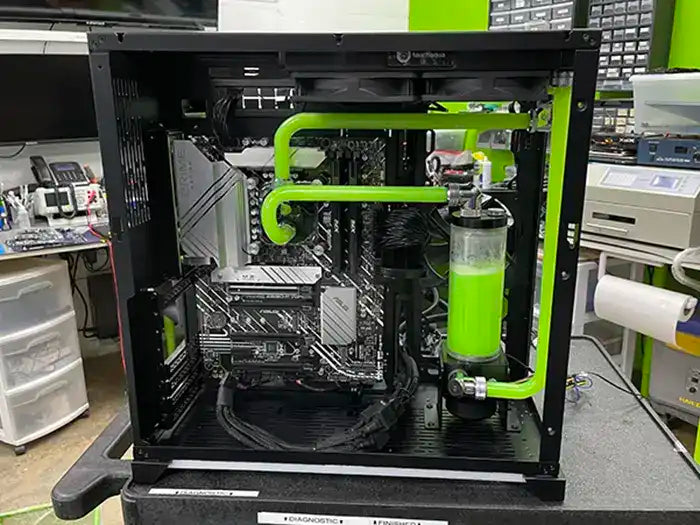
Este es el lugar para cualquiera de sus necesidades de construcción de PC para juegos. Recientemente compré una tarjeta gráfica 4090 Founders edition y una carcasa LIAN LI XL y las necesitaba para transferir mis componentes de mi carcasa anterior a mi nueva carcasa junto con mi nueva tarjeta gráfica. Llamé al soporte técnico de Prime y estaban emocionados de hacer la instalación. Darian y Augustus me saludaron cuando llegué y terminé el trabajo el mismo día. Darian fue el técnico que hizo la instalación, e hizo un trabajo increíble y se ofreció a hacerme algunas pruebas cuando fui a recogerlo en persona, para demostrar que mi PC funcionaba a un nivel superior. Recomiendo este lugar para cualquier necesidad y compilación de PC para juegos.
Adjunto fotos de mi construcción.
¡gracias! Haga clic aquí para leer la reseña en Google
