

Guía de compra de CPU: cómo elegir el procesador adecuado en función del rendimiento y la compatibilidad
Elegir la CPU adecuada puede resultar abrumador: decenas de modelos, dos fabricantes principales, nombres de modelos confusos y requisitos de compatibilidad que pueden impedir que una actualización funcione por completo. Esta guía elimina el ruido.
Ya sea que esté construyendo una nueva PC para juegos, actualizando un sistema existente o solucionando problemas de rendimiento, esta guía de compra de CPU lo lleva a través de cada decisión que debe tomar antes de elegir un procesador, desde la carga de trabajo y el presupuesto hasta el zócalo, el chipset, la BIOS, la RAM, el enfriador y el emparejamiento de GPU.
Respuesta Rápida
Para elegir la CPU correcta, comience con su carga de trabajo y presupuesto, luego confirme el zócalo de su placa base, el chipset, la versión de BIOS, la generación de RAM, el ajuste del enfriador, el espacio libre de la fuente de alimentación y el emparejamiento de GPU. Para jugar, priorice un rendimiento de un solo núcleo sólido, un número suficiente de núcleos modernos y una combinación equilibrada con su GPU en lugar de comprar el procesador más caro disponible.
Tabla de Contenidos
¿Qué hace realmente una CPU?
La CPU —unidad central de procesamiento— es el componente que procesa las instrucciones y coordina cada tarea que ejecuta su computadora. Maneja la lógica del juego, el comportamiento de la IA, los cálculos de física, las tareas del sistema en segundo plano, el procesamiento de aplicaciones y la comunicación entre otros componentes como la GPU, la RAM y el almacenamiento.
La CPU no renderiza gráficos por sí misma, ese es el trabajo de la GPU. Pero la CPU prepara, organiza y entrega el trabajo que la GPU necesita para renderizar cada fotograma. Cuando la CPU no puede seguir el ritmo, la GPU se queda esperando, lo que provoca tartamudeos, un mal ritmo de fotogramas y un rendimiento inconsistente, incluso si la propia GPU es potente.
Comprender cómo afecta la CPU al rendimiento en los juegos le ayuda a tomar una decisión de compra más inteligente antes de gastar dinero en una actualización.
Nombres y sufijos de CPU explicados para principiantes
Los nombres de los modelos de CPU parecen complicados, pero siguen un sistema predecible una vez que se comprende el patrón. Saber lo que significa el nombre le ayuda a comparar procesadores de manera justa.
Nombres de CPU Intel
Intel Core i3, i5, i7, i9 — La línea tradicional de Intel, todavía ampliamente disponible y compatible con placas base LGA1700 (12.ª, 13.ª y 14.ª generación). Un número más alto = un nivel de rendimiento más alto, no una generación de producto diferente.
Intel Core Ultra 5, 7, 9 — La nomenclatura más reciente de Intel introducida con la serie Core Ultra. Estos procesadores utilizan plataformas más nuevas y requieren placas base diferentes. No asuma que un "Ultra 7" se ajusta a la misma placa que un "i7".
Sufijos de Intel que debe conocer:
| Sufijo | Significado |
|---|---|
| K | Multiplicador desbloqueado — overclockeable |
| KF | Desbloqueado + sin gráficos integrados |
| F | Sin gráficos integrados (menor costo) |
| T | Bajo consumo, optimizado para eficiencia en escritorio |
| HX / H / U | Procesadores para portátiles — diferente envolvente térmico |
Nombres de CPU AMD
AMD Ryzen 3, 5, 7, 9 — La línea de escritorio principal de AMD. El número indica el nivel de rendimiento. Ryzen 5 cubre el rango medio, Ryzen 7 cubre el rango medio-alto y Ryzen 9 cubre el alto rendimiento y la creación de contenido.
Modelos AMD X3D — Procesadores con la tecnología 3D V-Cache de AMD apilada encima del troquel. Diseñados específicamente para maximizar el rendimiento en juegos a través de una caché L3 mucho más grande, lo que reduce la frecuencia con la que la CPU tiene que acceder a la RAM del sistema más lenta durante el juego. Ejemplos incluyen el Ryzen 7 7800X3D y el Ryzen 7 9800X3D.
Sufijos de AMD que debe conocer:
| Sufijo | Significado |
|---|---|
| X | Mayor velocidad de aumento de fábrica |
| X3D | 3D V-Cache — optimizado para juegos |
| G | Gráficos integrados (útil para sistemas sin GPU) |
| (sin sufijo) | Nivel de rendimiento estándar |
Consejo para principiantes
No compare los números de nivel entre marcas directamente. Un Ryzen 7 y un Core i7 son ambos de rango medio-alto en sus respectivas líneas, pero el rendimiento real depende de la generación, la arquitectura y la carga de trabajo, no solo del número de nivel.
¿Cuántos núcleos de CPU necesita realmente?
El número de núcleos es una de las especificaciones de CPU más incomprendidas. Más núcleos no significa automáticamente un mejor rendimiento para cada carga de trabajo.
Para juegos
La mayoría de los juegos modernos están optimizados para 6 a 8 núcleos. Un procesador de 6 núcleos con un sólido rendimiento de un solo núcleo maneja cómodamente la mayoría de los títulos de juegos actuales. Un procesador de 8 núcleos proporciona un margen significativo para juegos de mundo abierto, títulos con mucha simulación y aplicaciones en segundo plano como Discord, navegadores, herramientas de grabación o software de streaming que se ejecutan junto con el juego.
Más de 8 núcleos rara vez mejora la velocidad de fotogramas en escenarios de juego puro, aunque ayuda en cargas de trabajo que realmente utilizan los hilos adicionales.
Para streaming y juegos simultáneamente
Ejecutar software de captura y codificación de juegos al mismo tiempo que se juega es exigente. La codificación por software (basada en CPU) se beneficia de más núcleos. Una CPU de 8 núcleos con un sólido rendimiento de un solo núcleo puede manejar esto en muchas configuraciones. De 10 a 12 núcleos modernos y potentes brindan un margen más cómodo sin sacrificar la velocidad de fotogramas al codificador.
Para creación de contenido y productividad
La edición de video, el renderizado 3D, la compilación y las cargas de trabajo de simulación escalan bien con el número de núcleos. Estas tareas se benefician de 10, 12 o más núcleos porque el software distribuye el trabajo entre los hilos disponibles. Si la PC divide el tiempo por igual entre juegos y creación de contenido serio, una CPU con mayor número de núcleos a menudo proporciona un mejor valor general que un procesador optimizado para juegos con un bajo número de núcleos.
Para uso diario y trabajo de oficina
4 a 6 núcleos son suficientes para la mayoría de las tareas de navegación, trabajo con documentos, reproducción de video y productividad ligera. Un Ryzen 5 o Core i5 de gama media de la generación actual o reciente cubre esta carga de trabajo fácilmente.
Tabla: Recuento de núcleos recomendado por caso de uso
| Caso de uso | Núcleos recomendados | Especificación prioritaria |
|---|---|---|
| Solo juegos (1080p/1440p) | 6–8 | Velocidad de un solo núcleo, caché |
| Juegos + aplicaciones en segundo plano | 8 | Velocidad de un solo núcleo, número de núcleos |
| Juegos + streaming (codificación por software) | 8–12 | Número de núcleos, equilibrio de un solo núcleo |
| Creación de contenido / edición de video | 10–16 | Número de núcleos, velocidad multihilo |
| Oficina / uso diario | 4–6 | Velocidad de reloj, costo de la plataforma |
Velocidad de reloj, caché y arquitectura: Lo que realmente importa para los juegos
Las especificaciones de la CPU pueden ser confusas porque la CPU para juegos más rápida no siempre es la que tiene la mayor cantidad de GHz. Para los juegos, la velocidad de reloj, la caché y la arquitectura importan, pero de diferentes maneras. La mejor manera de comparar CPUs es observar los puntos de referencia reales de los juegos, especialmente el FPS promedio, los mínimos del 1% y la consistencia del tiempo de fotogramas utilizando la misma GPU y resolución a la que planea jugar.
Velocidad de reloj
La velocidad de reloj, medida en GHz, le indica cuántos ciclos de reloj puede completar una CPU por segundo. Una mayor velocidad de reloj puede mejorar el rendimiento en los juegos, especialmente en aquellos que dependen en gran medida del rendimiento rápido por núcleo. Sin embargo, los GHz por sí solos no le indican cuánto trabajo completa la CPU durante cada ciclo. Por eso, una CPU más nueva con una velocidad de reloj más baja puede superar a una CPU más antigua con un GHz anunciado más alto.
El reloj de aumento anunciado es la velocidad más alta que una CPU puede alcanzar en las condiciones adecuadas. No es la velocidad que el procesador mantendrá en todo momento durante el juego. El aumento sostenido depende de la refrigeración, los límites de potencia, la configuración de la placa base, la intensidad de la carga de trabajo y el diseño del escritorio o portátil. La propia guía turbo de Intel señala que el comportamiento de aumento depende de los límites seguros de temperatura y potencia, y que las CPUs reducen la frecuencia cuando se alcanzan esos límites.
Por eso debe evitar reglas como "se requieren 4.5 GHz para jugar". Una CPU con alta velocidad de reloj con refrigeración deficiente o arquitectura antigua puede funcionar peor que un chip más nuevo y eficiente con mejor caché y un rendimiento por reloj más sólido.
Caché
La caché es una memoria rápida incorporada en la CPU. Almacena datos de uso frecuente cerca de los núcleos del procesador para que la CPU no tenga que extraer esos datos de la RAM del sistema, que es más lenta, con tanta frecuencia. Para los juegos, la caché L3 es especialmente importante porque puede mejorar la consistencia del tiempo de fotogramas y reducir el tartamudeo en juegos sensibles a la CPU.
Esta es una de las razones por las que los procesadores 3D V-Cache de AMD son populares para los juegos. La línea X3D agrega caché L3 adicional utilizando tecnología de caché apilada, lo que permite que algunos chips X3D superen a las CPUs de mayor velocidad de reloj en muchos juegos limitados por la CPU. AMD describe la 3D V-Cache como una tecnología que aumenta la capacidad de la caché L3 y se utiliza en procesadores Ryzen enfocados en juegos.
La caché no mejora todos los juegos por igual. Importa más cuando la CPU es el factor limitante, como en juegos competitivos a altas velocidades de fotogramas, juegos con mucha simulación, grandes juegos de mundo abierto o títulos con mucha IA, física o cálculos en segundo plano. En resoluciones más altas, donde la GPU a menudo se convierte en el cuello de botella, la ventaja de la caché adicional puede ser menor.
Arquitectura
La arquitectura es el diseño de la propia CPU. Afecta cuánto trabajo puede completar el procesador por ciclo de reloj, cuán eficientemente usa la energía, cómo maneja la memoria y qué tan rápido mueve los datos entre los núcleos, la caché y la RAM.
Esta es la razón por la que no debe comparar CPUs solo por la velocidad de reloj, especialmente entre diferentes generaciones o marcas. Una CPU de gama media más nueva puede superar a una CPU de gama alta más antigua en juegos porque puede tener mejores instrucciones por reloj, un diseño de caché mejorado, un soporte de memoria más sólido y una mejor programación. En términos prácticos, la arquitectura determina cuán útil es realmente cada GHz.
Para jugar, busque una CPU con un sólido rendimiento por núcleo, suficiente caché, arquitectura moderna y suficientes núcleos para los juegos y las tareas en segundo plano que realmente ejecuta. Luego, compare los puntos de referencia con la GPU y la resolución más cercanas a su configuración.
Consejo de compra para juegos
No juzgue las CPUs para juegos solo por los GHz. El rendimiento real en los juegos depende de la arquitectura, la caché, la refrigeración y el comportamiento de aumento sostenido, no solo de la velocidad de reloj anunciada en la caja.
Intel vs AMD: Cómo decidir según su situación
Esto no es un debate de marcas. Es una decisión de plataforma.
La mejor opción depende del costo total de su plataforma (CPU más placa base más RAM), no solo del precio de la CPU. Las plataformas de escritorio actuales de AMD e Intel ofrecen un rendimiento competitivo en juegos y productividad. La elección correcta depende de su situación.
Guía de decisión Intel vs AMD
| Elija AMD si... | Elija Intel si... |
|---|---|
| Desea un fuerte potencial de actualización AM5 a largo plazo | Ya posee una placa base Intel compatible |
| Está construyendo una nueva PC para juegos y desea un buen valor en juegos | Encontró una mejor oferta de plataforma total en Intel |
| Desea procesadores X3D optimizados para juegos | Necesita un sólido rendimiento mixto para juegos y productividad |
| Desea un gran rendimiento con un uso eficiente de la energía | Desea características específicas de la plataforma Intel o herramientas del ecosistema |
| Está en AM5 y desea una ruta de actualización de CPU directa | Está actualizando dentro de un sistema LGA1700 existente |
Para una comparación más profunda del rendimiento en juegos, las rutas de actualización, la eficiencia energética y el valor de la plataforma, lea nuestra guía sobre procesadores AMD vs Intel para juegos.
Resumen de la plataforma actual de CPU para PC de juegos
Antes de elegir una CPU para juegos, verifique la plataforma que la respalda. La plataforma determina qué zócalo de placa base necesita, si puede reutilizar su RAM existente y cuánto espacio de actualización puede tener más adelante.
AMD AM5
AMD AM5 es la plataforma de escritorio Ryzen principal actual. Admite procesadores de escritorio Ryzen 7000, Ryzen 8000 y Ryzen 9000 en placas base AM5 compatibles, y utiliza memoria DDR5 en lugar de DDR4. La página de soporte oficial de AMD para el chipset Socket AM5 enumera la compatibilidad de Ryzen 7000, Ryzen 8000 y Ryzen 9000 con los chipsets AM5, incluidos X870E, X870, X670E, X670, B650E y B650, al tiempo que señala que algunos procesadores Ryzen 8000 y Ryzen 9000 pueden requerir una actualización de BIOS en placas AM5 de la serie 600.
Para la mayoría de las nuevas construcciones de juegos, AM5 es la opción más sólida a largo plazo porque le da acceso a las CPU Ryzen modernas, la memoria DDR5 y una ruta de actualización futura más amplia que las plataformas más antiguas. Es especialmente atractivo si desea comenzar con una CPU de gama media ahora y actualizar a un chip de juegos Ryzen o X3D más rápido más adelante.
Intel LGA1700
Intel LGA1700 es compatible con los procesadores de escritorio Intel Core de 12.ª, 13.ª y 14.ª generación. Puede ser una opción inteligente si ya posee una placa base compatible o memoria DDR4, porque algunas placas LGA1700 admiten DDR4 mientras que otras admiten DDR5. La guía oficial de compatibilidad de procesadores de escritorio de 14.ª generación de Intel confirma que los procesadores de escritorio de 14.ª generación utilizan el zócalo LGA1700, requieren chipsets de escritorio Intel de las series 600 o 700, y pueden requerir una actualización del BIOS al actualizar desde un procesador de escritorio Intel Core de 12.ª o 13.ª generación.
El detalle clave es que el soporte de DDR4 y DDR5 depende de la placa base. La mayoría de las placas admiten un tipo de memoria u otro, así que no asuma que puede reutilizar su RAM a menos que la página de especificaciones de la placa base lo confirme. LGA1700 sigue siendo viable para actualizaciones conscientes del presupuesto, pero es menos ideal para una construcción nueva centrada en actualizaciones de CPU a largo plazo.
Intel LGA1851
Intel LGA1851 es la plataforma de escritorio más reciente de Intel para procesadores de la serie Core Ultra 200S, también conocidos como Arrow Lake-S. No es compatible con las placas base LGA1700, por lo que pasar de una CPU Intel de 12.ª, 13.ª o 14.ª generación a una Core Ultra 200S requiere una nueva placa base. El breve resumen de los procesadores de escritorio Core Ultra de Intel enumera las características de escritorio de la serie 2, como la compatibilidad con memoria DDR5-6400, E/S mejoradas, carriles PCIe 5.0 de CPU aumentados y soporte NPU integrado.
Elija LGA1851 si desea específicamente la plataforma de escritorio Intel Core Ultra más reciente, características de conectividad más nuevas y soporte DDR5. No lo elija esperando compatibilidad con las placas LGA1700 más antiguas.
Comprobación de compatibilidad importante
Verifique siempre la CPU, la placa base, la versión de la BIOS, el chipset y el tipo de memoria exactos antes de comprar. La compatibilidad del socket por sí sola no es suficiente. Una CPU puede encajar físicamente en un socket, pero aun así requerir una actualización de la BIOS, un chipset específico o una variante específica de la placa base DDR4/DDR5. Utilice las páginas oficiales de productos de AMD o Intel y la lista de compatibilidad de CPU del fabricante de la placa base antes de realizar la compra.
Cómo comprobar la compatibilidad de la CPU antes de comprar

Esta es la sección más importante de esta guía. Comprar una CPU incorrecta —una que no se ajuste a su placa base, que no sea compatible con su BIOS actual o que requiera RAM que no tenga— es un error costoso y evitable.
Siga estos pasos en orden antes de realizar cualquier pedido.
Paso 1: Encuentre el modelo exacto de su placa base
Necesita el nombre exacto del modelo de la placa base, no solo la marca. Compruébelo de una de estas maneras:
- Mire la placa física: el modelo está impreso directamente en la PCB.
- Abra su PC y mire la etiqueta cerca de las ranuras PCI o entre las ranuras RAM.
- Utilice una herramienta de información del sistema: en Windows, abra el menú Inicio, busque "Información del sistema" y busque "Producto de placa base".
Anote el nombre exacto, por ejemplo, "ASUS ROG STRIX B550-F GAMING" o "MSI MAG B650 TOMAHAWK WIFI".
Paso 2: Verifique el zócalo de la CPU
Vaya al sitio web del fabricante de la placa base y busque su modelo exacto. Encuentre la especificación del zócalo. El zócalo debe coincidir exactamente.
Zócalos de escritorio comunes actuales:
- AM5 — AMD Ryzen serie 7000, 8000, 9000
- LGA1700 — Intel Core de 12.ª, 13.ª, 14.ª generación
- LGA1851 — Intel Core Ultra serie 200S
Una CPU no se instalará en un zócalo que no coincida. El recuento de pines, el diseño y el hardware de montaje son diferentes para cada plataforma.
Paso 3: Confirme la compatibilidad del chipset
El zócalo determina el ajuste físico. El chipset determina qué CPU son lógicamente compatibles dentro de ese zócalo. No todas las CPU funcionan con todos los chipsets, incluso en el mismo zócalo.
Encuentre la especificación del chipset de la placa base. Luego, visite la lista de compatibilidad de CPU del fabricante de la placa base y busque su CPU objetivo. Si no aparece en la lista, no es compatible, incluso si el zócalo coincide.
Paso 4: Verifique la versión de BIOS requerida
Este paso a menudo se omite y causa la mayoría de los fallos evitables. Las CPU más nuevas con frecuencia requieren una actualización de la BIOS antes de que la placa base las reconozca, incluso en un zócalo y chipset coincidentes.
Vaya a la lista de compatibilidad de CPU del fabricante de la placa base y busque el modelo de su CPU objetivo. Anote la versión de BIOS requerida que aparece junto a ella. Luego, verifique si su versión actual de BIOS cumple o supera ese requisito.
Crítico: Si se necesita una actualización de la BIOS, debe poder realizar la actualización antes de quitar la CPU antigua. Algunas placas requieren que la CPU actual esté instalada para flashear la BIOS. Verifique esto antes de pedir el nuevo procesador.
Este es uno de los errores comunes de construcción de PC que impide que una actualización funcione.
¿Necesita una segunda opinión antes de comprar?
Si no está seguro de si su placa base, versión de BIOS, RAM o disipador son compatibles con la CPU que desea, el soporte técnico de Prime puede ayudarle a verificar la compatibilidad antes de que pida las piezas. Esto es especialmente útil si está actualizando una PC para juegos existente y quiere evitar una instalación fallida, un zócalo incorrecto o un problema de BIOS.
Paso 5: Confirme la compatibilidad con la generación de RAM
Verifique si su placa base utiliza DDR4 o DDR5. Una placa base diseñada para DDR4 no puede usar RAM DDR5, y viceversa. Al pasar a una nueva plataforma —especialmente AMD AM5 o Intel LGA1851—, confirme que el requisito de RAM de la nueva plataforma coincide con lo que tiene actualmente o planea comprar.
AMD AM5 requiere DDR5. Las plataformas Intel LGA1700 admiten DDR4 o DDR5, según la placa base específica, nunca ambas en la misma placa. Para obtener una guía detallada sobre la compatibilidad de la RAM, consulte esta guía sobre compatibilidad de la RAM y rendimiento en juegos.
Paso 6: Compruebe la compatibilidad del montaje del disipador
Los disipadores de CPU utilizan diferentes herrajes de montaje para diferentes zócalos. Si está actualizando a una nueva plataforma de zócalo, es posible que su disipador existente no sea compatible, incluso si físicamente parece encajar.
Consulte la página del producto del disipador para ver los zócalos compatibles. La mayoría de los disipadores de posventa de calidad incluyen varios kits de montaje. Si el nuevo zócalo no aparece en la lista, se requiere un nuevo disipador. También verifique el TDP nominal del disipador frente al consumo de energía de la CPU, y verifique la altura del disipador frente a la especificación de espacio libre máximo del disipador de CPU del gabinete. Para obtener ayuda con la elección, consulte la guía sobre cómo elegir el disipador de CPU adecuado.
Paso 7: Confirme el margen de la fuente de alimentación (PSU)
Las CPU de alto rendimiento pueden consumir una cantidad sustancial de energía a través del conector de alimentación EPS de la placa base (normalmente de 8 pines o doble de 8 pines). Verifique que su PSU tenga el número correcto de conectores EPS y proporcione la potencia total del sistema suficiente para la nueva CPU, GPU, RAM, almacenamiento y refrigeración combinados.
Las placas base económicas con diseños de VRM débiles también pueden limitar el rendimiento o causar inestabilidad con procesadores de alto TDP, incluso si la PSU es adecuada.
Paso 8: Compare la CPU con su GPU
Una combinación de CPU y GPU mal emparejada crea un cuello de botella que limita el rendimiento del componente más fuerte. Comprender las combinaciones de CPU y GPU y cómo interactúan le ayuda a evitar gastar de más en una CPU que su GPU no puede seguir el ritmo, o una GPU que su CPU limitará.
Tabla: Lista de verificación de compatibilidad de la CPU
| Paso | Qué comprobar | Dónde comprobar | Error común |
|---|---|---|---|
| 1. Modelo de placa base | Nombre exacto del modelo en la placa | Herramienta de información del sistema o placa física | Usar solo el nombre de la marca, no el modelo |
| 2. Zócalo de la CPU | Tipo de zócalo en la página de especificaciones de la placa | Página de especificaciones del fabricante | Asumir que misma marca = mismo zócalo |
| 3. Compatibilidad con el chipset | Lista de compatibilidad de la CPU para su placa | Sitio web del fabricante de la placa base | Comprar antes de consultar la lista de compatibilidad |
| 4. Versión de la BIOS | BIOS requerida para la CPU objetivo | Entrada de la lista de compatibilidad de la CPU en el sitio del fabricante | Instalar una nueva CPU antes de actualizar la BIOS |
| 5. Generación de RAM | DDR4 o DDR5 en la página de especificaciones de la placa | Página de especificaciones de la placa base | Asumir que la RAM existente funciona en la nueva plataforma |
| 6. Montaje del disipador | Zócalos compatibles en la página del producto del disipador | Página del producto del fabricante del disipador | Usar el disipador antiguo en un zócalo nuevo sin verificar |
| 7. Margen de la fuente de alimentación | Conectores EPS y potencia total | Hoja de especificaciones de la fuente de alimentación | Falta de doble EPS de 8 pines para CPU de alto TDP |
| 8. Emparejamiento de GPU | Coincidencia de cuello de botella CPU/GPU | Datos de referencia + monitorización de uso | Comprar una CPU potente que la GPU de todos modos limita |
¿Realmente necesita una actualización de la CPU?
Diagnostique el problema antes de comprar una nueva CPU
Antes de comprar un nuevo procesador, confirme que la CPU es realmente el factor limitante. Muchos problemas que parecen cuellos de botella de la CPU son causados por la refrigeración, la inestabilidad de la RAM, el software en segundo plano, la velocidad de almacenamiento, la configuración del juego o un cuello de botella de la GPU.
Una actualización de la CPU tiene más sentido cuando ve pruebas repetidas de que el procesador está limitando el rendimiento, como un alto uso de la CPU por núcleo, un bajo uso de la GPU sin un límite de FPS, bajos 1% deficientes o tartamudeo en juegos con mucha CPU, incluso después de que se hayan verificado las temperaturas, la RAM, los controladores y las aplicaciones en segundo plano.
Tabla: Diagnostique antes de comprar
| Síntoma | Causa posible | Qué comprobar antes de comprar |
|---|---|---|
| Bajos FPS con bajo uso de GPU | Posible cuello de botella de la CPU, límite de FPS, V-Sync, problema del controlador o software en segundo plano | Monitoree el uso de la CPU y la GPU juntos, verifique el uso de la CPU por núcleo, desactive los límites de FPS/V-Sync para la prueba y cierre las aplicaciones en segundo plano innecesarias. |
| Caída de FPS después de más de 20 minutos | Throttling térmico | Verifique las temperaturas de la CPU y la GPU durante una sesión de juego prolongada. Inspeccione el montaje del disipador, la velocidad del ventilador, el flujo de aire del gabinete y el estado de la pasta térmica. |
| Carga lenta de juegos o aplicaciones | Cuello de botella de almacenamiento | Verifique si el juego está instalado en un HDD, SATA SSD o NVMe SSD. Las actualizaciones de la CPU rara vez solucionan los tiempos de carga prolongados. |
| Cuelgues bajo carga | Sobrecalentamiento, inestabilidad de la RAM, overclocking inestable, problema del controlador o problema de la fuente de alimentación | Verifique las temperaturas, restablezca la RAM a la configuración de fábrica para la prueba, desactive los overclocks de la CPU/GPU, actualice los controladores y verifique que la fuente de alimentación sea adecuada para el sistema. |
| Rendimiento deficiente en 4K | Generalmente una limitación de la GPU | Verifique el uso de la GPU durante el juego. En 4K, la tarjeta gráfica suele ser el principal límite de rendimiento a menos que el juego requiera mucha CPU. |
| Tartamudeo durante la transmisión | Carga de codificación, cuello de botella de la CPU, presión de la RAM o software en segundo plano | Verifique si la codificación de software está llevando la CPU al máximo. Pruebe la codificación de GPU, cierre las aplicaciones en segundo plano y monitoree el uso de la RAM. |
| Temperaturas altas de la CPU | Problema de refrigeración, problema de flujo de aire o mal contacto del disipador | Limpie el polvo del disipador y los filtros del gabinete, verifique el funcionamiento del ventilador, mejore el flujo de aire e inspeccione el montaje del disipador. |
| El sistema no arranca después de la actualización | Versión de la BIOS, desajuste del zócalo, CPU no compatible o RAM incompatible | Verifique la lista de compatibilidad de la CPU de la placa base, la versión de la BIOS, el zócalo, el chipset y la generación de la RAM antes de asumir que la CPU está defectuosa. |
Idea clave
Si su síntoma aparece en esta tabla, investigue las causas enumeradas antes de comprar una nueva CPU. Muchos problemas de rendimiento de las PC para juegos son más baratos de solucionar que una actualización del procesador.
Vale la pena considerar una nueva CPU solo después de confirmar que el procesador limita repetidamente el rendimiento en los juegos o aplicaciones que realmente usa.
Actualización de la CPU vs. construcción completa de PC: Cómo decidir
A veces, una actualización de la CPU es la forma más inteligente de prolongar la vida útil de una PC para juegos. Otras veces, reemplazar la CPU crea una reacción en cadena: necesita una nueva placa base, nueva RAM, un disipador más potente o incluso una mejor fuente de alimentación. En ese momento, una simple actualización de la CPU puede convertirse en una actualización completa de la plataforma o en una reconstrucción completa.
La elección correcta depende de la compatibilidad, el costo total y si el resto de su sistema aún vale la pena conservar.
Cuando una actualización de la CPU tiene sentido
Una actualización solo de la CPU tiene más sentido cuando su sistema actual puede soportar el nuevo procesador sin forzar varios otros cambios costosos.
Elija una actualización de la CPU si:
- El zócalo y el chipset de su placa base actual admiten la CPU que desea.
- La placa base tiene una ruta de actualización de la BIOS para el nuevo procesador.
- Su RAM actual es compatible con la CPU y la placa base.
- Su disipador es compatible con el zócalo y puede manejar la salida de calor de la CPU.
- Su GPU es lo suficientemente potente como para beneficiarse de una CPU más rápida.
- Su fuente de alimentación, el flujo de aire del gabinete y el almacenamiento siguen siendo confiables.
- El resto del sistema es estable y no está cerca de necesitar un reemplazo.
Esta suele ser la mejor opción cuando se actualiza dentro de la misma plataforma, como pasar de una CPU compatible más antigua a un chip más rápido en la misma placa base.
Cuando una actualización de plataforma tiene más sentido
Una actualización de plataforma significa reemplazar la CPU, la placa base y, por lo general, la RAM juntas. Esto tiene sentido cuando el procesador que desea no funciona con su zócalo o generación de memoria actuales.
Elija una actualización de plataforma si:
- La nueva CPU requiere un zócalo de placa base diferente.
- Su placa base actual no es compatible con la CPU, incluso con una actualización de la BIOS.
- La nueva placa base requiere una generación de RAM diferente.
- Su plataforma actual limita las opciones de actualización futuras de la CPU.
- Desea funciones más nuevas como soporte DDR5, PCIe 5.0, mejor conectividad USB o soporte de chipset más reciente.
Una actualización de plataforma cuesta más que una actualización solo de CPU, pero puede tener más sentido si su placa base y RAM actuales ya están limitando sus opciones.
Cuando una construcción completa de PC tiene más sentido
Vale la pena considerar una reconstrucción completa cuando varias partes principales están envejeciendo, son incompatibles o no vale la pena conservarlas. Si necesita una nueva CPU, placa base, RAM, disipador, fuente de alimentación y mejoras en el flujo de aire del gabinete, ya no está haciendo una pequeña actualización, está reconstruyendo la mayor parte del sistema.
Elija una construcción completa o una actualización completa si:
- Varias piezas son viejas, inestables o están fallando.
- Su fuente de alimentación no es lo suficientemente potente para la nueva CPU y GPU.
- Su gabinete tiene un flujo de aire deficiente o un espacio libre limitado para el disipador.
- Su almacenamiento, refrigeración y fuente de alimentación también deben ser reemplazados.
- El costo total de las actualizaciones se acerca al precio de un sistema nuevo mejor equilibrado.
- Desea una plataforma limpia a largo plazo en lugar de extender una que está envejeciendo.
El punto de inflexión es el costo. Si la actualización de la CPU también obliga a una nueva placa base, RAM, disipador y fuente de alimentación, compare ese total con el costo de una nueva construcción de PC para juegos. Una construcción completa puede ofrecer un mejor valor a largo plazo, mejor confiabilidad y menos compromisos de compatibilidad.
Para obtener ayuda paso a paso sobre cómo elegir piezas compatibles y ensamblar un sistema desde cero, consulte nuestra guía sobre cómo construir una PC para juegos.
Tabla: Decisión de actualización de la CPU vs. construcción completa
| Situación | Mejor opción | Por qué |
|---|---|---|
| La nueva CPU se adapta a tu socket actual y la BIOS la soporta | Solo actualización de CPU | La opción de menor costo si el resto del sistema sigue siendo potente. |
| La nueva CPU necesita una placa base nueva, pero tu RAM es compatible | Actualización de CPU + placa base | Un buen término medio si tu memoria, fuente de alimentación, caja y refrigerador aún son utilizables. |
| La nueva CPU necesita una placa base nueva y RAM nueva | Actualización de plataforma | Lo mejor cuando tu socket actual y la generación de memoria están limitando futuras actualizaciones. |
| La nueva CPU también requiere un nuevo refrigerador o fuente de alimentación | Actualización de plataforma o renovación completa | Una vez que varias piezas necesitan ser reemplazadas, compara el costo total con el de una nueva construcción. |
| Múltiples componentes son viejos, inestables o están fallando | Construcción completa o renovación completa | Reemplazar una pieza puede no resolver problemas más amplios de fiabilidad o rendimiento. |
| El costo de la actualización se acerca al precio de un sistema nuevo | Nueva construcción | A menudo, un mejor valor a largo plazo con menos compromisos de compatibilidad. |
Conclusión clave
Una actualización de CPU es lo mejor cuando mejora el rendimiento sin forzar varios otros reemplazos. Una vez que la actualización requiere una nueva placa base, RAM, refrigerador o PSU, da un paso atrás y compara el costo total con el de una construcción completa. La mejor opción no siempre es la CPU individual más barata, sino la opción que te brinda el sistema más equilibrado y confiable por tu dinero.
Emparejamiento de CPU y GPU: evitando un cuello de botella
Una PC para juegos funciona mejor cuando la CPU y la GPU están bien emparejadas. Si una parte es mucho más lenta que la otra, la parte más rápida puede pasar tiempo esperando en lugar de producir más fotogramas. Esto se llama cuello de botella.
Un cuello de botella de la CPU ocurre cuando el procesador no puede preparar los datos del juego lo suficientemente rápido para la tarjeta gráfica. La GPU puede ser capaz de renderizar más fotogramas, pero tiene que esperar a que la CPU maneje la lógica del juego, la física, las llamadas de dibujo, la IA, las tareas en segundo plano y la preparación de fotogramas. En el juego real, esto puede manifestarse como un bajo uso de la GPU, una entrega de fotogramas desigual, bajos del 1% deficientes o tartamudeo incluso cuando el FPS promedio parece aceptable.
Un cuello de botella de la GPU es lo opuesto. En ese caso, la tarjeta gráfica es el principal límite. Esto es común cuando una CPU potente se combina con una GPU de nivel de entrada o más antigua, o cuando juegas a altas resoluciones y configuraciones visuales exigentes. La CPU puede tener mucho margen, pero la GPU no puede renderizar fotogramas lo suficientemente rápido como para alcanzar tu FPS objetivo.
El objetivo no es eliminar todos los cuellos de botella. Cada sistema tiene una parte limitante en algún lugar. El objetivo es elegir una combinación de CPU y GPU que tenga sentido para tu resolución, frecuencia de actualización, tipo de juego y presupuesto.
Guía general de emparejamiento de CPU y GPU
| Objetivo de juego | Lo que más importa | Mejor enfoque de emparejamiento |
|---|---|---|
| Juegos de 1080p de alta frecuencia | La velocidad de la CPU, la caché y el rendimiento por núcleo importan más | Empareja una CPU potente con una GPU capaz para que la tarjeta gráfica no espere la preparación de fotogramas. |
| Juegos de 1440p | Rendimiento equilibrado de CPU y GPU | Usa una CPU moderna de gama media o superior con una GPU potente. La GPU suele ser más importante a medida que aumentan las configuraciones. |
| Juegos de 4K | El rendimiento de la GPU es lo que más importa | Prioriza la tarjeta gráfica, pero evita usar una CPU muy anticuada que pueda dañar los mínimos del 1% o causar tartamudeo. |
| Deportes electrónicos competitivos | FPS altos, baja latencia, mínimos del 1% fuertes | Elige una CPU con un fuerte rendimiento por núcleo, buena caché y una GPU que pueda alcanzar cómodamente la frecuencia de actualización de tu monitor. |
| Juegos de simulación, estrategia, MMO o mundo abierto | El rendimiento de la CPU todavía puede importar mucho | Busca CPUs con una arquitectura, caché y rendimiento sostenido potentes, incluso a resoluciones más altas. |
| Transmisión mientras se juega | Capacidad de codificación de CPU o GPU | Considera si usarás la codificación de CPU o GPU, y deja suficiente margen para el juego y el software de transmisión. |
A 1080p de alta frecuencia de actualización, la CPU suele ser más importante porque la GPU a menudo puede renderizar fotogramas más rápido de lo que la CPU puede prepararlos. Aquí es donde una CPU débil puede frenar una tarjeta gráfica potente.
A 1440p y especialmente 4K, la GPU suele convertirse en el principal límite de rendimiento porque cada fotograma es más difícil de renderizar. Sin embargo, la CPU aún afecta la cadencia de fotogramas, los mínimos del 1% y el tartamudeo, especialmente en juegos que exigen mucho de la CPU o cuando se buscan velocidades de fotogramas muy altas.
Para los títulos de deportes electrónicos competitivos, no te fijes solo en el FPS promedio. Una buena CPU ayuda a mantener mínimos del 1% más suaves y una entrega de fotogramas más consistente, lo que puede hacer que el juego se sienta más receptivo.
Para obtener ayuda para elegir piezas que tengan sentido juntas según el presupuesto, la resolución y la frecuencia de actualización, consulta nuestra guía completa sobre las mejores combinaciones de CPU y GPU.
Refrigeración, alimentación e instalación: qué planificar antes de comprar
Una actualización de CPU no se trata solo de elegir el procesador correcto. Antes de comprar, asegúrate de que tu refrigerador, placa base, fuente de alimentación, flujo de aire de la caja y socket estén listos para el nuevo chip. Una CPU potente puede tener un rendimiento inferior si no puede mantenerse fría, recibir energía estable o instalarse físicamente en la placa base de forma segura.
Refrigeración
No emparejes una CPU de alta potencia con un refrigerador inadecuado y esperes un rendimiento de juego constante. Las CPU modernas ajustan sus velocidades de reloj en función de las condiciones térmicas y de energía. Si el procesador alcanza sus límites térmicos o de energía, puede reducir la frecuencia para protegerse, lo que puede conducir a un rendimiento sostenido más bajo o tiempos de fotogramas inconsistentes durante largas sesiones de juego. La guía de Intel Turbo Boost señala que las velocidades de aumento más altas dependen de mantenerse dentro de los límites seguros de temperatura y energía.
TDP es un punto de partida útil, pero no debe ser tu única comprobación de refrigeración. Antes de comprar una CPU, confirma:
- El refrigerador es compatible con el socket de la CPU.
- El refrigerador incluye el hardware de montaje correcto.
- El refrigerador es apropiado para la salida de calor real de la CPU.
- Tu caja tiene suficiente espacio libre para el refrigerador.
- El flujo de aire de tu caja puede sacar el calor del sistema.
- La CPU no estará limitada por una mala configuración del ventilador, acumulación de polvo o una aplicación débil de la pasta térmica.
Un refrigerador que "soporta" técnicamente el socket aún puede ser una mala combinación para una CPU de gama alta si no puede manejar el comportamiento de impulso sostenido. Esto es lo que más importa para largas sesiones de juego, streaming, renderizado u otras cargas de trabajo que mantienen la CPU bajo carga durante períodos prolongados.
Para obtener ayuda para combinar el tamaño del refrigerador, el soporte del socket, el flujo de aire y la salida de calor de la CPU, consulta nuestra guía sobre cómo elegir el refrigerador de CPU adecuado antes de decidirte por un procesador.
Entrega de energía
La planificación de la energía de la CPU tiene dos partes: la fuente de alimentación y el sistema de entrega de energía de la placa base.
La fuente de alimentación debe proporcionar suficiente potencia total para todo el sistema, no solo para la CPU. Eso incluye la GPU, la placa base, el almacenamiento, los ventiladores, la iluminación y cualquier futura actualización. También necesita los conectores de alimentación de CPU correctos, generalmente EPS de 8 pines o EPS de 8+4 pines, según la placa base y la clase de procesador.
La placa base también importa. Su VRM, o módulo regulador de voltaje, controla cómo se entrega la energía a la CPU. Un VRM débil puede calentarse o limitar el rendimiento cuando se combina con un procesador de alta potencia, especialmente durante cargas de trabajo sostenidas. Por eso, una placa base económica puede estar bien para una CPU de baja potencia, pero es una mala combinación para un chip de gama alta.
Antes de comprar, comprueba:
- Tu PSU tiene suficiente potencia para la CPU y la GPU juntas.
- Tu PSU tiene los conectores de alimentación de CPU EPS necesarios.
- Tu placa base es compatible oficialmente con la CPU.
- El VRM de la placa base es apropiado para la gama de la CPU.
- El flujo de aire de tu caja ayuda a enfriar el área del VRM alrededor del socket de la CPU.
Para las PC para juegos, esto es especialmente importante al combinar una CPU de gama alta con una GPU potente. Una actualización de CPU puede parecer simple en papel, pero puede exponer debilidades en la PSU, la placa base, la refrigeración o el flujo de aire.
Precaución de instalación: daño al zócalo y a los pines
Ten cuidado al instalar o actualizar una CPU. Dependiendo de la plataforma, los delicados puntos de contacto pueden estar en la propia CPU o dentro del zócalo de la placa base. Los procesadores AMD AM4 más antiguos utilizan pines en la CPU, mientras que las plataformas LGA modernas como Intel LGA1700/LGA1851 y AMD AM5 colocan los frágiles pines o contactos en el zócalo de la placa base.
No fuerces la CPU para que encaje. Alinea el marcador del triángulo, baja la CPU suavemente y deja que el mecanismo de retención del zócalo la asegure. Forzar el procesador, tocar los pines del zócalo, dejar caer la CPU o instalarla en la orientación incorrecta puede dañar los contactos del zócalo o de la CPU.
Si el sistema no arranca después de una actualización de CPU, no asumas que la CPU está defectuosa de inmediato. Comprueba:
- Orientación de la CPU
- Estado del zócalo
- Pines doblados o dañados
- Presión de montaje del refrigerador
- Asiento de la RAM
- Soporte de la BIOS
- Conexión del cable de alimentación de la CPU EPS
- LED de diagnóstico de la placa base o códigos de pitido
Los pines doblados o los contactos del zócalo dañados pueden causar problemas de no arranque, problemas de visualización, canales de memoria faltantes, bloqueos aleatorios o inestabilidad. Si sospechas que hay daños en el zócalo, deja de solucionar problemas e inspecciona el zócalo cuidadosamente antes de encender el sistema repetidamente.
Si el sistema no arranca o se vuelve inestable después de una actualización de CPU, los pines doblados de la CPU o los contactos del zócalo dañados valen la pena revisar como una posible causa.
Lista de verificación final para la compra de CPU

Antes de finalizar la compra de una CPU, confirma todos los elementos a continuación.
Antes de comprar:
- [ ] Identificaste tu carga de trabajo y objetivo de velocidad de fotogramas
- [ ] Confirmaste que el zócalo coincide con tu placa base
- [ ] Verificaste que la CPU está en la lista de soporte oficial de la placa base
- [ ] Comprobaste la versión de la BIOS requerida
- [ ] Confirmaste la compatibilidad de la generación de RAM
- [ ] Verificaste que el refrigerador soporta el zócalo y tiene un margen de TDP adecuado
- [ ] Confirmaste que la PSU tiene los conectores EPS requeridos y un margen de potencia total
- [ ] Emparejaste la CPU con tu GPU para la resolución y la frecuencia de actualización que deseas
- [ ] Comparaste el costo total de la plataforma con el de construcciones alternativas
Antes de instalar:
- [ ] Actualizaste la BIOS a la versión requerida para la nueva CPU
- [ ] Preparaste pasta térmica compatible si no está incluida con el refrigerador
- [ ] Confirmaste que el hardware de montaje del refrigerador es correcto para el zócalo
- [ ] Revisaste los pasos de instalación para evitar pines doblados o un asiento incorrecto
Si no estás seguro de si tu placa base, la versión de la BIOS, la generación de RAM, el refrigerador o la PSU son totalmente compatibles con la CPU que estás considerando, una comprobación de compatibilidad antes de realizar el pedido puede evitar un error costoso.
¿Necesitas ayuda para elegir o instalar una CPU?
Prime Tech Support puede verificar la compatibilidad antes de que compres o instales un procesador, confirmar los requisitos de la BIOS, inspeccionar la preparación de la refrigeración y la PSU, y ayudar a determinar si una actualización de CPU o una actualización de plataforma completa tiene más sentido para tu PC para juegos.
Visita nuestra página de servicios de reparación y actualización de PC para juegos para obtener ayuda con la actualización de tu PC para juegos a nivel local en Miami o un servicio de envío por correo a nivel nacional si te encuentras fuera del área.

Preguntas Frecuentes Guía de Compra de CPU: Elige el Procesador Adecuado para PCs de Gaming
How do I know what CPU is compatible with my motherboard?
Can I put any CPU in my motherboard?
Do I need a BIOS update before upgrading my CPU?
Is CPU or GPU more important for gaming?
How many cores do I need for gaming?
Should I choose Intel or AMD?
Can I upgrade my CPU without reinstalling Windows?
¿Su PC gamer no funciona? Obtenga diagnóstico experto y opciones de reparación
Si su PC para juegos está experimentando problemas después de la instalación de una CPU, una actualización o un cambio de hardware, obtener un diagnóstico adecuado es el primer paso. Problemas como pines de CPU doblados, daños en el zócalo de la placa base o incompatibilidad de la BIOS pueden impedir que su sistema arranque.
En Prime Tech Support, nos especializamos en diagnósticos avanzados de PC para juegos y reparaciones a nivel de hardware, incluyendo problemas complejos que otras tiendas quizás no puedan resolver.
¿En Miami? Obtenga servicio local de reparación de PC gamer
Nuestro equipo está listo para ayudarle. Ofrecemos diagnósticos profesionales y tiempos de respuesta rápidos para PC para juegos y sistemas de alto rendimiento.
¿No está en Miami? Utilice nuestro servicio de reparación nacional por correo
Ofrecemos reparaciones seguras por correo a nivel nacional para PC gaming, incluyendo problemas de CPU y placa base. Ya sea que esté lidiando con pines doblados, daños por instalación o problemas de arranque, nuestros técnicos pueden diagnosticar y reparar su sistema de forma segura.
Trabajamos con clientes en todo Estados Unidos, ofreciendo comunicación clara, manejo cuidadoso y resultados profesionales.
Nuestros servicios de reparación de PC Gamer más populares en Miami
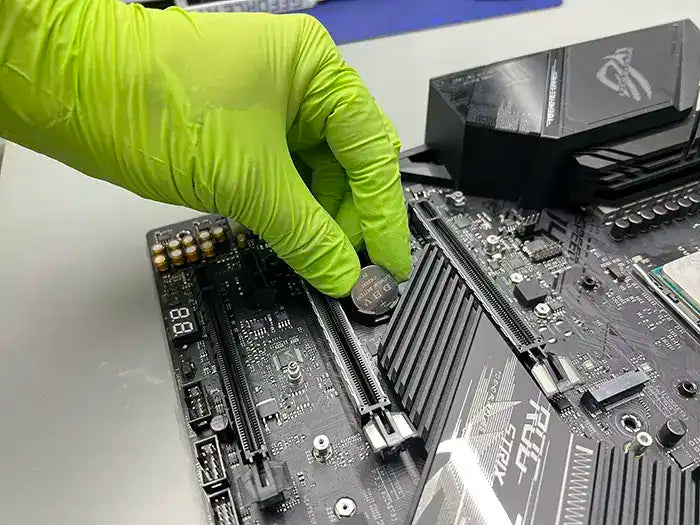

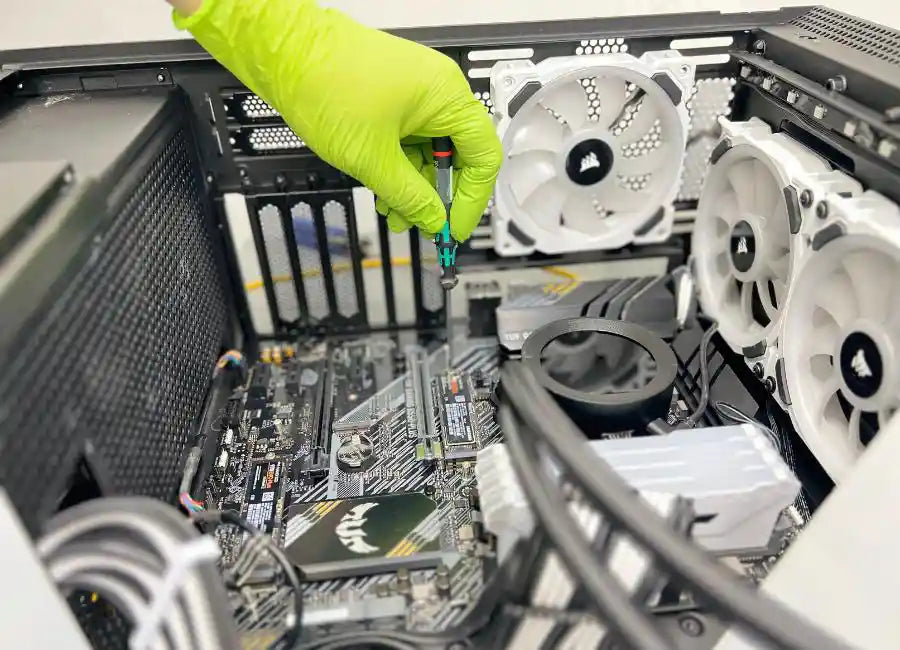
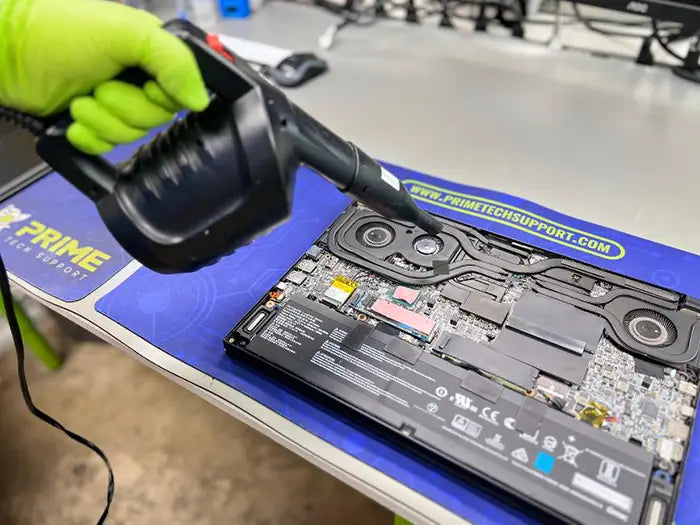
Opiniones de nuestros clientes de PC Gamer en EE. UU.
Increíble trabajo allí técnicos muy inteligentes, cualquier cosa que necesites explicar y tu deseo será concedido. Necesitaba la optimización de mi fuente de alimentación, y el técnico no tuvo problemas para hacerlo. Muchas gracias por el apoyo. Haz clic aquí para leer la reseña en Google
 Josué Sewell Miami, Florida
Traje mi PC para juegos por problemas de alta temperatura de la CPU. Estaba más que satisfecho con el servicio que recibí. Me mantuvieron informado durante todo el proceso de diagnóstico y reparación mediante el envío de imágenes y también los informes de diagnóstico. La ubicación es súper limpia y el personal y los expertos en tecnología fueron muy amables, educados e informativos durante todo el proceso. Me informaron que fabrican PC para juegos y ofrecen muchos servicios y mantenimiento para PC para juegos, lo cual es bueno saber y tener en el área de Miami. Sus servicios tienen un precio razonable. Lo recomiendo encarecidamente y volveré para cualquier necesidad futura. Haga clic aquí para leer la reseña en Yelp
 Jennifer Miami, Florida
Este es el lugar para cualquiera de sus necesidades de construcción de PC para juegos. Recientemente compré una tarjeta gráfica 4090 Founders edition y una carcasa LIAN LI XL y las necesitaba para transferir mis componentes de mi carcasa anterior a mi nueva carcasa junto con mi nueva tarjeta gráfica. Llamé al soporte técnico de Prime y estaban emocionados de hacer la instalación. Darian y Augustus me saludaron cuando llegué y terminé el trabajo el mismo día. Darian fue el técnico que hizo la instalación, e hizo un trabajo increíble y se ofreció a hacerme algunas pruebas cuando fui a recogerlo en persona, para demostrar que mi PC funcionaba a un nivel superior. Recomiendo este lugar para cualquier necesidad y compilación de PC para juegos.
Adjunto fotos de mi construcción.
¡gracias! Haga clic aquí para leer la reseña en Google
