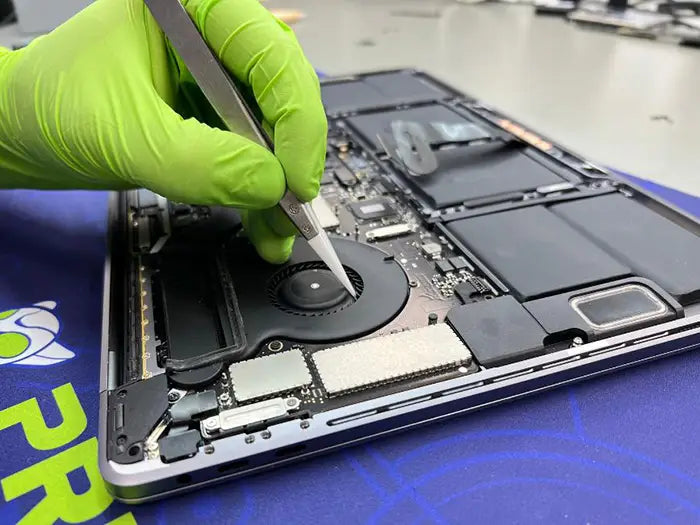
Fallo de hardware del trackpad del MacBook: Cuando el propio trackpad es el problema
Cuando un trackpad de MacBook deja de hacer clic, no responde o solo funciona en ciertas áreas, muchas personas asumen que el trackpad en sí ha fallado. En realidad, no siempre es así. En este conjunto de artículos, ya hemos cubierto el hinchamiento de la batería, problemas con el cable flexible, interferencia del teclado, problemas de software y fallos en la placa lógica. Este artículo de apoyo se centra en la última posibilidad: el fallo real del hardware del trackpad.
Un trackpad de MacBook no es un simple botón. En la mayoría de los modelos de MacBook modernos, el clic es creado por hardware Force Touch, sensores y un motor háptico en lugar de un movimiento mecánico tradicional. Esto significa que un trackpad puede mover el cursor pero no hacer clic, hacer clic en algunas áreas pero no en otras, o dejar de responder por completo, dependiendo de la parte del hardware afectada.
Desde la perspectiva de un técnico, el trackpad no debe ser la primera pieza a reemplazar sin hacer pruebas. Debe confirmarse después de verificar el cable flexible, el estado de la batería, el comportamiento del teclado, el área del conector y la comunicación de la placa lógica. En muchos casos de reparación, el trackpad parece ser el problema, pero el fallo real está en otro lugar del circuito del trackpad.
Antes de asumir que el trackpad es defectuoso, es importante descartar causas más comunes como hinchamiento de la batería, daños en el cable flexible o problemas relacionados con el software.
Esta guía explica cuándo el trackpad de MacBook puede ser realmente defectuoso, qué síntomas apuntan a una falla de hardware del trackpad, cómo los técnicos lo confirman y por qué un diagnóstico adecuado es importante antes de reemplazar piezas.
Tabla de Contenidos
¿Cuándo es realmente el Trackpad el problema?
En muchos casos, lo que parece ser una falla del trackpad es en realidad causado por un cable flexible dañado o la presión de una batería hinchada.
En diagnósticos profesionales, el trackpad en sí mismo se considera el último punto de falla posible, no el primero. Esto se debe a que múltiples componentes deben funcionar juntos para que el trackpad funcione correctamente, incluyendo la batería, el cable flexible, la ruta de entrada del teclado y la comunicación de la placa lógica. Si alguno de ellos falla, los síntomas pueden parecer idénticos a los de un trackpad defectuoso.
Dicho esto, hay situaciones específicas en las que el hardware del trackpad es verdaderamente defectuoso. La clave es entender cómo esos fallos se comportan de manera diferente a otros problemas en el sistema.
Señales que apuntan a una falla real del hardware del Trackpad
Basados en diagnósticos de laboratorio reales, estos son los indicadores más fiables de que el trackpad en sí es el problema:
- Ninguna retroalimentación háptica en absoluto aunque el sistema esté encendido y funcionando normalmente
- El clic funciona en algunas áreas pero no en otras, indicando una falla en la capa del sensor
- Movimiento del cursor errático o inconsistente que persiste incluso después de reemplazar el cable flexible
- Trackpad completamente inoperante mientras el teclado y otras entradas funcionan normalmente
- La prueba con un trackpad que se sabe que funciona falla cuando se instala en el mismo sistema
Qué lo diferencia de otros problemas
Muchos problemas no relacionados con el trackpad pueden producir síntomas similares, pero se comportan de manera diferente durante las pruebas:
- Problemas con el cable flexible suelen causar fallos intermitentes o pérdida completa de comunicación
- El hinchamiento de la batería crea resistencia física, impidiendo una sensación de clic adecuada
- Problemas relacionados con el teclado interfieren con las señales de entrada en lugar de con la superficie del trackpad
- Problemas con la placa lógica a menudo afectan a múltiples componentes, no solo al trackpad
Una falla real del hardware del trackpad es más aislada. El resto del sistema se comporta normalmente, pero el trackpad en sí muestra fallos consistentes y repetibles.
Por qué el diagnóstico erróneo ocurre tan a menudo
El trackpad es el componente más visible en este sistema, por lo que a menudo se le culpa primero. Sin embargo, en muchos casos de reparación reales, reemplazar el trackpad no soluciona el problema porque la causa subyacente nunca se abordó.
Los técnicos evitan esto siguiendo un proceso estructurado: aislar el cable, probar con un trackpad que se sabe que funciona, inspeccionar el conector con aumento y verificar la comunicación a nivel del sistema antes de confirmar que el trackpad en sí es defectuoso.
Información profesional: Un trackpad defectuoso se confirma generalmente solo después de que todos los componentes de soporte hayan sido probados. Reemplazarlo sin un diagnóstico adecuado puede llevar a costos innecesarios y fallos repetidos.
Tipos comunes de fallas de hardware del Trackpad
Cuando el trackpad en sí es verdaderamente defectuoso, la falla suele caer en unas pocas categorías específicas. A diferencia de los problemas de cable o batería, estas son fallas de hardware internas dentro del conjunto del trackpad, y tienden a producir síntomas consistentes y repetibles.
Comprender estos tipos de fallas ayuda a explicar por qué algunos trackpads funcionan parcialmente, mientras que otros dejan de responder por completo.
Fallo del motor háptico (Sistema Force Touch)

Los trackpads de MacBook modernos no hacen clic físicamente. En su lugar, utilizan un motor háptico para simular la sensación de clic. Cuando este componente falla, el trackpad aún puede rastrear el movimiento, pero el clic se sentirá completamente inactivo.
- No hay retroalimentación de clic físico en absoluto
- El movimiento del cursor sigue funcionando normalmente
- El sistema responde, pero el clic no se registra correctamente
Este tipo de falla a menudo se confunde con un problema de software, pero si los restablecimientos y los cambios de configuración no restauran la retroalimentación, apunta a una falla interna del hardware.
Daño de la capa del sensor de presión
Los trackpads Force Touch dependen de sensores de presión distribuidos por la superficie. Si parte de esta capa de sensor se daña, el trackpad puede comportarse de forma inconsistente.
- El clic funciona solo en ciertas áreas
- Zonas muertas en la superficie del trackpad
- Respuesta de presión inconsistente
Este es uno de los indicadores más claros de una falla real del hardware del trackpad, ya que los componentes externos no suelen causar zonas muertas localizadas.
Fallo del circuito interno
El trackpad contiene su propia circuitería interna que se comunica con la placa lógica. Los daños en esta circuitería pueden interrumpir la comunicación incluso si el cable y el conector están intactos.
- Trackpad no detectado por el sistema
- Respuesta intermitente a pesar de un buen cable flexible
- No hay mejora después de reemplazar componentes externos
Este tipo de falla a menudo requiere confirmación mediante pruebas de sustitución con un trackpad que se sabe que funciona.
Daño por líquido o corrosión
La exposición a líquidos es una de las causas más comunes de una verdadera falla de hardware. Incluso pequeñas cantidades de humedad pueden dañar las capas internas del trackpad.
- Comportamiento de entrada errático o fantasma
- Clics retrasados o inconsistentes
- Corrosión visible bajo inspección
A diferencia de la corrosión del cable o del conector, este daño es interno al trackpad y no se puede reparar sin reemplazarlo.
Daño estructural físico
Aunque menos común, el trackpad puede sufrir daños físicos por impacto o manipulación inadecuada durante las reparaciones.
- Capas internas agrietadas
- Superficie deformada que afecta la detección de presión
- Falla después de reemplazar la batería o la carcasa superior
Estos casos suelen estar relacionados con intentos de reparación previos en los que se aplicó presión incorrectamente o los componentes se desalinearon durante el reensamblaje.
Conclusión clave: Un fallo real del hardware del trackpad suele ser consistente y localizado. Si el problema se comporta de la misma manera cada vez y no cambia con las comprobaciones del cable, la batería o el sistema, el propio trackpad se convierte en el principal sospechoso.
Cómo los técnicos confirman la falla del hardware del Trackpad
Confirmar un trackpad defectuoso requiere un proceso de diagnóstico estructurado. Debido a que múltiples componentes afectan el comportamiento del trackpad, los técnicos no confían solo en los síntomas. En cambio, aíslan cada variable hasta que solo el trackpad mismo permanece como la causa.
Este proceso es lo que previene el reemplazo innecesario de piezas y asegura que la reparación correcta se realice la primera vez.
Paso 1: Eliminar causas externas

Antes de sospechar del trackpad, los técnicos verifican que los componentes de soporte no sean los responsables del problema.
- Comprobar el hinchamiento de la batería que afecta el clic físico
- Probar la interferencia del teclado que afecta las señales de entrada
- Descartar problemas de software con reinicios y pruebas en modo seguro
Si alguno de estos factores está presente, el trackpad puede parecer defectuoso aunque no lo esté.
Paso 2: Inspeccionar el cable flexible y el conector
El cable flexible del trackpad es uno de los puntos de fallo más comunes. Incluso un daño menor puede interrumpir la comunicación. Si el trackpad sigue sin responder correctamente después de verificar o reemplazar el cable, el problema puede extenderse a la placa lógica, que controla la comunicación y el suministro de energía al trackpad.
- Inspección visual de desgarros o desgaste
- Comprobación de la alineación y el asiento del conector
- Inspección con microscopio en busca de pines doblados o dañados
Si el cable o el conector están comprometidos, reemplazar el trackpad no resolverá el problema.
Paso 3: Prueba de Trackpad en buen estado
Este es el paso más importante para confirmar una falla de hardware. Un técnico instala un trackpad en buen estado en el sistema para observar cómo se comporta.
- Si el trackpad de reemplazo funciona → el trackpad original está defectuoso
- Si el problema persiste → el problema reside en otra parte (cable, placa o sistema)
Esta prueba elimina las conjeturas y proporciona una respuesta clara.
Paso 4: Verificación a nivel de sistema
Los técnicos también verifican que el sistema esté reconociendo correctamente el trackpad.
- Verificar la información del sistema para la detección del trackpad
- Confirmar el suministro de energía adecuado al trackpad
- Evaluar la consistencia de la respuesta de entrada
Un fallo en esta etapa puede indicar problemas más profundos, como fallos en la placa lógica, en lugar de un fallo del trackpad.
Paso 5: Correlacionar los síntomas con el tipo de fallo
Finalmente, el comportamiento observado se compara con patrones de fallas de hardware conocidos.
- Zonas muertas → daño en la capa del sensor
- No hace clic, pero se mueve → falla del motor háptico
- No responde en absoluto → falla del circuito interno o de la comunicación
Solo después de que todos estos pasos apunten a la misma conclusión, se confirma que el trackpad es defectuoso.
Información profesional: Un diagnóstico adecuado siempre aísla el sistema antes de reemplazar piezas. En muchos casos, lo que parece ser un trackpad defectuoso es en realidad causado por un problema de cable, batería o placa lógica.
Sustitución del Trackpad vs. Sustitución completa de la carcasa superior
Una vez que se confirma que el trackpad es defectuoso, el siguiente paso es elegir el enfoque de reparación correcto. Dependiendo del modelo de MacBook y el tipo de falla, el trackpad puede ser reemplazado individualmente o como parte de un ensamblaje más grande conocido como la carcasa superior.
Comprender la diferencia es importante porque afecta directamente el costo, la complejidad de la reparación y la confiabilidad a largo plazo.
Sustitución únicamente del trackpad
En muchos modelos de MacBook, el trackpad es un componente separado que se puede reemplazar sin quitar toda la carcasa superior. Este es el enfoque preferido cuando la falla está aislada al trackpad mismo.
- Costo más bajo en comparación con el reemplazo completo del ensamblaje
- Conserva el teclado y el reposamuñecas originales
- Requiere una instalación y alineación precisas
Sin embargo, este tipo de reparación debe realizarse con cuidado. Una instalación incorrecta puede provocar inconsistencias de presión, desalineación o nuevos problemas de entrada.
Sustitución completa de la carcasa superior
En algunos casos, puede recomendarse el reemplazo de toda la carcasa superior. Este conjunto suele incluir:
- Trackpad
- Teclado
- Reposamuñecas
- Batería (en ciertos modelos)
Este enfoque se utiliza a menudo cuando se ven afectados varios componentes o cuando el diseño hace que el reemplazo individual sea menos fiable.
- Mayor costo debido a los componentes incluidos
- Solución más completa para múltiples fallas
- Menor riesgo de problemas de compatibilidad o instalación
Cuando cada opción tiene sentido
La decisión depende del estado de los componentes circundantes:
- Sustitución únicamente del trackpad: Cuando el diagnóstico confirma una falla aislada del trackpad y los demás componentes están en buen estado
- Sustitución de la carcasa superior: Cuando hay daños adicionales (problemas de teclado, problemas de batería, desgaste estructural)
Desde la perspectiva de un técnico, siempre se prefiere reemplazar solo lo necesario, pero solo cuando no compromete la fiabilidad.
Información profesional: Reemplazar solo el trackpad suele ser la solución correcta, pero solo después de confirmar que el cable, el teclado, la batería y la placa lógica funcionan correctamente. De lo contrario, el mismo problema puede persistir incluso después de la reparación.
Por qué la sustitución de un trackpad DIY a menudo falla
A primera vista, reemplazar un trackpad de MacBook puede parecer una reparación sencilla. Sin embargo, en casos reales, los intentos de bricolaje a menudo provocan daños adicionales o no resuelven el problema original. Esto se debe en gran parte a la sensibilidad del sistema del trackpad y a la cantidad de componentes que deben manejarse correctamente durante el proceso.
Incluso cuando el trackpad es realmente defectuoso, una instalación incorrecta puede crear nuevos problemas que no estaban presentes antes.
Alto riesgo de daño al cable flexible
El cable flexible del trackpad es extremadamente delgado y frágil. Es uno de los componentes más comúnmente dañados durante las reparaciones de bricolaje.
- Rasgar el cable durante la extracción o reinstalación
- Enrutamiento incorrecto que causa presión o pellizcos
- Conexión suelta o desalineada a la placa lógica
Si el cable está dañado, el trackpad puede parecer defectuoso incluso después de haber sido reemplazado.
Alineación incorrecta del trackpad
La alineación adecuada es fundamental para los trackpads Force Touch. Los sensores de presión deben asentarse uniformemente dentro del chasis para detectar la entrada correctamente.
- Sensación de clic irregular en toda la superficie
- Zonas muertas causadas por un desequilibrio de presión
- Falsa suposición de una pieza de repuesto defectuosa
Este es un problema común cuando los tornillos se aprietan demasiado o no se aseguran de manera uniforme.
Daño del conector y los pines
Los conectores del trackpad son delicados y requieren un manejo cuidadoso. Sin las herramientas y la visibilidad adecuadas, es fácil dañarlos.
- Pines doblados o rotos
- Asentamiento incorrecto del conector
- Daño durante desconexiones repetidas
Los técnicos suelen utilizar herramientas de aumento para inspeccionar estas áreas porque el daño no siempre es visible a simple vista.
Diagnóstico erróneo del problema original
Uno de los mayores problemas con las reparaciones de bricolaje es reemplazar el componente equivocado. Si el problema original fue causado por la batería, el teclado o la placa lógica, reemplazar el trackpad no arreglará nada.
- Reemplazo innecesario de piezas
- Tiempo y dinero desperdiciados
- Mayor riesgo de daños adicionales
Por eso siempre se realizan diagnósticos profesionales antes de reemplazar piezas.
Riesgos de batería y seguridad
Acceder al trackpad a menudo requiere trabajar cerca o extraer la batería. Esto introduce riesgos adicionales, especialmente en modelos donde la batería está pegada al chasis.
- Perforación accidental de la batería
- Hinchazón causada por un manejo inadecuado
- Peligros térmicos o de seguridad
El manejo inadecuado de la batería es uno de los riesgos más graves en las reparaciones de MacBook de bricolaje.
Consejo del técnico: Si el reemplazo de un trackpad no soluciona el problema de inmediato, detenga un mayor desmontaje. Continuar la resolución de problemas sin las herramientas adecuadas puede convertir una reparación simple en una compleja que involucre la placa lógica o múltiples componentes.
Conclusión – El Trackpad rara vez es el primer problema, pero a veces la respuesta final
Los problemas del trackpad de MacBook pueden ser engañosos. La falta de clic, la respuesta inconsistente o la falla completa a menudo llevan a los usuarios a reemplazar el trackpad de inmediato. Sin embargo, como ha demostrado este conjunto de artículos, el trackpad no suele ser la causa principal. El hinchamiento de la batería, los daños en el cable flexible, la interferencia del teclado, los problemas de software y los fallos de la placa lógica son mucho más comunes.
Dicho esto, la falla real del hardware del trackpad sí ocurre. Cuando lo hace, sigue patrones específicos: comportamiento consistente, problemas localizados como zonas muertas o pérdida completa de retroalimentación háptica mientras el resto del sistema funciona normalmente.
La diferencia entre adivinar y realizar una reparación precisa se reduce a un diagnóstico adecuado. Al aislar cada componente y confirmar su comportamiento a través de pruebas, especialmente con un trackpad que funciona correctamente, los técnicos pueden determinar cuándo el trackpad en sí mismo está realmente defectuoso.
Reemplazar el trackpad sin este proceso a menudo conlleva costos innecesarios y fallos repetidos. Pero cuando el diagnóstico es correcto, un reemplazo adecuado restaura la funcionalidad completa sin mayores complicaciones.
¿El trackpad no hace clic o se comporta de forma inconsistente? Obtén un diagnóstico profesional para identificar la causa exacta antes de reemplazar piezas. Nuestros técnicos prueban cada componente, desde el cable hasta la placa lógica, para asegurar que la reparación correcta se realice a la primera.
Comprender cómo encaja el trackpad en el sistema general es lo que convierte un problema frustrante en un problema claro y solucionable. Y en los pocos casos en que el trackpad es realmente la causa, confirmarlo correctamente marca la diferencia.
Compartir este

Artículos relacionados sobre reparación de Mac

Entradas populares

Preguntas frecuentes sobre fallas de hardware del trackpad del MacBook
When is a MacBook trackpad considered defective?
Can a MacBook trackpad move the cursor but not click?
What causes dead zones on a MacBook trackpad?
Should I replace the trackpad before testing other parts?
Can a damaged flex cable look like a bad trackpad?
Is trackpad replacement difficult on a MacBook?
Do all MacBooks use the same trackpad technology?
Can liquid damage affect only the trackpad?
¿Tu MacBook no funciona? Obtén un diagnóstico experto y opciones de reparación
Si tu MacBook está experimentando problemas, obtener un diagnóstico adecuado es el primer paso. Muchos problemas que parecen fallas importantes a menudo pueden resolverse con reparaciones a nivel de componente específicas.
En Prime Tech Support, nos especializamos en diagnósticos y reparaciones avanzados de MacBook, incluidos problemas que otras tiendas pueden no ser capaces de resolver.
¿En Miami? Obtén servicio de reparación de Mac local
Nuestro equipo está listo para ayudarte. Ofrecemos reparaciones el mismo día
¿No estás en Miami? Usa Nuestro Servicio de Reparación de Mac por Correo
Ofrecemos reparaciones seguras por correo a nivel nacional con tiempos de respuesta rápidos y diagnósticos profesionales.
Explora más guías de reparación de MacBook
Ver todo-

If your MacBook connects to Wi-Fi but drops during calls, uploads, or remote work, the correct fix depends on whether...
MacBook Wi-Fi Keeps Dropping: Find the Cause and Fix It for Good
If your MacBook connects to Wi-Fi but drops during calls, uploads, or remote work, the correct fix depends on whether...
-

Running out of storage on your MacBook? Learn when an internal SSD upgrade makes sense, when an external SSD is...
MacBook SSD vs External Drive: Which Is Right for You in 2026?
Running out of storage on your MacBook? Learn when an internal SSD upgrade makes sense, when an external SSD is...
-

A MacBook SSD upgrade is possible on certain older MacBook Pro and MacBook Air models, but newer models use storage...
MacBook SSD Upgrade: Can Your Model Be Upgraded—and Is It Wort...
A MacBook SSD upgrade is possible on certain older MacBook Pro and MacBook Air models, but newer models use storage...