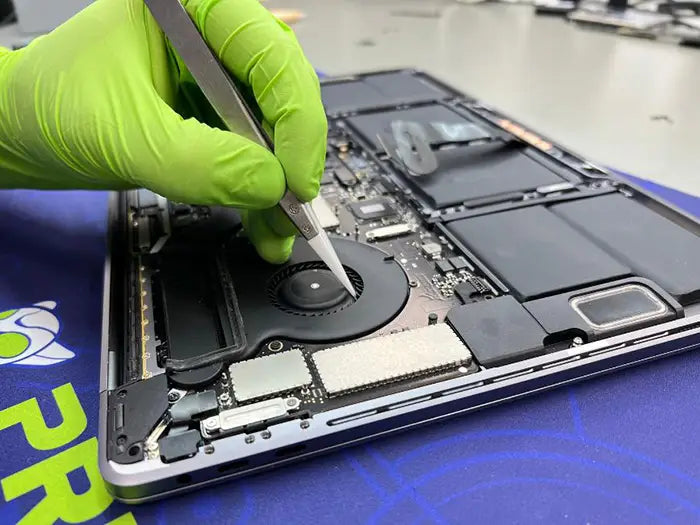
¿La pantalla de tu MacBook parpadea? Causas de software y hardware explicadas
La pantalla de un MacBook que parpadea puede ser frustrante porque el síntoma puede aparecer y desaparecer sin previo aviso. A veces, la pantalla parpadea de forma aleatoria, pulsa en brillo, muestra líneas inestables o solo parpadea cuando la tapa se mueve. En otros casos, el problema aparece después de una actualización de macOS, durante el arranque o al usar un monitor externo.
El desafío es que el parpadeo de la pantalla del MacBook puede ser causado tanto por problemas de software como de hardware. Un problema relacionado con el software puede involucrar macOS, la configuración de la pantalla, conflictos de frecuencia de actualización o el comportamiento de inicio. Un problema relacionado con el hardware puede involucrar el desgaste del cable Flexgate, inestabilidad de la retroiluminación, daños en el panel de la pantalla, exposición a líquidos o circuitos de la placa lógica.
Por eso, adivinar puede resultar rápidamente costoso. Reinstalar macOS no solucionará un cable de pantalla dañado, y reemplazar una pantalla no resolverá un conflicto de software si el hardware de la pantalla sigue en buen estado.
En esta guía, explicaremos las causas más comunes de parpadeo de la pantalla del MacBook, tanto de software como de hardware, cómo distinguirlas y cuándo se recomiendan diagnósticos profesionales de la pantalla antes de que el problema empeore.
Tabla de Contenidos
¿Cómo suele manifestarse el parpadeo de la pantalla del MacBook?
El parpadeo de la pantalla del MacBook no siempre se ve igual. Algunos usuarios ven un parpadeo rápido cada pocos segundos, mientras que otros notan pulsaciones de brillo, líneas horizontales, vibración de la imagen o una pantalla que se apaga cuando se mueve la tapa.
El patrón exacto de parpadeo puede proporcionar pistas importantes sobre si el problema está relacionado con el software, el panel de la pantalla, el sistema de retroiluminación o el cable flexible.
Parpadeo aleatorio o intermitencia de la pantalla
El parpadeo aleatorio puede manifestarse como la pantalla completa volviéndose brevemente negra y luego volviendo a la normalidad. Esto puede ocurrir durante el uso normal, al abrir aplicaciones, al salir del modo de suspensión o al cambiar entre pantallas.
Si el parpadeo ocurre solo después de que macOS carga, las causas relacionadas con el software, como el escalado de la pantalla, la configuración de gráficos o los conflictos de inicio, deben verificarse primero.
Pulsación o atenuación del brillo
La pulsación del brillo puede indicar inestabilidad en la retroiluminación. La imagen aún puede ser visible, pero el brillo de la pantalla cambia de manera desigual o se desvanece.
Esto a veces puede conectarse con síntomas de falta de retroiluminación. Si la pantalla se vuelve extremadamente tenue o solo puede ver la imagen con una linterna, revise nuestra guía sobre reparación de pantalla tenue de MacBook y sin retroiluminación.
Líneas, vibración o distorsión de la imagen
El parpadeo combinado con líneas verticales, líneas horizontales, distorsión de color o vibración de la imagen a menudo apunta a un problema de hardware de la pantalla. La falla puede involucrar el panel LCD, el cable de la pantalla o la ruta de la pantalla de la placa lógica.
Para un desglose más amplio de estos síntomas, también puede leer nuestra guía sobre problemas de pantalla de MacBook, incluyendo líneas, parpadeo y reparación de pantalla negra.

Parpadeo al mover la tapa
El parpadeo que aparece al abrir, cerrar o ajustar la tapa es una pista importante. Este comportamiento se asocia comúnmente con el desgaste del cable flexible de la pantalla, incluidas las fallas relacionadas con Flexgate en ciertos modelos de MacBook.
En las etapas iniciales, la pantalla puede parpadear solo en ciertos ángulos. Con el tiempo, el problema puede progresar a atenuación, efecto de "luces de escenario" o una pantalla negra.
Por qué es importante el movimiento de la tapa
Si la pantalla cambia cuando la tapa se mueve, el problema generalmente no es causado por macOS. A menudo apunta a fatiga del cable, estrés en el área de la bisagra o falla del conjunto de la pantalla.
Parpadeo del monitor externo
Si tanto la pantalla interna como un monitor externo parpadean al mismo tiempo, el problema puede involucrar software, salida de gráficos o circuitos de la placa lógica a nivel de la pantalla. Si solo la pantalla interna parpadea mientras el monitor externo funciona normalmente, es más probable que el problema esté aislado al sistema de pantalla del MacBook.
La documentación de soporte oficial de Apple recomienda verificar las conexiones de la pantalla, las actualizaciones de software y la configuración de la pantalla externa al solucionar problemas de comportamiento de la pantalla, especialmente cuando se utilizan monitores externos. Soporte de pantalla de Apple
Causas comunes de software del parpadeo de la pantalla del MacBook
No todas las pantallas de MacBook que parpadean son causadas por un fallo de hardware. En algunas situaciones, los conflictos de software, la configuración de pantalla de macOS, el comportamiento de la gestión de gráficos o los problemas relacionados con las actualizaciones pueden crear síntomas que se asemejan a un fallo físico de la pantalla.
El desafío es que el parpadeo relacionado con el software y el relacionado con el hardware a veces pueden parecer casi idénticos al principio. Por eso, los diagnósticos estructurados son importantes antes de reemplazar componentes de pantalla costosos de forma innecesaria.
Problemas de actualización de macOS
Algunos usuarios comienzan a experimentar parpadeos inmediatamente después de una actualización de macOS. En estas situaciones, el problema puede involucrar:
- Conflictos de controladores de gráficos
- Errores de gestión de pantalla
- Problemas de manejo de la frecuencia de actualización
- Corrupción de la configuración de inicio
Los síntomas pueden incluir:
- Parpadeo aleatorio de la pantalla
- Inestabilidad del brillo
- Parpadeo durante el inicio de sesión
- Inestabilidad de la pantalla externa
Si el parpadeo comenzó inmediatamente después de una actualización de software y no había síntomas físicos previos, generalmente se deben verificar los problemas de software antes de asumir una falla de hardware.
Cuándo es más probable el software
Si el parpadeo solo aparece después de iniciar sesión, durante aplicaciones específicas o inmediatamente después de una actualización de macOS, es más probable que las causas estén relacionadas con el software que con daños físicos en la pantalla.
Conflictos de frecuencia de actualización y configuración de pantalla
Algunos problemas de parpadeo de la pantalla del MacBook son causados por desajustes en la frecuencia de actualización o conflictos en la configuración de la pantalla, especialmente al usar:
- Monitores externos
- Estaciones de acoplamiento
- Adaptadores
- Pantallas con alta frecuencia de actualización
Un escalado de pantalla incorrecto o una negociación inestable de la frecuencia de actualización a veces pueden crear:
- Parpadeo de la pantalla
- Pérdidas de señal
- Pulsaciones de brillo
- Pantallas negras temporales
Apple recomienda verificar la resolución de pantalla y la configuración de la frecuencia de actualización al solucionar problemas de inestabilidad del monitor externo. Configuración de resolución de pantalla de Apple
Pruebas en modo seguro
El Modo Seguro puede ayudar a determinar si el software de inicio, los ítems de inicio de sesión o las extensiones del sistema en segundo plano están contribuyendo a la inestabilidad de la pantalla.
Durante el Modo Seguro:
- Algunos procesos de inicio están deshabilitados
- Las cachés del sistema se reconstruyen
- Las extensiones de terceros están limitadas
Si el parpadeo desaparece por completo durante las pruebas en Modo Seguro, el problema puede implicar conflictos de software en lugar de un conjunto de pantalla defectuoso.
Sin embargo, el Modo Seguro no es una prueba definitiva. El parpadeo relacionado con el hardware aún puede comportarse de manera inconsistente dependiendo del calor, el movimiento o los niveles de brillo.
Procesamiento gráfico y comportamiento de Apple Silicon
Los MacBook con Apple Silicon modernos utilizan sistemas gráficos altamente integrados que gestionan dinámicamente el comportamiento de la pantalla, el brillo, el consumo de energía y el manejo de la actualización.
Ocasionalmente, puede aparecer una inestabilidad temporal en la pantalla debido a:
- Conflictos de recursos gráficos
- Problemas de gestión de suspensión/activación
- Cambio de pantalla externa
- Errores de renderizado a nivel de aplicación
Los MacBook basados en Intel también pueden desarrollar inestabilidad relacionada con los gráficos, vinculada a:
- Cambio de GPU discreta
- Comportamiento térmico
- Conflictos de controladores
- Circuitos gráficos defectuosos

El parpadeo del software suele tener patrones
El parpadeo de la pantalla relacionado con el software a menudo cambia según el estado de inicio de sesión, las aplicaciones, las pantallas externas o las actualizaciones de macOS. Es más probable que el parpadeo del hardware reaccione al movimiento físico, al calor o a la tensión del cable.
Causas comunes de hardware del parpadeo de la pantalla del MacBook
Aunque algunos problemas de parpadeo se originan en el software, muchos problemas de la pantalla del MacBook son causados en última instancia por fallas físicas de hardware dentro del propio sistema de visualización.
Los MacBook modernos dependen de conjuntos de pantalla extremadamente compactos que combinan:
- Paneles LCD de alta resolución
- Circuitos de retroiluminación
- Líneas de comunicación de la pantalla
- Cables flexibles tendidos a través del área de la bisagra
- Circuitos de pantalla de la placa lógica
Debido a que estos sistemas están estrechamente integrados, varias fallas de hardware diferentes pueden crear síntomas de parpadeo similares.
Desgaste del cable Flexgate
Una de las causas de hardware más comunes del parpadeo de la pantalla del MacBook implica el desgaste de los cables flexibles de la pantalla cerca del conjunto de la bisagra.
Cada vez que la tapa se abre y se cierra, el cable se dobla repetidamente en la misma ubicación. Con el tiempo, los conductores internos pueden debilitarse o agrietarse, lo que eventualmente crea un comportamiento intermitente de la pantalla.
Los primeros síntomas a menudo incluyen:
- Parpadeo en ciertos ángulos de la tapa
- Inestabilidad del brillo
- Efectos de iluminación escénica
- Pantallas negras temporales
A medida que el daño empeora, el problema puede progresar a una pérdida completa de la imagen o a un comportamiento severo de falta de retroiluminación.
Explicamos este patrón de falla más a fondo en nuestra guía que cubre el parpadeo de la pantalla de MacBook Flexgate y fallas del cable de la pantalla.

Inestabilidad del circuito de retroiluminación
El parpadeo también puede originarse en la inestabilidad del circuito de retroiluminación en la placa lógica o dentro del propio conjunto de la pantalla.
En estas situaciones, la imagen puede seguir existiendo debajo de la pantalla mientras el brillo de la retroiluminación fluctúa de forma inconsistente.
Los síntomas pueden incluir:
- Pulsación del brillo
- Atenuación intermitente de la pantalla
- Parpadeo durante el movimiento
- Pantallas negras temporales
Algunos sistemas eventualmente progresan a una atenuación severa donde la imagen se vuelve visible solo con pruebas de linterna.
Si la pantalla de su MacBook se ha vuelto extremadamente oscura, revise nuestra guía que cubre problemas de pantalla sin retroiluminación y pantalla tenue de MacBook.
Falla del panel de la pantalla
Los daños internos del LCD también pueden crear un comportamiento de parpadeo persistente. A diferencia del parpadeo relacionado con el software, las fallas físicas del panel a menudo empeoran progresivamente con el tiempo.
Las causas comunes incluyen:
- Daño por presión
- Caídas o impactos
- Agrietamiento interno del panel
- Fatiga de fabricación
El daño físico del panel puede crear:
- Líneas verticales
- Distorsión horizontal
- Inestabilidad del color
- Duplicación de imagen
- Parpadeo persistente
Corrosión por daños líquidos
La exposición a líquidos es otra causa común de inestabilidad intermitente de la pantalla. La corrosión puede afectar lentamente:
- Conectores de la pantalla
- Circuitos de retroiluminación
- Rieles de pantalla de la placa lógica
- Líneas de comunicación
Algunos MacBooks continúan funcionando temporalmente después de un derrame antes de desarrollar más tarde parpadeos, atenuación o síntomas de pantalla completamente negra.
La corrosión oculta es común
El daño por líquidos no siempre provoca un fallo inmediato. La corrosión puede extenderse lentamente por debajo de los conectores y blindajes antes de que la inestabilidad de la pantalla sea visible semanas o meses después.
Problemas del circuito gráfico de la placa lógica
En casos más graves, el parpadeo puede originarse en la propia placa lógica en lugar de en el conjunto de la pantalla.
El parpadeo relacionado con la placa lógica puede implicar:
- Inestabilidad del circuito gráfico
- Daño en la ruta de la señal de la pantalla
- Problemas de suministro de energía
- Inestabilidad de la GPU relacionada con la temperatura
Estas fallas pueden afectar:
- Solo la pantalla interna
- Solo monitores externos
- Ambas pantallas simultáneamente
Si el MacBook también comienza a desarrollar fallas de arranque, apagados aleatorios o síntomas de falta de energía junto con el parpadeo, el problema puede extenderse más allá del sistema de visualización.
El parpadeo del hardware generalmente empeora con el tiempo
Las fallas físicas de la pantalla a menudo comienzan de forma intermitente antes de progresar a una inestabilidad severa, atenuación o un comportamiento de pantalla completamente negra. Los diagnósticos tempranos pueden ayudar a prevenir daños adicionales al hardware y el reemplazo innecesario de piezas.
Cómo saber si el parpadeo de la pantalla es por software o hardware
Una de las partes más importantes del diagnóstico del parpadeo de la pantalla del MacBook es determinar si el problema se origina en el comportamiento del software o en un hardware defectuoso dentro del sistema de pantalla.
Dado que ambos tipos de fallas a veces pueden parecer muy similares, los técnicos suelen combinar varias pruebas para reducir la causa real antes de reemplazar piezas.
Prueba de monitor externo
Conectar el MacBook a un monitor externo es una de las formas más rápidas de comenzar a separar las fallas de la pantalla interna de problemas más amplios relacionados con los gráficos o el software.
Si la pantalla interna parpadea mientras el monitor externo funciona normalmente, el problema a menudo se aísla a:
- El conjunto de la pantalla
- El sistema de cable flexible
- El circuito de retroiluminación
- La ruta de comunicación interna de la pantalla
Sin embargo, si ambas pantallas parpadean simultáneamente, el problema puede involucrar:
- Inestabilidad del procesamiento gráfico
- Conflictos de software
- Circuitos gráficos de la placa lógica
- Problemas de suministro de energía

Prueba en modo de recuperación
El modo de recuperación puede ayudar a determinar si el parpadeo cambia antes de que macOS cargue completamente.
Si la pantalla se comporta normalmente dentro del modo de recuperación pero comienza a parpadear durante el inicio estándar, es más probable que las causas estén relacionadas con el software.
Las posibles causas pueden incluir:
- Archivos de macOS corruptos
- Conflictos de controladores de gráficos
- Inestabilidad de elementos de inicio de sesión
- Conflictos de software de terceros
Si el parpadeo continúa incluso dentro del modo de recuperación, es más probable que se deba a una falla de hardware.
Comportamiento del ángulo de la tapa
El parpadeo que cambia al mover la tapa de la pantalla es uno de los indicadores más fuertes de una falla relacionada con el hardware.
Los síntomas comúnmente relacionados con el movimiento de la tapa incluyen:
- La imagen regresa temporalmente
- Pulsación de brillo
- Efectos de iluminación de escenario
- Pantallas negras temporales
Este comportamiento es especialmente común en MacBooks afectados por la fatiga del cable relacionada con Flexgate.
Si su MacBook parpadea al abrir o cerrar la pantalla, revise nuestra guía sobre problemas de parpadeo de pantalla y Flexgate en MacBook .
El movimiento físico suele apuntar a un problema de hardware
Los problemas de software rara vez cambian según el ángulo de la tapa. Si la pantalla reacciona al movimiento, es mucho más probable que se deba al desgaste del cable o a una falla del conjunto de la pantalla.
Prueba de captura de pantalla
Las pruebas de captura de pantalla a veces pueden ayudar a identificar si la distorsión existe en la propia salida de gráficos o solo en el hardware de la pantalla.
Si una captura de pantalla aparece perfectamente normal cuando se ve en otro dispositivo, el problema puede involucrar:
- El panel de la pantalla
- El sistema de retroiluminación
- El cable de la pantalla
Si la distorsión también aparece dentro de las capturas de pantalla, es posible que estén involucrados problemas de procesamiento gráfico o relacionados con el software.
Parpadeo relacionado con el calor
Algunos MacBooks solo comienzan a parpadear después de calentarse durante un uso prolongado.
El parpadeo relacionado con el calor puede indicar:
- Inestabilidad del circuito gráfico
- Problemas de suministro de energía de la placa lógica
- Componentes de pantalla defectuosos
- Expansión térmica que afecta las conexiones dañadas
Los síntomas intermitentes relacionados con el calor son especialmente comunes en hardware antiguo o sistemas expuestos previamente a daños por líquidos.
Un diagnóstico preciso requiere múltiples pistas
Ningún síntoma por sí solo confirma la causa exacta del parpadeo de la pantalla. Los técnicos suelen combinar pruebas de monitor externo, comportamiento en modo de recuperación, pruebas de movimiento y patrones de síntomas visuales antes de identificar la ruta de reparación.
| Síntoma | Causa más probable | Dirección de reparación típica |
|---|---|---|
| Parpadeo solo después de iniciar sesión | Conflicto de software | Diagnóstico de macOS |
| El parpadeo cambia con el movimiento de la tapa | Desgaste del cable flexible | Reparación de cable de pantalla o pantalla |
| Ambas pantallas, interna y externa, parpadean | Problema de gráficos o placa lógica | Diagnóstico a nivel de placa |
| La pantalla se atenúa o se vuelve inestable | Fallo de retroiluminación | Reparación del circuito de retroiluminación |
| Las líneas y la distorsión empeoran con el tiempo | Daño del panel de la pantalla | Reemplazo de pantalla |
Caso de Reparación Real del Laboratorio
Un caso reciente de reparación de MacBook involucró a un cliente que experimentaba un parpadeo intermitente en la pantalla que inicialmente parecía aleatorio. La pantalla ocasionalmente parpadeaba, se atenuaba brevemente y a veces se estabilizaba de nuevo después de ajustar la posición de la tapa.
Debido a que el MacBook aún arrancaba normalmente y el problema parecía inconsistente, el cliente inicialmente creyó que el problema estaba relacionado con una reciente actualización de macOS.
Ya se habían intentado varios pasos de solución de problemas de software, incluyendo:
- Actualizaciones de macOS
- Ajustes de configuración de pantalla
- Pruebas en Modo Seguro
- Pruebas con monitor externo
Sin embargo, el parpadeo continuó empeorando con el tiempo y finalmente comenzó a reaccionar de manera más notable cuando cambiaba el ángulo de la pantalla.

Durante la inspección física, los técnicos observaron que el parpadeo empeoraba significativamente al abrir y cerrar lentamente la tapa. Este comportamiento apuntaba fuertemente a la fatiga del cable de la pantalla en lugar de un problema relacionado con el software.
Después del desmontaje, el problema real se rastreó a cables flexibles de pantalla desgastados dentro del conjunto de la bisagra, un patrón de fallo comúnmente asociado con problemas de pantalla relacionados con Flexgate.
En este caso:
- El panel LCD en sí seguía funcionando
- El sistema operativo era estable
- El sistema gráfico funcionaba correctamente
- La inestabilidad se originó en el sistema de cable de la pantalla
Un diagnóstico temprano evitó que el problema progresara a una pantalla completamente negra o a un fallo sin retroiluminación.
El parpadeo suele ser una señal de advertencia temprana
Muchos fallos de pantalla de MacBook comienzan con un parpadeo intermitente mucho antes de que la pantalla se apague por completo. Abordar el problema a tiempo a veces puede evitar un estrés adicional en el sistema de pantalla.
Por qué los problemas de parpadeo a menudo se diagnostican erróneamente
El parpadeo de la pantalla del MacBook se diagnostica erróneamente con frecuencia porque el síntoma puede desaparecer temporalmente durante las pruebas, especialmente en las primeras etapas de un fallo de hardware.
Los usuarios a menudo asumen que el problema está relacionado con el software porque:
- El MacBook sigue funcionando normalmente por lo demás
- El parpadeo parece inconsistente
- El problema puede desaparecer temporalmente después de reiniciar
- Los cambios de brillo pueden parecer aleatorios
Sin embargo, los fallos intermitentes de hardware con frecuencia se comportan de esta manera antes de volverse permanentes.
Cómo el estrés repetido puede empeorar el daño de la pantalla
Algunos usuarios aceleran, sin saberlo, el problema forzando repetidamente la tapa a posiciones donde la imagen se estabiliza temporalmente.
Desafortunadamente, estresar repetidamente los cables de pantalla debilitados puede eventualmente llevar a:
- Parpadeo permanente
- Comportamiento sin retroiluminación
- Efectos de iluminación de escenario
- Fallo completo de pantalla negra
Esta progresión es especialmente común en sistemas afectados por la fatiga del cable en el área de la bisagra.
Si tu MacBook ya muestra atenuación o brillo inestable junto con el parpadeo, revisa nuestra guía relacionada sobre problemas de pantalla tenue y sin retroiluminación de MacBook.
Por qué los problemas de parpadeo a menudo se diagnostican erróneamente
Los problemas de parpadeo de la pantalla del MacBook se diagnostican con frecuencia de forma errónea porque los síntomas pueden parecer inconsistentes, temporales o altamente dependientes de condiciones de uso específicas.
En las primeras etapas, la pantalla puede parpadear solo ocasionalmente, reaccionar a ciertos ángulos de la tapa o parecer inestable después de despertar del reposo. Esto a menudo lleva a los usuarios a asumir que el problema está relacionado con el software, incluso cuando ya se está desarrollando un daño físico en el hardware interno.
Debido a que los sistemas de pantalla modernos de MacBook están altamente integrados, diagnosticar la falla incorrecta puede llevar rápidamente a costos de reparación innecesarios.
Restablecimientos de software que retrasan la reparación de hardware
Una de las situaciones más comunes involucra a usuarios que reinstalan macOS repetidamente o restablecen la configuración de la pantalla mientras un problema físico de cable de pantalla o retroiluminación continúa empeorando con el tiempo.
La mejora temporal después de reiniciar no confirma necesariamente un problema de software. Algunos componentes de pantalla defectuosos se comportan de forma intermitente antes de fallar permanentemente.
Los intentos comunes de solución de problemas de software incluyen:
- Restablecimientos de NVRAM
- Restablecimientos de SMC
- Reinstalaciones de macOS
- Pruebas en Modo Seguro
- Cambios de perfil de pantalla
Si bien estos pasos pueden ayudar en situaciones genuinamente relacionadas con el software, no repararán:
- Cables flexibles dañados
- Circuitos de retroiluminación defectuosos
- Conectores corroídos
- Daño del panel de la pantalla
La mejora temporal puede ser engañosa
El parpadeo relacionado con el hardware puede parecer mejorar temporalmente después de reiniciar, enfriarse o ajustar la posición de la tapa. Esto no significa necesariamente que el problema esté relacionado con el software.
Reemplazo de pantallas innecesario
Otro problema común ocurre cuando se reemplaza todo el conjunto de la pantalla, aunque el problema real existe en otra parte del sistema de visualización.
Algunos síntomas de parpadeo provienen de:
- Circuitos de retroiluminación
- Líneas de comunicación de la pantalla
- Rutas gráficas de la placa lógica
- Daño a nivel de conector
En estas situaciones, reemplazar solo la pantalla podría no resolver la inestabilidad.
Un diagnóstico adecuado ayuda a determinar si el fallo realmente existe dentro del conjunto de la pantalla antes de que se reemplacen piezas costosas innecesariamente.
Pantallas de posventa baratas que crean nuevos síntomas
Las pantallas de posventa de baja calidad a veces pueden introducir problemas adicionales que no estaban presentes originalmente.
Las pantallas de reemplazo de mala calidad pueden causar:
- Inestabilidad del brillo
- Inconsistencia de color
- Parpadeo intermitente
- Desgaste prematuro del cable
- Problemas de sincronización de la pantalla
Esto puede complicar el diagnóstico porque el MacBook puede comenzar a mostrar múltiples síntomas superpuestos después de intentos de reparación anteriores.

Ignorar las señales de advertencia tempranas
Muchos fallos importantes de la pantalla comienzan con síntomas intermitentes menores que los usuarios inicialmente ignoran.
Las señales de advertencia tempranas pueden incluir:
- Parpadeo ocasional
- Pulsación del brillo
- Efectos de iluminación de escenario
- Parpadeo durante el movimiento de la tapa
- Pantallas negras temporales
Con el tiempo, estos síntomas pueden progresar a:
- Parpadeo severo
- Comportamiento sin retroiluminación
- Pantallas negras permanentes
- Fallo completo de la pantalla
Un diagnóstico temprano puede prevenir fallos mayores
La inestabilidad intermitente de la pantalla a menudo empeora progresivamente con el tiempo. Diagnosticar el problema temprano puede ayudar a prevenir un estrés adicional en el sistema de pantalla y evitar costos de reparación innecesarios más adelante.
Si tu MacBook ya muestra atenuación, inestabilidad de la retroiluminación o pantallas negras intermitentes junto con el parpadeo, el problema puede ir más allá del simple comportamiento del software.
Nuestra guía que cubre problemas de pantalla negra pero encendida del MacBook explica cómo la inestabilidad de la pantalla puede progresar eventualmente a una pérdida completa de la imagen.
¿Puedes arreglar tú mismo el parpadeo de la pantalla?
Algunos problemas de parpadeo de la pantalla del MacBook pueden reducirse de forma segura en casa, especialmente al intentar determinar si el problema está relacionado con el comportamiento del software o con el hardware físico de la pantalla.
Sin embargo, los sistemas de pantalla modernos del MacBook son extremadamente delicados internamente, y los intentos de reparación caseros inadecuados a menudo crean daños adicionales que aumentan significativamente la complejidad de la reparación.
Comprender qué es razonablemente seguro de probar, y qué debe dejarse en manos de diagnósticos profesionales, puede ayudar a evitar daños accidentales en la placa lógica o la pantalla.
Pruebas seguras que puedes realizar
Antes de abrir el MacBook o reemplazar piezas, varias pruebas no invasivas pueden ayudar a reducir la posible causa del parpadeo.
Probar un monitor externo
Conectar el MacBook a una pantalla externa puede ayudar a determinar si el problema está aislado al conjunto de la pantalla interna o afecta al sistema gráfico de forma más amplia.
Si el monitor externo funciona normalmente mientras la pantalla interna parpadea, es más probable que el problema esté relacionado con:
- El conjunto de la pantalla
- El sistema de cable flexible
- La circuitería de retroiluminación
- Las líneas de comunicación de la pantalla interna
Usar el modo de recuperación o el modo seguro
Las pruebas en Modo de Recuperación y Modo Seguro pueden ayudar a identificar la inestabilidad relacionada con el software.
Si el parpadeo desaparece por completo antes de que macOS se cargue por completo, los conflictos de software se vuelven más probables.
Estas pruebas son generalmente seguras porque no requieren el desmontaje físico del MacBook.
Observar el movimiento de la tapa cuidadosamente
Si el parpadeo cambia al mover la tapa, el problema a menudo apunta al desgaste del cable relacionado con el hardware.
Los síntomas comunes relacionados con Flexgate incluyen:
- Parpadeo en ciertos ángulos
- Inestabilidad del brillo
- Efectos de iluminación de escenario
- Pérdida temporal de imagen
Evita el estrés repetido en la tapa
Forzar repetidamente la pantalla a posiciones donde la imagen se estabiliza puede empeorar los cables flexibles dañados y acelerar el fallo de la pantalla.
Lo que debes evitar hacer
Muchos fallos de pantalla de MacBook involucran circuitos frágiles de alta densidad que pueden dañarse fácilmente durante intentos de reparación caseros inadecuados.
Desconectar la batería incorrectamente
Algunos usuarios dañan accidentalmente los circuitos de retroiluminación o las líneas de comunicación de la pantalla al desconectar los componentes internos sin los procedimientos adecuados de aislamiento de energía.
Un simple problema de parpadeo de la pantalla puede convertirse rápidamente en una reparación mucho mayor a nivel de placa si se producen cortocircuitos eléctricos durante el desmontaje.
Instalar pantallas de posventa baratas
Las pantallas de posventa de baja calidad pueden introducir inestabilidad adicional que no existía previamente.
Algunas pantallas de reemplazo pueden causar:
- Inconsistencia del brillo
- Inestabilidad de actualización
- Desgaste prematuro del cable
- Parpadeo intermitente
- Problemas de calibración de color
En ciertos casos, la pantalla original nunca estuvo defectuosa para empezar, y reemplazarla solo complica futuros diagnósticos.

Intentar reparar la placa sin equipo
Algunos problemas de parpadeo se originan en el circuito de pantalla de la placa lógica en lugar del propio conjunto de la pantalla.
Los diagnósticos a nivel de placa a menudo requieren:
- Inspección con microscopio
- Mediciones eléctricas
- Herramientas de microsoldadura
- Esquemáticos de la placa
Intentar estas reparaciones sin el equipo adecuado puede dañar permanentemente la placa lógica.
Las pantallas modernas de MacBook están altamente integradas
Muchos problemas de parpadeo involucran múltiples sistemas interconectados, incluyendo el conjunto de la pantalla, el circuito de retroiluminación, los cables flexibles y las rutas de visualización de la placa lógica. Un diagnóstico adecuado ayuda a identificar la falla real antes de que se reemplacen piezas innecesarias.
Si el MacBook también comienza a mostrar inestabilidad de arranque, atenuación o comportamiento de pantalla negra junto con el parpadeo, el problema puede estar progresando más allá de la pantalla sola.
Nuestra guía que cubre problemas de pantalla negra pero encendida del MacBook explica cómo la inestabilidad de la pantalla puede progresar eventualmente a fallas de pantalla más graves.
Opciones de reparación para pantallas de MacBook que parpadean
El enfoque de reparación correcto para una pantalla de MacBook que parpadea depende completamente de identificar si el problema se origina en el comportamiento del software, el conjunto de la pantalla, el sistema de cables flexibles, el circuito de retroiluminación o la propia placa lógica.
Debido a que múltiples fallos pueden crear síntomas casi idénticos, los diagnósticos profesionales suelen ser el paso más importante antes de reemplazar componentes costosos de la pantalla innecesariamente.
Reparación de cable de pantalla o Flexgate
Si el parpadeo cambia al mover la tapa, el problema a menudo implica cables flexibles de pantalla desgastados dentro del conjunto de la bisagra.
Dependiendo del modelo de MacBook y la gravedad del daño, las opciones de reparación pueden incluir:
- Reemplazo del cable de la pantalla
- Reparación del conector
- Reemplazo completo del conjunto de la pantalla
Los sistemas afectados por la fatiga del cable relacionada con Flexgate a menudo comienzan con un parpadeo intermitente antes de progresar a atenuación, efectos de iluminación de escenario o falla total de pantalla negra.
Explicamos este problema con más detalle en nuestra guía sobre parpadeo de pantalla y fallas de cable de pantalla de MacBook Flexgate.

Reparación del circuito de retroiluminación
Algunas pantallas que parpadean son causadas por un circuito de retroiluminación inestable en lugar del propio panel LCD.
En estas situaciones, el trabajo de reparación puede implicar:
- Reemplazo del fusible de retroiluminación
- Reparación del circuito del controlador de retroiluminación
- Restauración del riel de voltaje
- Limpieza de corrosión después de la exposición a líquidos
Los sistemas con un comportamiento de retroiluminación inestable pueden progresar eventualmente a una atenuación severa o a síntomas de falta de retroiluminación.
Si tu pantalla se ha vuelto extremadamente oscura además de parpadear, revisa nuestra guía que cubre problemas de pantalla tenue y sin retroiluminación de MacBook.
Reemplazo completo de la pantalla
Si el panel LCD está físicamente dañado, reemplazar el conjunto de la pantalla puede ser la solución de reparación más fiable.
Los fallos físicos de la pantalla pueden implicar:
- Grietas internas del panel
- Daño por presión
- Daño por impacto
- Distorsión permanente de la línea
- Inestabilidad grave de la imagen
Sin embargo, confirmar que la pantalla está realmente defectuosa antes de reemplazarla sigue siendo extremadamente importante porque los conjuntos Retina modernos se encuentran entre los componentes más caros del MacBook.
No todas las pantallas parpadeantes necesitan ser reemplazadas
Algunos problemas de parpadeo se originan en circuitos de pantalla reparables o daños en el cable, en lugar del propio panel LCD. Un diagnóstico adecuado ayuda a evitar costos innecesarios de reemplazo de la pantalla.
Reparación de la placa lógica
En casos más avanzados, el parpadeo se origina en el circuito de la pantalla de la placa lógica o en la inestabilidad relacionada con los gráficos.
Estas reparaciones pueden implicar:
- Reparación de la ruta de señal de la pantalla
- Diagnóstico de circuitos gráficos
- Reparación a nivel de conector
- Estabilización del riel de alimentación
- Limpieza de corrosión
Los fallos de la pantalla de la placa lógica son especialmente comunes después de:
- Exposición a líquidos
- Cortocircuitos eléctricos
- Intentos de reparación inadecuados
- Inestabilidad de componentes relacionada con la temperatura

Consideraciones sobre la recuperación de datos
Si el MacBook comienza a desarrollar inestabilidad al inicio, apagados aleatorios o comportamiento de pantalla negra junto con el parpadeo, proteger los datos importantes puede volverse cada vez más crucial antes de que la falla de hardware progrese aún más.
Algunos sistemas inicialmente presentan solo una inestabilidad intermitente en la pantalla antes de desarrollar posteriormente:
- Condiciones de no arranque
- Fallo grave de la retroiluminación
- Inestabilidad de la placa lógica
- Problemas de comunicación de almacenamiento
En estas situaciones, los servicios profesionales de recuperación de datos de MacBook pueden ayudar a preservar archivos importantes antes de que continúen los trabajos de reparación adicionales.
¿Necesitas ayuda para diagnosticar una pantalla de MacBook que parpadea?
Ya sea que el problema involucre el desgaste del cable Flexgate, la inestabilidad de la pantalla, el circuito de retroiluminación o problemas gráficos de la placa lógica, un diagnóstico adecuado puede ayudar a identificar la falla real antes de que se reemplacen piezas innecesariamente.
Programa un diagnóstico de pantalla de MacBookConclusión
El parpadeo de la pantalla de MacBook puede originarse tanto por fallos de software como de hardware, razón por la cual un diagnóstico adecuado es importante antes de reemplazar componentes costosos innecesariamente.
Algunos problemas de parpadeo son causados por actualizaciones de macOS, configuraciones de pantalla o el comportamiento de la gestión de gráficos. Otros implican fallos físicos del hardware como:
- Desgaste del cable Flexgate
- Inestabilidad de la retroiluminación
- Daño del panel de la pantalla
- Circuitos gráficos de la placa lógica
- Corrosión por daño líquido
En muchos casos, el parpadeo comienza de forma intermitente antes de progresar a atenuación, comportamiento sin retroiluminación o fallo completo de la pantalla en negro.
Un diagnóstico temprano puede ayudar a prevenir estrés adicional en el sistema de visualización y evitar costos de reparación innecesarios más adelante.
También puedes revisar nuestras guías relacionadas de reparación de pantallas de MacBook:
Compartir este

Artículos relacionados sobre reparación de Mac

Entradas populares

¿La pantalla de tu MacBook parpadea? Explicación de las causas de software y hardware
Why is my MacBook screen flickering randomly?
Can a MacBook screen flickering problem be software-related?
Does Flexgate cause screen flickering?
Why does my MacBook screen flicker when I move the lid?
Can liquid damage cause screen flickering on a MacBook?
Why does my MacBook flicker but the external monitor works normally?
Can screen flickering turn into a black screen problem?
¿Tu MacBook no funciona? Obtén un diagnóstico experto y opciones de reparación
Si tu MacBook está experimentando problemas, obtener un diagnóstico adecuado es el primer paso. Muchos problemas que parecen fallas importantes a menudo pueden resolverse con reparaciones a nivel de componente específicas.
En Prime Tech Support, nos especializamos en diagnósticos y reparaciones avanzados de MacBook, incluidos problemas que otras tiendas pueden no ser capaces de resolver.
¿En Miami? Obtén servicio de reparación de Mac local
Nuestro equipo está listo para ayudarte. Ofrecemos reparaciones el mismo día
¿No estás en Miami? Usa Nuestro Servicio de Reparación de Mac por Correo
Ofrecemos reparaciones seguras por correo a nivel nacional con tiempos de respuesta rápidos y diagnósticos profesionales.
Explora más guías de reparación de MacBook
Ver todo-

A MacBook SSD upgrade is possible on certain older MacBook Pro and MacBook Air models, but newer models use storage...
MacBook SSD Upgrade: Can Your Model Be Upgraded—and Is It Wort...
A MacBook SSD upgrade is possible on certain older MacBook Pro and MacBook Air models, but newer models use storage...
-

MacBook storage problems can involve much more than a failed SSD. Learn how removable and soldered MacBook storage works, common...
MacBook SSD Repair and Upgrade: Complete Guide to Storage Prob...
MacBook storage problems can involve much more than a failed SSD. Learn how removable and soldered MacBook storage works, common...
-

Is your MacBook running hot but the fan is completely silent? Learn how to determine whether your MacBook has a...
MacBook Fan Not Working Diagnostics and Repair
Is your MacBook running hot but the fan is completely silent? Learn how to determine whether your MacBook has a...